
Егер сіз Outlook бағдарламасында тарату тізімін алсаңыз, оны топтың орнына жеке контактілерге сақтап, түрлендіргіңіз келе ме? Бұл мақала сізге тиімді және тиімді әдісті ұсынады.
Тарату тізімін алған кезде мен топтағы хабарламаны кеңейтіп, содан кейін оларды контактілер қалтасына жеке қосуды жөн көремін. Шынымды айтсам, бұл маған көп уақытты қажет етеді. Мен анағұрлым ыңғайлы және тезірек тәсілді күтемін.
1-қадам: Тарату тізімін мәтіндік файл ретінде жұмыс үстеліне сақтаңыз
- Алдымен, алынған контактілер тобын хабардан шарлау тақтасындағы Контактілер белгішесіне сүйреп апарып, оны Контактілер қалтаңызға сақтаңыз.
- Содан кейін контактілер қалтасында топты таңдаңыз. «Файл»> «Сақтау» тармағына өтіңіз.
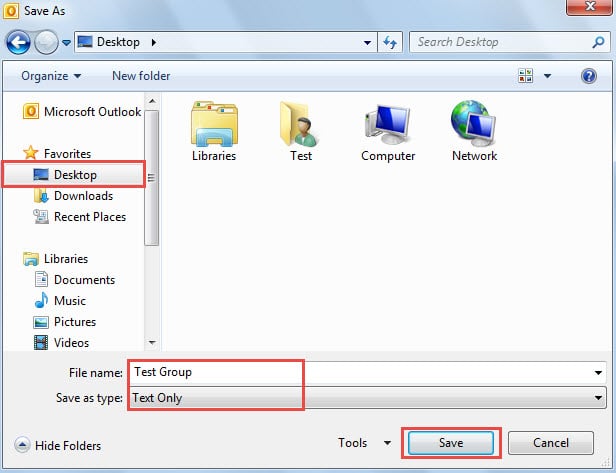
- Қалқымалы терезеде «Сақтау түрін» «Тек қана мәтінге» өзгертіңіз және сақтау орны ретінде «Жұмыс үстелін» таңдаңыз.
- Соңында «сақтау» батырмасын басыңыз.
2-қадам: контактілерді Excel файлына тасымалдау
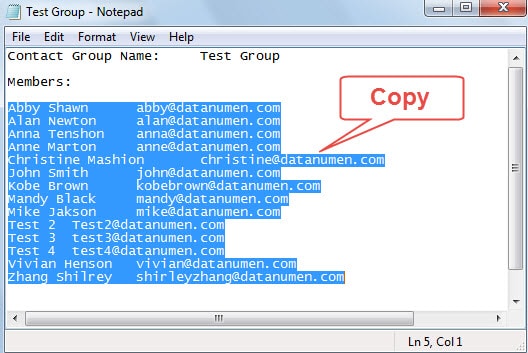
- Бастау үшін, бұрын сақталған мәтіндік файлды блокнот арқылы ашыңыз.
- Содан кейін барлық жолдарды «Ctrl + C» пернелер тіркесімі арқылы атауларымен және электрондық пошта мекенжайларымен көшіріңіз.

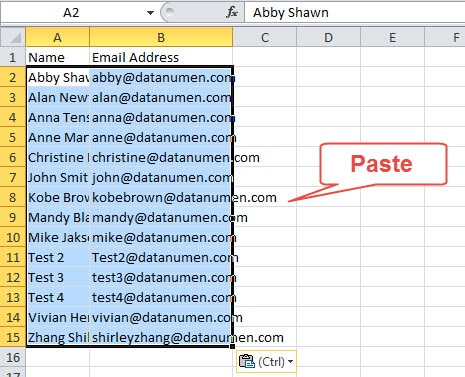
- Келесіде MS Excel қосымшасы ашылады. A1 ұяшығына «Аты» теріңіз. B1 ұяшығына «Электрондық мекен-жай» енгізіңіз.
- Осыдан кейін курсорды A2 ұяшығына қойып, жолдарды қою үшін “Ctrl + V” пернесін басыңыз.

- Кейін «Файл»> «Басқаша сақтау» тармағына өтіңіз.
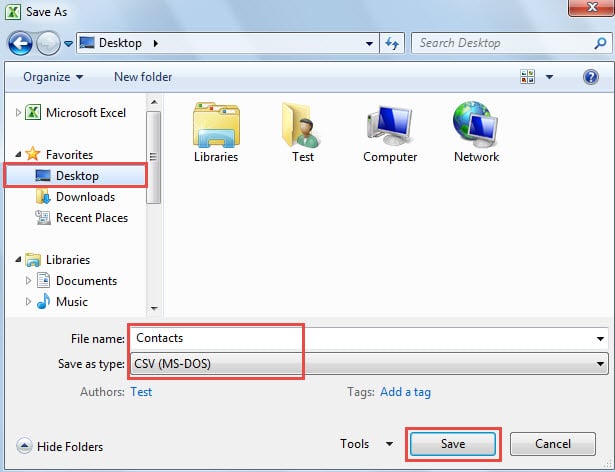
- «Басқаша сақтау» терезесінде пайда болатын орын ретінде «Жұмыс үстелін» таңдаңыз. Содан кейін осы файлға «Контактілер» сияқты атауды көрсетіңіз.
- «Түр ретінде сақтау» өрісінен «CSV (MS-DOS)» таңдаңыз. Нәтижесінде «Сақтау» батырмасын басыңыз.

3-қадам: аттар мен электрондық пошта мекен-жайлары үтірмен бөлінгеніне көз жеткізіңіз
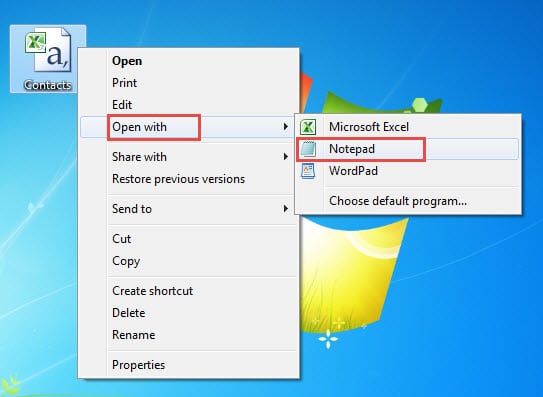
- Жұмыс үстеліне оралғаннан кейін CSV файлын тінтуірдің оң жағымен басып, «Ашу»> «Блокнот» таңдаңыз.

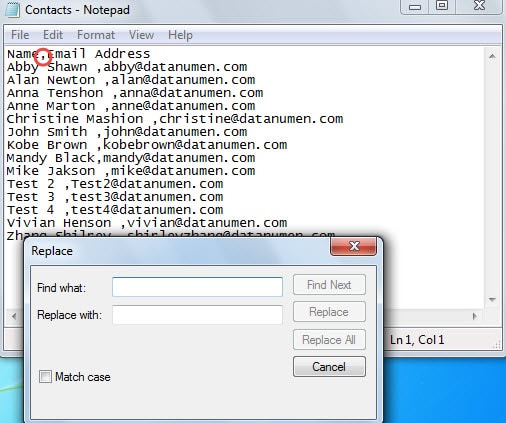
- Содан кейін аттар мен сәйкес электрондық пошта мекенжайларының үтірмен бөлінгендігін тексеріңіз. Егер олай болмаса, үтірлерге топтамада ауысу үшін «Ауыстыру» функциясын қолдануға болады.

4-қадам: CSV файлын Outlook контактілер қалтасына импорттау
- Басында Outlook бағдарламасын ашып, «Файл»> «Ашу»> «Импорттау» тармағына өтіңіз.
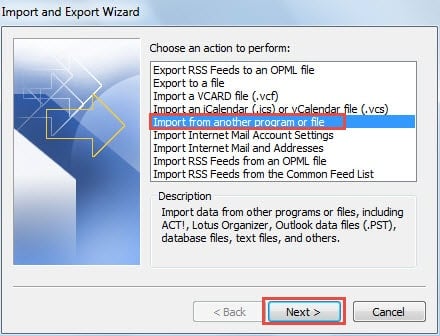
- «Импорттау және экспорттау шебері» диалогтық терезесінде «Басқа бағдарламадан немесе файлдан импорттау» тармағын таңдап, «Келесі» батырмасын басыңыз.

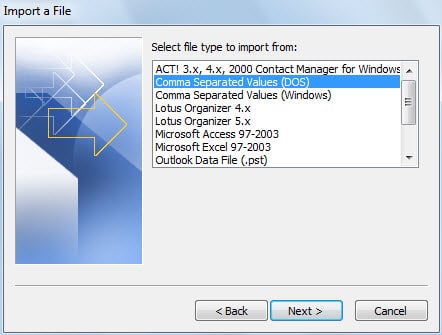
- Содан кейін «Файлды импорттау» экранынан «Үтірмен бөлінген мәндер (DOS)» тармағын таңдап, «Келесі» батырмасын басыңыз.

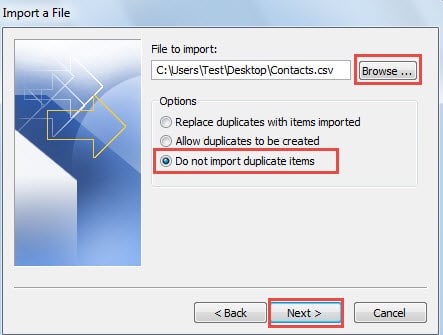
- Келесі CSV файлын таңдау үшін «Шолу» батырмасын басыңыз және «Қайталанатын элементтерді импорттамаңыз» белгісін қойыңыз. «Келесі» батырмасын басыңыз.

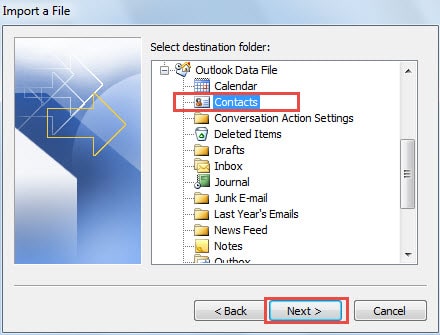
- Жеке контактілерді импорттау үшін мақсатты контакт қалтасын таңдаңыз. «Келесі» түймесін басыңыз.

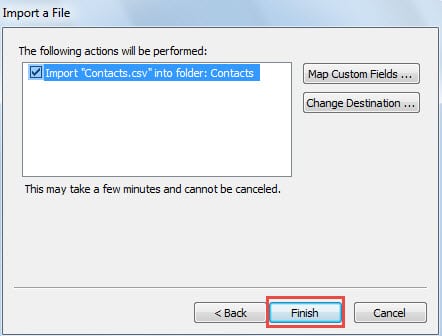
- «Файлды импорттаудың» соңғы экранында «Аяқтау» батырмасын басыңыз.

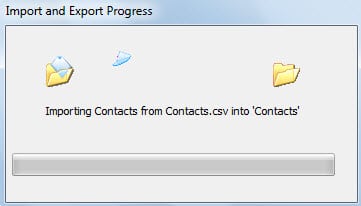
- Ақыр соңында импорттау процесі аяқталғаннан кейін, жеке контактілер сіздің контактілер қалтасына топтамамен қосылады.

Апаттардан кейін Outlook деректеріңізді құтқарыңыз
Outlook-тің мамандары да Outlook-тың қашан құлап кететінін болжай алмайды, біз қарапайым пайдаланушыларды айтпағанда. Бірақ біз қалай істеу керектігін білуіміз керек Outlook бағдарламасын жөндеу егер апаттарға тап болған жағдайда деректерді құтқару. Алдымен ScanPST арқылы қалпына келтіруге тырысуымыз мүмкін. Егер ол сәтсіз болса, оған ұқсас құралды шақырыңыз DataNumen Outlook Repair соңғы шара.
Автордың кіріспесі:
Ширли Чжан - деректерді қалпына келтіру бойынша сарапшы DataNumen, Соның ішінде деректерді қалпына келтіру технологиялары бойынша әлемдік көшбасшы болып табылатын Inc. SQL қалпына келтіру және бағдарламалық жасақтаманы жөндеу бағдарламалары. Қосымша ақпарат алу үшін кіріңіз WWW.datanumen.com