
Бүгінгі мақалада біз сізге Word құжатына қанша уақыт жұмсағаныңызды көру және идея алудың 5 әдісін көрсеткіміз келеді.
Кейде сізге ұзақ құжатпен жұмыс жасау қажет болуы мүмкін. Аяқтағаннан кейін сіз оны өңдеуге қанша уақыт бөлгеніңізді білгіңіз келуі мүмкін. Осындай сұранысты ескере отырып, біз сізге құжатты өңдеудің жалпы уақытын тексерудің 5 қарапайым әдісін келтірдік.
1 әдіс: Backstage көрінісіне ауысу
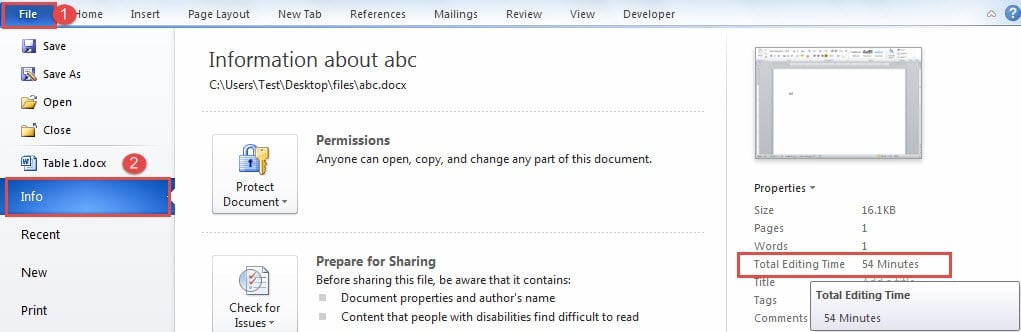
- Біріншіден, «Файл» қойындысын нұқыңыз.
- Содан кейін Word сахнасына өтіп, «Ақпарат» қойындысы көрсетілгеніне көз жеткізіңіз.
- Құжаттың қасиеттері орналасқан оң жақ бағанда сіз «Жалпы өңдеу уақыты» параметрін тексере аласыз.
2-әдіс: өрісті үстіңгі деректеме немесе төменгі деректемеге енгізіңіз
Сахна артындағы көрініске ауысу сізге алаңдаушылық туғызса, жалпы редакциялау уақытын көрсететін өрісті құжаттың жоғарғы немесе төменгі колонтитулына енгізуге болады.
- Бастау үшін оны енгізу үшін үстіңгі немесе астыңғы деректемені екі рет басыңыз.
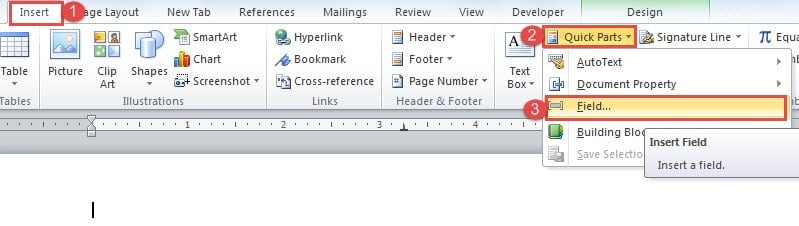
- Содан кейін «Кірістіру» қойындысын нұқыңыз.
- Әрі қарай «Мәтін» тобындағы «Жылдам бөлшектер» батырмасын басыңыз.
- Ашылмалы мәзірден «Өрісті» таңдаңыз.

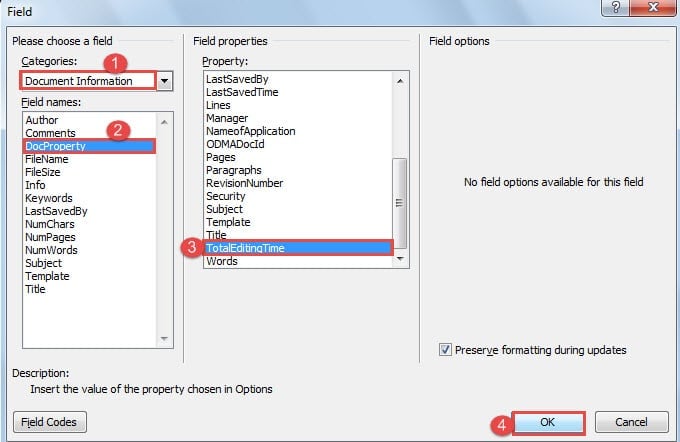
- Енді «Өріс» диалогтық терезесінде ашыңыз, алдымен санат үшін «Құжат туралы ақпаратты» таңдаңыз.
- Содан кейін өріс атауы үшін «DocProperty» таңдаңыз.
- Жылжымайтын мүлік үшін «TotalEditingTime» таңдаңыз.
- Соңында «OK» батырмасын басыңыз.

Өрісті жаңарту үшін оны тінтуірдің оң жағымен басып, «Өрісті жаңарту» тармағын таңдау керек.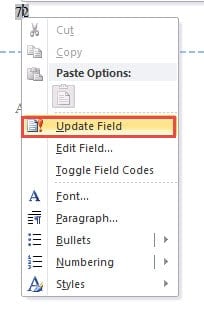
3-әдіс: Құжаттар туралы толық ақпаратты «Жалпы өңдеу уақыты» көрсету
- Ең алдымен, құжатыңызды сақтайтын жерге барыңыз.
- Содан кейін көріністі өзгерту үшін «Толығырақ» таңдау үшін батырманы басыңыз.

- Келесі тақырыптың жолын тінтуірдің оң жағымен нұқыңыз.
- Тізім-мәзірден «Қосымша» таңдаңыз.

- Енді «Мәліметтерді таңдау» диалогтық терезесінде «Өңдеудің жалпы уақыты» құсбелгісін қойыңыз.
- Содан кейін «OK» батырмасын басыңыз.

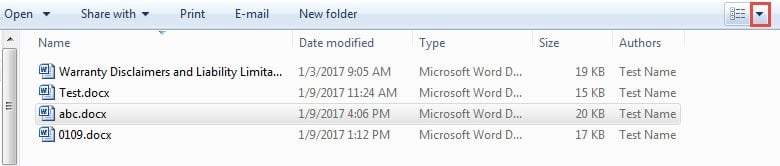
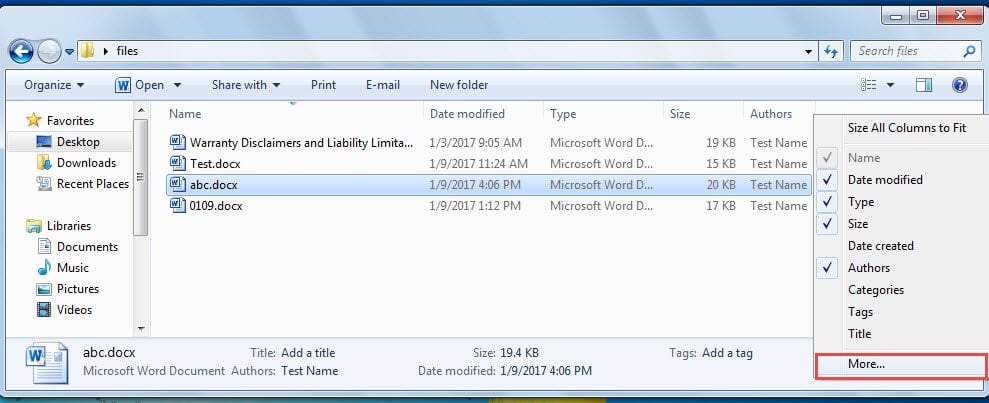
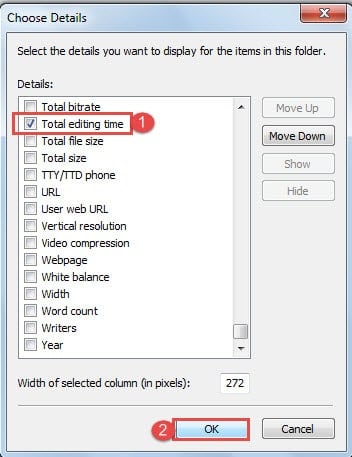
Сіз қосымша уақыт енгізілгенін көресіз, мұнда редакциялау уақытын нақты көре аласыз.
4-әдіс: «Жылдам қол жетімді құралдар тақтасына» «Құжаттардың кеңейтілген сипаттары» қосу
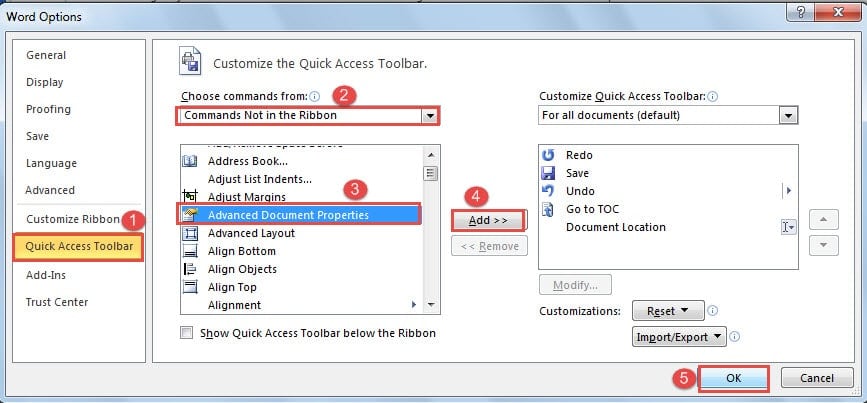
- Алдымен «Файл» қойындысын, содан кейін «Параметрлер» батырмасын басып, «Сөз параметрлері» диалогтық терезесін ашыңыз.
- Алдымен алдымен сол жақ тақтадағы «Жылдам қатынас құралдар тақтасын» басыңыз.
- Санат үшін «Таспада жоқ командалар» тармағын таңдаңыз.
- Әрі қарай «Кеңейтілген құжаттың қасиеттері» командасын тауып таңдаңыз.
- Содан кейін «Қосу» батырмасын басыңыз.
- Соңында «OK» батырмасын басыңыз.

Пәрмен қазір қосылғанын көруге болады. Оны нұқыңыз, сонда сіз қасиет тілқатысу терезесін ашасыз. Содан кейін «Статистикалық» қойындысын нұқыңыз, сонда сіз өңдеудің жалпы уақытын көресіз.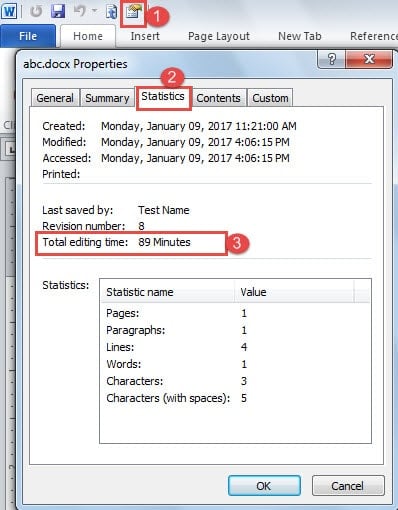
5-әдіс: VBA кодтарын қолданыңыз
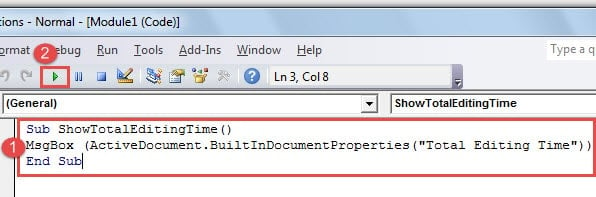
- VBA редакторын ашу үшін «Alt + F11» таңбашаларын басыңыз.
- Содан кейін жаңа модульді енгізу үшін «Кірістіру» батырмасын басыңыз.
- Содан кейін оны ашып, келесі кодтарды қойыңыз:
Sub ShowTotalEditingTime()
MsgBox (ActiveDocument.BuiltInDocumentProperties("Total Editing Time"))
End Sub
- «Іске қосу» батырмасын басыңыз.


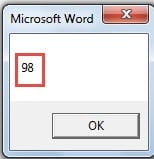
Болашақта пайдалану үшін сіз батырманы немесе макростың таңбашаларын тағайындай аласыз. Толық қадамдар үшін сіз осы мақаланы оқи аласыз: Өзіңіздің сөзіңізде макро және VBA көмегімен жапсырылған мәтіндердің пішімін қалай алып тастауға болады
Файлды сақтық көшірмелермен қаруландырды
Сөз ақымақ емес, сондықтан бірдеңе болып жатса, біз Word файлының қауіпсіздігіне үнемі назар аударуымыз керек. Әдеттегідей, сақтық көшірме деректерді сыбайластықтан қорғау үшін біздің басты таңдауымыз болып қала береді. Алайда, тіпті сақтық көшірмелер кейде сәтсіздікке ұшырауы мүмкін. Сондықтан, a Word файлындағы қатені қалпына келтіру құралы керек.
Автордың кіріспесі:
Вера Чен - деректерді қалпына келтіру бойынша сарапшы DataNumen, Соның ішінде деректерді қалпына келтіру технологиялары бойынша әлемдік көшбасшы болып табылатын Inc. Excel-дің зақымдануын жою құралы және pdf бағдарламалық жасақтама өнімдерін жөндеу. Қосымша ақпарат алу үшін кіріңіз WWW.datanumen.com