
Excel бағдарламасында анықталған атауды пайдалану сізге көп уақытты үнемдеуге мүмкіндік береді. Мұнда біз жұмыс парағында анықталған атаудың анықтамалық ауқымын автоматты түрде жаңартудың екі әдісін енгіземіз.
Анықталған атаудың қолдану аясы кең. Формулаларда белгілі бір атауды қолдануға болады. Анықталған атаулар сізге жұмыс қарқынын арттыруға көмектеседі. Кейде сіз бұл атаудың бастапқы ауқымына жаңа элементтер қосасыз. Алайда атаудағы сілтеме ауқымы автоматты түрде жаңартылмайды. Бұл мәселені шешу үшін біз төмендегі екі әдісті қолданамыз.
1-әдіс: Атау үшін OFFSET функциясын қолданыңыз
Әдетте диапазон үшін атау жасағанда, сіз ұяшық сілтемесін тікелей қолданасыз. Бірақ бұл жерде сіз OFFSET функциясын да атау үшін қолдана аласыз.
- Жұмыс парағындағы мақсатты диапазонды таңдаңыз.
- Таспадағы «Формулалар» қойындысын нұқыңыз.
- Осыдан кейін құралдар тақтасындағы «Атын анықтау» батырмасын басыңыз. Әрі қарай «Жаңа есім» терезесі пайда болады.
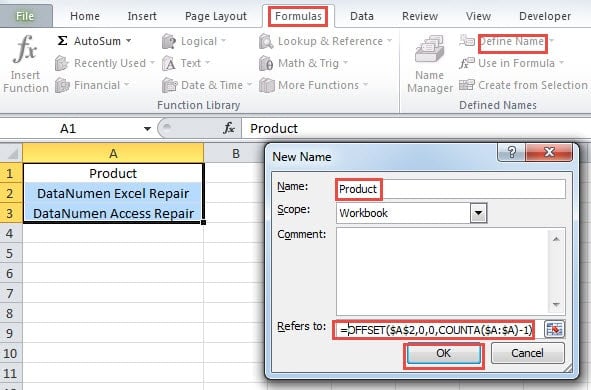
- Бұл терезеде атау автоматты түрде бірінші мәтін жолағында пайда болады. Сіз оны өзіңіз де өзгерте аласыз.
- Содан кейін осы формуланы «Сілтеме» мәтін жолағына енгізіңіз:
= OFFSET ($ A $ 2,0,0, COUNTA ($ A: $ A) -1)
Сізге қажеттілікке сәйкес белгілі бір элементтерді өзгерту қажет.
- Осы атауды сақтау үшін терезеде «ОК» батырмасын басыңыз.
- Енді сіз параметрді аяқтадыңыз. Тестілеу үшін диапазонға жаңа элементтер қосуға болады. Мұнда біз A4 ұяшығына бір жаңа элемент қосамыз.
- Содан кейін құралдар тақтасындағы «Атаулар менеджері» батырмасын басыңыз.
- «Атау менеджері» терезесінде мақсатты атауды басыңыз.
- Осы терезенің төменгі жағындағы «Сілтеме» мәтін жолағын нұқыңыз. А бағанында сіз қосқан жаңа элементті қамтитын жаңа ауқымның айналасында сызықша болады.

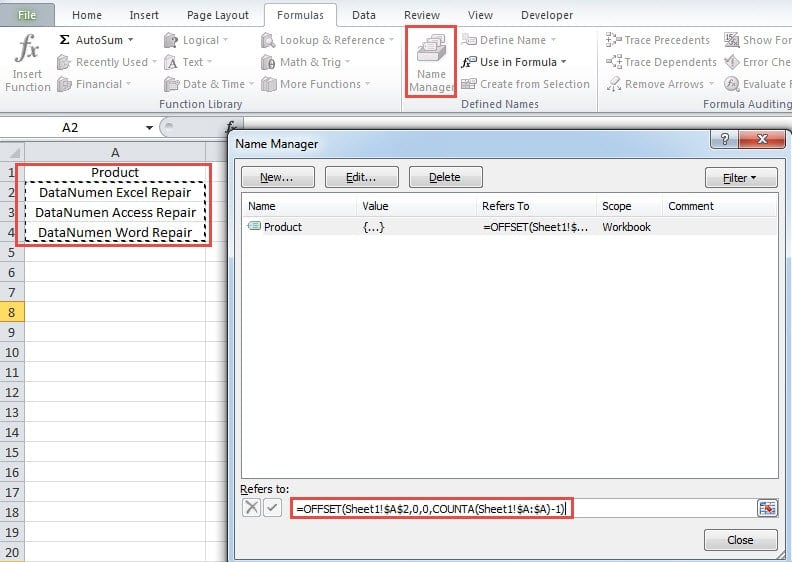
Осылайша, сіз диапазонға жаңа элементтер қосқан сайын, бұл анықталған атау автоматты түрде жаңарып отырады. Тағы бір назар аудару керек. Аралықта бос ұяшық қалдырмаңыз. Бұл бағанға басқа элементтерді енгізбеңіз. Әйтпесе, бос элементтер сілтеме ауқымында да пайда болады.
2-әдіс: Бастапқы диапазонға кесте құрыңыз
Жоғарыда аталған әдістерді қоспағанда, кестені бастапқы ауқымға пайдалануға болады.
- Алдыңғы бөлікте алғашқы төрт қадамды қайталаңыз және «Жаңа есім» терезесін ашыңыз.
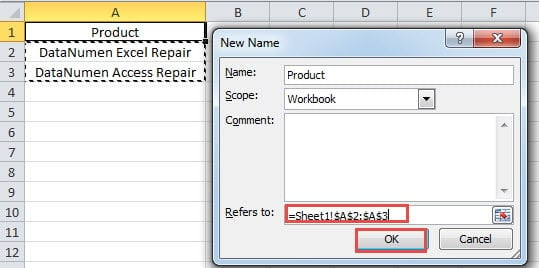
- Содан кейін ұяшық сілтемесін «Сілтеме» мәтін жолағына енгізіңіз. Бұл аталған ауқымды құрудың жалпы процесі.

- Бұл қадамда көз ауқымындағы ұяшықты басыңыз. Немесе сіз бүкіл ауқымды таңдай аласыз.
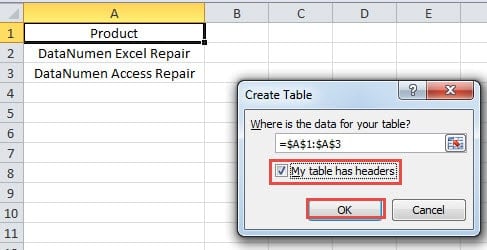
- Содан кейін пернетақтадағы «Ctrl + T» пернелер тіркесімін басыңыз.
- «Кесте құру» терезесінде тақырыптар параметрін тексеріңіз.

- Осыдан кейін кесте құру үшін «ОК» батырмасын басыңыз. Енді параметрлер жақсы.
- Мұнда сіз тест тапсыра аласыз. A4 ұяшығына жаңа элемент енгізу. Содан кейін сіз бұл ұяшықтың кестеге қосылатынын білесіз.
- Содан кейін атау менеджерін ашыңыз.
- Бұл терезеде мақсатты атауды басыңыз.
- «Сілтеме» мәтін жолағында сіз диапазонның әлдеқашан жаңарғанын білесіз. Бұл аталған ауқымда жаңа элемент бар.

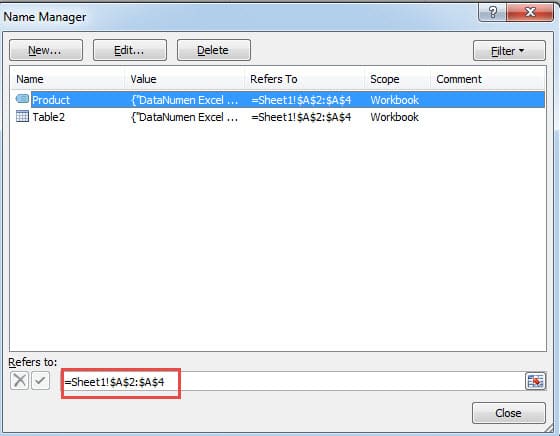
Кестелерді пайдалану кезінде элементтерді бағанның басқа ұяшықтарына енгізуге болады. Бұл дерек ауқымына әсер етпейді.
Екі әдісті салыстыру
Мұнда біз екі әдістің барлық артықшылықтары мен кемшіліктерін келтірдік.
|
салыстыру |
Атау үшін OFFSET функциясын қолданыңыз |
Бастапқы диапазонға кесте құрыңыз |
|
артықшылықтары |
1. Функцияны пайдалану бастапқы ауқымға элементтерді қосқанда немесе жоюда мәселені шешуі мүмкін.
2. Екінші әдіспен салыстырғанда, бұл әдіс аз қадамдардан тұрады. |
1. Кесте құру арқылы сізге күрделі формулаларды қолданудың қажеті жоқ.
2. Сол бағандағы басқа ұяшықтар көз ауқымына әсер етпейді. |
|
кемшіліктері |
1. Егер сіз OFFSET функциясын білмесеңіз, формуланы өзгерту қажет болғанда проблемалар туындауы мүмкін.
2. Сонымен қатар, бағанда бос ұяшық немесе қосымша элемент жоқ екеніне көз жеткізу керек. |
1. Қосымша кесте құру жұмыс парағын бұзады, әсіресе мәліметтер мен мәліметтер шоғыры болған кезде.
2. Бұл әдісте тағы бірнеше қадамдар бар. Сізге әлі көп уақыт жұмсау керек. |
Деректерді қалпына келтіру - бұл торт серуені емес
Excel бағдарламасының бұзылуына тап болған кезде, оны мүмкіндігінше тезірек түзету қажет болады. Көбінесе интернеттен кеңес іздейсіз. Дегенмен, деректерді қалпына келтіру сіз ойлағандай оңай емес. Кейбір дұрыс емес әрекеттер сіздің маңызды файлдарыңызға тұрақты зақым келтіруі мүмкін. Деректерді қалпына келтіру компаниясына дереу хабарласуыңыз керек. Тәжірибелі мамандар сізге дұрыс ұсыныс береді. Сонымен қатар, бүлінген Excel бағдарламасын жөндеу тез, сіз сондай-ақ қуатты үшінші тарап құралын пайдалана аласыз.
Автордың кіріспесі:
Анна Ма - деректерді қалпына келтіру бойынша сарапшы DataNumen, Соның ішінде деректерді қалпына келтіру технологиялары бойынша әлемдік көшбасшы болып табылатын Inc. Word docx қатесін жөндеу және бағдарламалық жасақтаманы жөндеу бағдарламалары. Қосымша ақпарат алу үшін кіріңіз WWW.datanumen.com