
Бұл мақалада біз сізге Word құжатындағы таңбаларды немесе абзацтарды пішімдеуді тез және оңай тазартудың 8 әдісін ұсынамыз.
Кейде құжатты пішімдеуді аяқтаған кездер болады, тек мәтіндерді белгілі бір пішімдеуді өшіру керек, тек таңбаларды пішімдеу немесе абзацты пішімдеу. Немесе кейде сізге құжатты түпнұсқалық форматтауды алып тастауға тура келеді.
Төмендегі мазмұнда жоғарыда аталған барлық мәселелердің шешімдері берілген.
Тек таңбаларды пішімдеуді алып тастаңыз
Таңбаларды пішімдеу аты көрсеткендей, курсив немесе асты сызу сияқты таңбалар деңгейіндегі мәтінге қолданылатын пішімдеуді білдіреді.
Бұл пішімдеуді жоюдың жолы - мақсатты мәтіндерді таңдап, содан кейін «Ctrl+ бос орын» пернелерін басу. Содан кейін барлық сөздер әдепкі қаріп өлшемі мен стиліне оралады.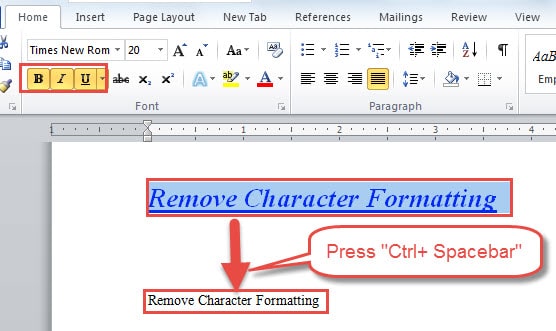
Тек абзацты пішімдеуді алып тастаңыз
Абзацты пішімдеу абзац деңгейіндегі мәтінге барлық туралау немесе көлеңкемен әсер ететінін айтудың қажеті жоқ.
Абзацты пішімдеуді жою үшін алдымен мәтінді таңдау керек, содан кейін «Ctrl+ Q» пернелерін басу керек. Міне әсер: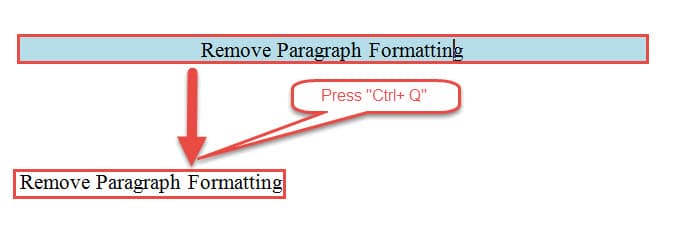
Таңбаны да, абзацты да пішімдеудің 3 әдісі
Егер сіз таңбаны да, абзацты да бір жолмен жоюды қаласаңыз, алдағы 3 әдісті қарастыруға болады.
1 -әдіс: «Форматтауды тазарту» опциясын қолданыңыз
- Біріншіден, мәтіндерді таңдауды ұмытпаңыз.
- Содан кейін «Қаріп» тобындағы «Үй» қойындысының астындағы «Форматтауды тазарту» түймесін басыңыз.
Міне, нәтиже: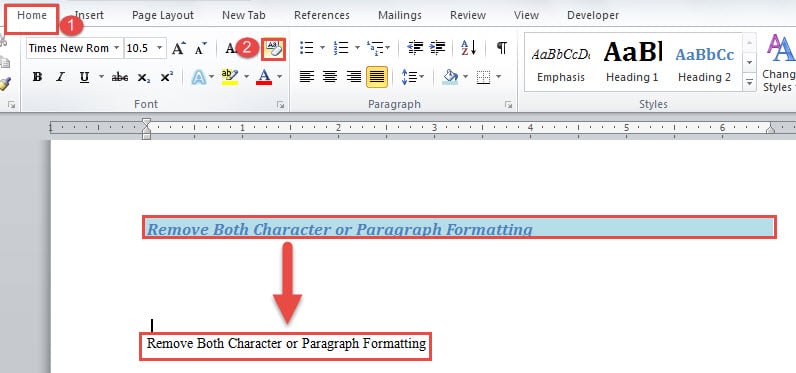
2 -әдіс: барлық стильдерді жою
- Алдымен мәтіндерді іріктеп алыңыз.
- Содан кейін, «Үй» қойындысының астындағы «Стильдер» тобындағы төмен көрсеткіні басыңыз.

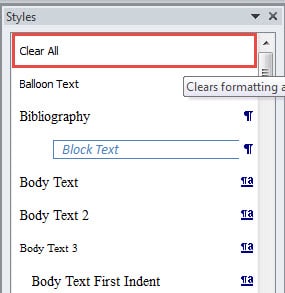
- Енді «Стильдер» терезесінде ашыңыз, «Барлығын тазарту» түймесін тауып, басыңыз.


3 -әдіс: қалыпты мәтінге оралу
- Жоғарыдағы 2 әдіс бойынша алғашқы 2 қадамды қайталаңыз.
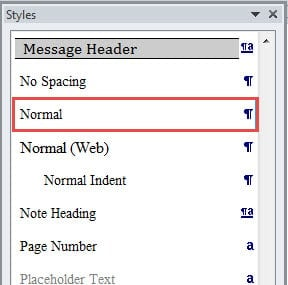
- Тек осы жолы «Стильдер» терезесінде сіз «Қалыпты» түймесін тауып, басуыңыз керек. Әсер 1 -әдісте көрсетілгендей болады.

Алайда, егер бұл құжатта бар болса, бұл 3 әдіс гиперсілтемелерді жоюға көмектесе алмайды. Бұл мәселені шешу үшін сіз мақаланы оқи аласыз: Word құжатындағы сілтемелерді қалай табуға, өзгертуге және жоюға болады
Құжат арқылы арнайы стильді алып тастаңыз
- «Стильдер» терезесін ашу үшін 2 әдісіндегі алғашқы 1 қадамды орындаңыз.
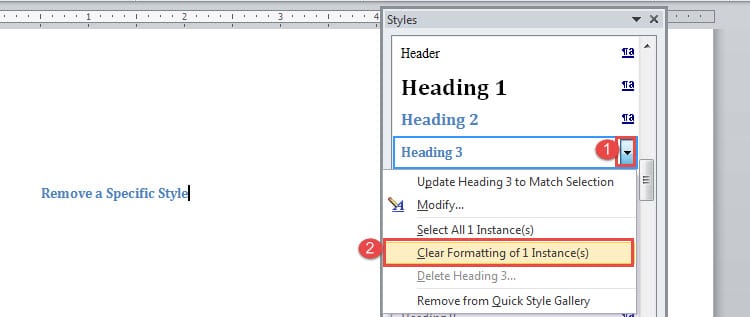
- Содан кейін мәнерлер тақтасында жойғыңыз келетін стиль атауын табыңыз.
- Курсорды стиль атауына жылжытып, төңкерілген үшбұрыш түймесін басыңыз.
- Содан кейін «XX инстанцияларын пішімдеуді тазарту» түймесін басыңыз. «XX» құжатта қолданылатын стильдің санын білдіреді.

Құжатты барлық пішімдеуді жоюдың 2 әдісі
Бұл 2 әдіс құжаттың барлық форматтауын, оның ішінде болуы мүмкін гиперсілтемелерді жоюға мүмкіндік береді.
1-әдіс: Макросты қолданыңыз
- Бастау үшін, бүкіл құжатты таңдау үшін «Ctrl+A» пернелер тіркесімін басыңыз.
- VBA редакторын ашу үшін «Alt+ F11» пернелерін басыңыз.
- Жаңа модульді енгізу үшін «Кірістіру» түймесін басыңыз және оны ашу үшін екі рет басыңыз.
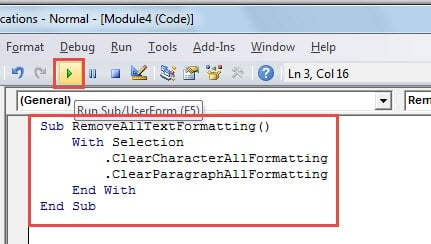
- Содан кейін келесі кодтарды қойыңыз және «Іске қосу» түймесін басыңыз:
Sub RemoveAllTextFormatting()
  With Selection
    .ClearCharacterAllFormatting
    .ClearParagraphAllFormatting
  End With
End Sub
 2-әдіс: форматталмаған мәтін ретінде қою
 2-әдіс: форматталмаған мәтін ретінде қою
- Барлық мәтіндерді таңдау үшін «Ctrl+ A» пернелерін басыңыз.
- Содан кейін көшіру үшін «Ctrl+ C» пернелерін басуды жалғастырыңыз.
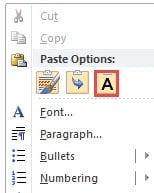
- Жаңа құжатты ашып, оны тінтуірдің оң жақ түймесімен нұқыңыз.
- «Тек мәтінді сақтау» опциясын таңдаңыз.

Word мәселелерін шешуге арналған құрал алыңыз
Әдетте, Word соншалықты жақсы жұмыс істейді, сондықтан біз күнделікті есептер мен құжаттарды өңдеуге көп сенім артамыз. Дегенмен, барлық мүмкіндіктер мен функциялар біздің файлдарда жұмыс істесе, бәрі дұрыс болмауы мүмкін. Осылайша, сізге a сатып алуға кеңес береміз Word деректерді түзету құралы алдын ала.
Автордың кіріспесі:
Вера Чен - деректерді қалпына келтіру бойынша сарапшы DataNumen, Соның ішінде деректерді қалпына келтіру технологиялары бойынша әлемдік көшбасшы болып табылатын Inc. xlsx файлының зақымдануын жою құралы және pdf бағдарламалық жасақтама өнімдерін жөндеу. Қосымша ақпарат алу үшін кіріңіз WWW.datanumen.com