
Егер сіздің электрондық поштаңызды Outlook-та күнделікті жұмыста жіктеуге әдеттеріңіз болмаса, кездесулерге байланысты электрондық пошта хабарларын табу қиынға соғады. Бұл мақалада Outlook бағдарламасында жиналысқа қатысты барлық электрондық хаттарды жылдам іздеудің 4 қарапайым әдісі ұсынылады.
Outlook бағдарламасында электрондық поштаның белгілі бір түрін тапқыңыз келсе, оның «Хабарлар сыныбын» пайдалана аласыз. Мысалы, жиналысқа қатысты барлық электрондық пошта хабарлары «IPM.Schedule.Meeting» хабарлама класына жатады. Демек, сіз іздеу критерийлерін «IPM.Schedule.Meting» бойынша анықтай аласыз. Жиналыстарға қатысты электронды хаттарды жылдам табуға арналған 4 тәсіл.
1-әдіс: Таңдамалы іздеу қалтасын құру
- Бастау үшін, пошта навигациясы аймағындағы «Іздеу қалталарын» тінтуірдің оң жағымен нұқыңыз.
- Контекстік мәзірден «Жаңа іздеу қалтасы» опциясын таңдаңыз.
- Содан кейін қалқымалы диалогтық терезеде «Пайдаланушының іздеу қалтасын құру» тармағын таңдап, төмендегі «Таңдау» батырмасын басыңыз.
- Осыдан кейін, келесі диалогтық терезеде «Жиналысқа қатысты электрондық пошта хабарлары» сияқты осы қалтаның атауын көрсетіп, «Критерийлер» батырмасын басыңыз.
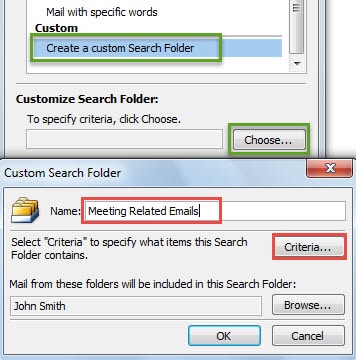
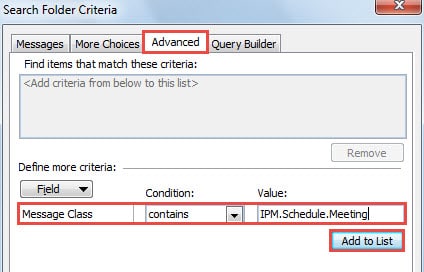
- «Қалта критерийлерін іздеу» соңғы диалог терезесінде «Қосымша» қойындысына ауысыңыз. Келесіде «Өрісті» «Хабарлар класына» қойыңыз. «Шарт» өрісінен «бар» таңдаңыз. Содан кейін «Мән» өрісіне «IPM.Schedule.Meting» деп толтырыңыз.

- Кейінірек кеңейтілген шарттарды қосу үшін «Тізімге қосу» батырмасын басыңыз.
- Соңында барлық диалогтық терезелер жабылғанша “OK” қатарын басыңыз. Бұдан былай жиналысқа қатысты барлық хаттарды бір қалтада тексеруге болады.
2-әдіс: Көру үшін сүзгіні қолдану
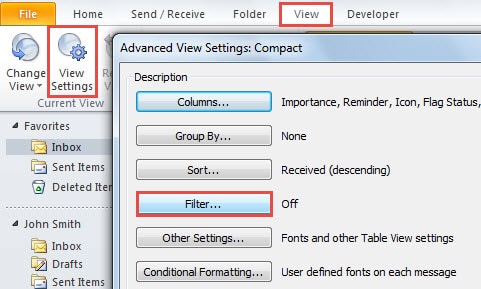
- Бастапқыда Outlook Mail аймағындағы «Көру» қойындысына ауысыңыз.
- Содан кейін «Ағымдағы көрініс» тобындағы «Параметрлерді қарау» батырмасын басыңыз.
- «Кеңейтілген қарау параметрлері» жаңа диалог терезесінде «Сүзгі» батырмасын басыңыз.

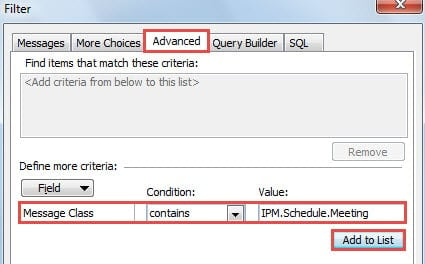
- «Сүзгі» диалогтық терезесінде «Қосымша» қойындысына өтіңіз. Бірінші әдістің 5-қадамы сияқты, сіз «Өрісті» «Хабарлама класына», «Шарттарды» «қамтиды» деп өзгертіңіз және «Мән» ішіне «IPM.Schedule.Meeting» теріңіз. «Тізімге қосу» батырмасын басыңыз.

- Соңында Outlook пошта тақтасына оралу үшін бірнеше «Жарайды» басыңыз. Сүзілген көріністі қолданатын пошта қалтасында тек жиналысқа қатысты электрондық хаттар бар екенін білесіз.
3-әдіс: Кеңейтілген іздеу құралын қолданыңыз
- Алдымен, пошта тізіміндегі іздеу өрісін басыңыз.
- Содан кейін «Іздеу» қойындысына өтіп, «Іздеу құралдары»> «Қосымша іздеу» тармағын тауып, басыңыз.
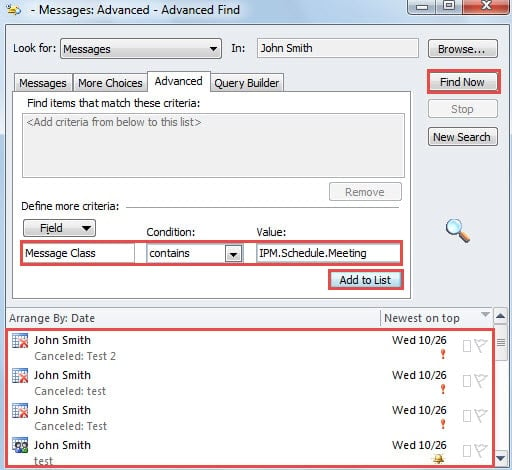
- Қалқымалы диалог терезесінде «Қосымша» қойындысына өту керек. «Көбірек критерийлерді анықтау» бөлімінде нақты іздеу критерийлерін қосу үшін бірінші әдіс бойынша 5-қадамды қайталаңыз.
- «Тізімге қосу» батырмасын басқаннан кейін, «Қазір табу» батырмасын басу арқылы төменгі бөлігінде жиналысқа қатысты барлық электрондық хаттарды іздеуге болады.

4-әдіс: жедел іздеуде нақты сұранысты қолдану
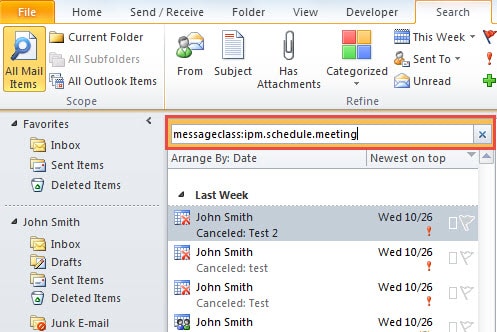
- Бастау үшін, жедел іздеуді қосу үшін іздеу өрісін басыңыз.
- Содан кейін іздеу жолына дәл «messageclass: ipm.schedule.meeting» іздеу сұрауын енгізіңіз.
- Осыдан кейін сіз іздеу нәтижелерінде тек кездесуге қатысты хабарламалар көрсетілетінін көресіз.

Outlook деректерін жоғалтуға қарсы күрес
Outlook деректерінің жоғалуына қарсы күрестің ең жақсы тәсілі - деректердің сақтық көшірмесін дәйекті және жаңартып отыру екенін жоққа шығаруға болмайды. Outlook қалпына келтіру күтпеген жерден Outlook бұзылған жағдайда әлдеқайда оңай. Сияқты күшті жөндеу құралын сатып алғаныңыз жөн, мысалы DataNumen Outlook Repair, ол сақтық көшірмесі орындалмаған кезде көмекке келуі мүмкін.
Автордың кіріспесі:
Ширли Чжан - деректерді қалпына келтіру бойынша сарапшы DataNumen, Соның ішінде деректерді қалпына келтіру технологиялары бойынша әлемдік көшбасшы болып табылатын Inc. SQL қалпына келтіру және бағдарламалық жасақтаманы жөндеу бағдарламалары. Қосымша ақпарат алу үшін кіріңіз WWW.datanumen.com