
Outlook-те біз Outlook контактілерін vCard файлдары ретінде сүйреп апару арқылы экспорттай аламыз. Егер сіз бірнеше контактілерді жалғыз vCard файлы ретінде экспорттағыңыз келсе, оған қалай қол жеткізуге болады? Бұл мақала уақытша шешімді ұсынады.
Шын мәнінде, бірнеше Outlook контактілерін бөлек vCard файлдары ретінде экспорттау өте қарапайым. Біз жай ғана экспорттағымыз келетін барлық контактілерді таңдай аламыз, содан кейін оларды File Explorer ішіндегі бір тағайындалған қалтаға апарып тастай аламыз. Әрі қарай олар vCard файлдары ретінде сақталады.
Алайда, егер сіз көптеген контактілерді бір vCard файлына біріктіремін деп үміттенсеңіз, бұл сәл қиын болады. Нарықта үшінші тараптың көптеген байланысты құралдары бар. Бірақ іс жүзінде Gmail көмегімен сіз 3-ке қосымша төлемсіз де қол жеткізе аласызrd партия құралдары.
Gmail көмегімен бірнеше контактілерді vCard файлы ретінде экспорттаңыз
- Бастапқыда «Файл»> «Ашу»> «Импорттау» тармағына өтіңіз.
- «Импорттау және экспорттау шебері» диалогтық терезесінде «Файлға экспорттау» тармағын таңдап, «Келесі» батырмасын басыңыз.
- Содан кейін «Үтірмен бөлінген мәндер (Windows)» тармағын таңдап, «Келесі» батырмасын басыңыз.
- Бастапқы контактілер қалтасын таңдап, «Келесі» батырмасын басыңыз.
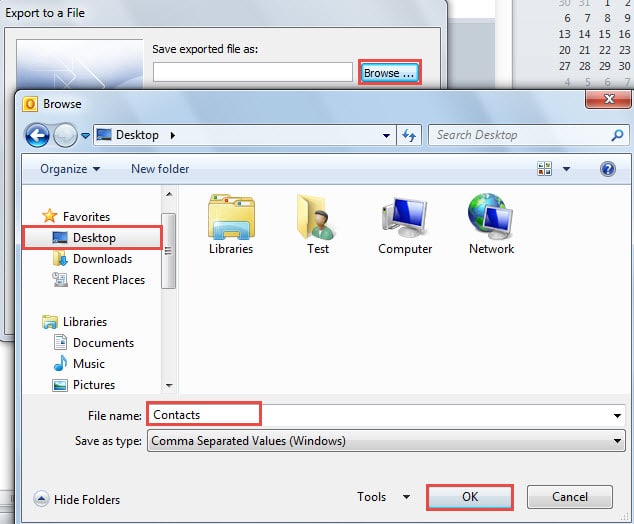
- Әрі қарай «Шолу» батырмасын басыңыз. Соңғы «Шолу» терезесінде экспортталған файлды сақтау үшін орынды таңдап, оған ат қойып, «ОК» батырмасын басыңыз.

- «Келесі»> «Аяқтау» батырмасын басыңыз. Сіз CVS файлын аласыз. Маңызды қадамдарға өтіңіз.
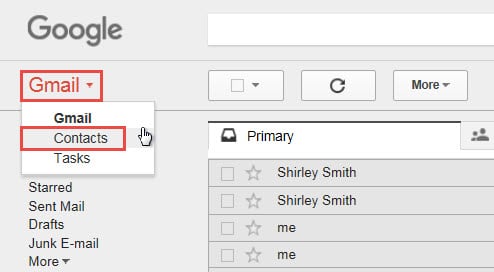
- Интернетті ашыңыз және негізгі интерфейсті енгізе отырып, Gmail тіркелгіңізге кіріңіз. Жоғарғы сол жақ бұрыштағы «Gmail» батырмасын басып, ашылмалы тізімнен «Байланыс» тармағын таңдаңыз.

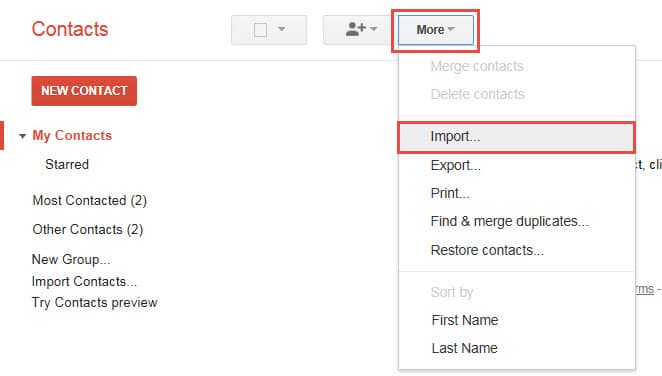
- Gmail контактілерін енгізгеннен кейін «Қосымша»> «Импорттау» тармағын тауып, басыңыз.

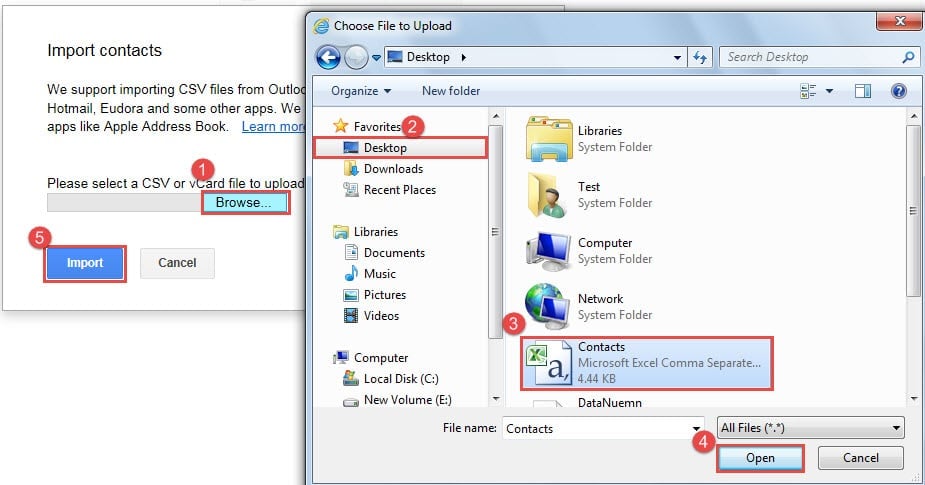
- Әрі қарай «Контактілерді импорттау» жаңа диалогтық терезесінде келесі әрекеттерді орындаңыз:
- Алдымен «Шолу» батырмасын басыңыз.
- «Жүктеу үшін файлды таңдау» диалогтық терезесінде алдыңғы CSV файлы сақталған орынды іздеңіз.
- Содан кейін CSV файлын таңдаңыз.
- «Ашу» батырмасын басыңыз.
- Gmail-ге оралғаннан кейін «Импорттау» батырмасын басыңыз.

Ескерту: CVS файлындағы контактілер санына байланысты импорттау үшін біраз уақыт күту керек.
- Сәтті импорттағаннан кейін сіз экспорттағыңыз келетін контактілерді бір vCard файлында таңдай аласыз. Әрі қарай «Қосымша»> «Экспорттау» батырмасын басыңыз.

- Кейінірек «Байланыстарды экспортта» экспорттық формат ретінде «vCard пішімін» таңдаңыз. «Экспорттау» батырмасын басыңыз.

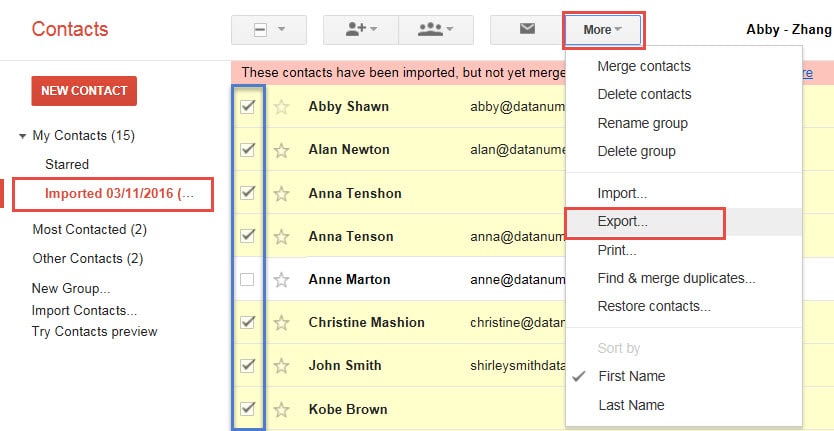
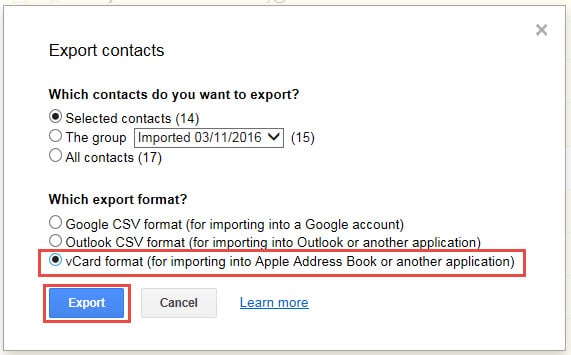
Ескерту: Internet Explorer-де келесі скриншот сияқты «ашу» немесе «сақтау» таңдау керек:
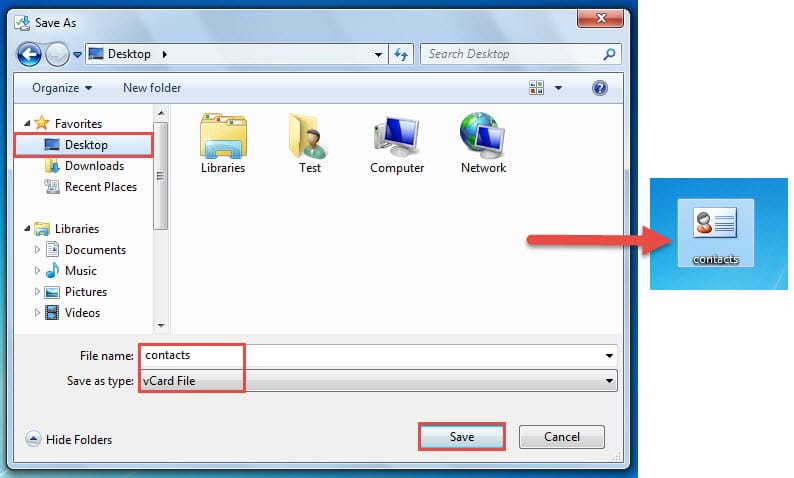
- «Сақтау» батырмасының жанындағы төмен көрсеткіні нұқыңыз және «Басқаша сақтау» таңдаңыз. Содан кейін экспортталған vCard файлын және оның атауын қайда сақтау керектігін көрсетуге болады.
- Ақыр соңында сіз бірнеше контактілерді қамтитын жалғыз vCard аласыз.

Outlook деректерін қорғаңыз
Әрине, зиянды электрондық пошта қауіпсіздікке төнетін қатерге айналды. Осылайша, Outlook пайдаланушылары үшін олардың жеке деректерін қорғау өте ауыр. Біз күдікті басулармен, белгісіз тіркемелермен және т.б. Сонымен қатар, уақтылы көмек шараларын қабылдау үшін а PST жөндеу сияқты құрал DataNumen Outlook Repair.
Автордың кіріспесі:
Ширли Чжан - деректерді қалпына келтіру бойынша сарапшы DataNumen, Соның ішінде деректерді қалпына келтіру технологиялары бойынша әлемдік көшбасшы болып табылатын Inc. SQL қалпына келтіру және бағдарламалық жасақтаманы жөндеу бағдарламалары. Қосымша ақпарат алу үшін кіріңіз WWW.datanumen.com