
Келесі мақалада біз Word құжатына күнді немесе уақытты енгізудің 3 түрлі жолы туралы айтатын боламыз.
Word құжатында бірнеше күн жұмыс істеуге тура келетін жағдайлар жиі кездеседі. Операцияңызды белгілеу үшін құжатқа күнді немесе уақытты қолмен теру қажет болуы мүмкін. Әрине, үнемі өз бетіңізше теру үлкен міндет болмауы мүмкін. Дегенмен, жұмысыңызды тегістеуге және Word бағдарламасының қосымша мүмкіндіктерін білуге көмектесетін ақылды трюктар бар.
1-әдіс: «Күн таңдау құралының мазмұнын басқару» элементін енгізу
Ең басында сіз әдепкі бойынша Word бағдарламасы «Мәзір жолағында» «Әзірлеуші» опциясын орналастырмайтынын білуіңіз керек. Осылайша, бұл жолды пайдалану алдымен «Мәзір жолағына» «Әзірлеуші» опциясын қосуды талап етеді. Ал оны қалай қосуға болатыны туралы басқа мақаланы оқыңыз: Сөздік құжатқа фондық музыканы қалай енгізу керек
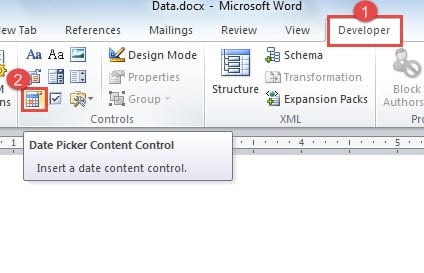
- Ең алдымен, «Әзірлеуші» түймесін басыңыз.
- Содан кейін «Басқару элементтері» тобындағы «Күн таңдау құралының мазмұнын басқару» түймесін басыңыз.
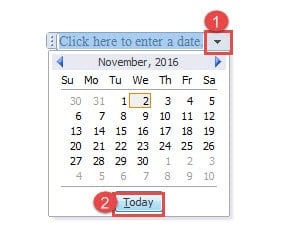
- Енді басқару элементіндегі ашылмалы түймені басыңыз.
- Әрі қарай күнтізбені көре аласыз. Тек «Бүгін» түймесін басыңыз.

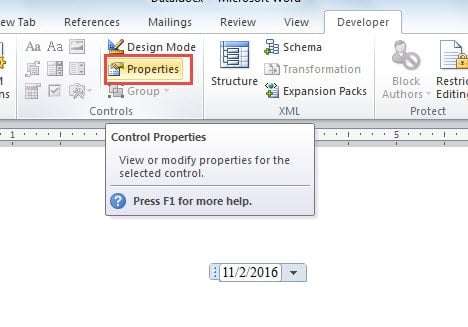
- Содан кейін «Басқару элементтері» тобындағы «Сипаттар» түймесін басыңыз.

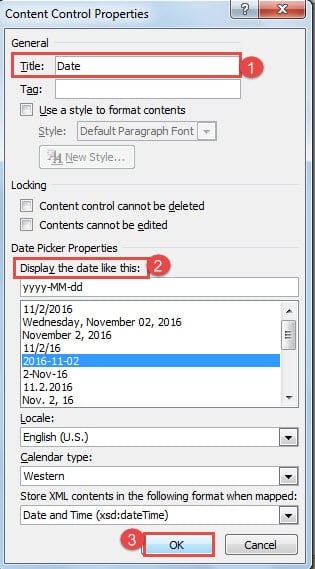
- Енді «Мазмұнды басқару сипаттары» диалогтық терезесі ашылады. «Тақырып» мәтін жолағына атауды енгізіңіз. Мысалы, мұнда біз «Күнді» тереміз.
- Содан кейін дисплей мәнерін таңдаңыз.
- Соңында өзгерісті сақтау үшін «OK» батырмасын басыңыз.


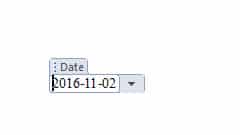
Келесі жолы, осы құжатпен жұмысты аяқтаған кезде, басқару элементіндегі ашылмалы түймені басып, оны жаңарту үшін әрқашан «Бүгін» опциясын таңдаңыз.
2-әдіс: Пернелер тіркесімдерін қолданыңыз
Күнді енгізу әдісі:
- Алдымен күнді алу үшін «Alt+ Shift+ D» пернелерін басыңыз.
- Содан кейін күнді басыңыз.
- Күнді жаңарту үшін «Жаңарту» түймесін басыңыз немесе «F9» түймесін басыңыз.

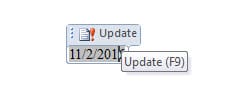
Уақытты енгізу тәсілі
- Уақытты алу үшін алдымен «Alt+ Shift+ T» пернелерін басыңыз.

- Оны басыңыз.
- Жаңарту үшін «F9» түймесін басыңыз.

3-әдіс: «Күн және уақыт» опциясын пайдаланыңыз
- Ең алдымен, «Кірістіру» түймесін басыңыз.
- Содан кейін «Мәтін» тобындағы «Күн және уақыт» опциясын басыңыз.

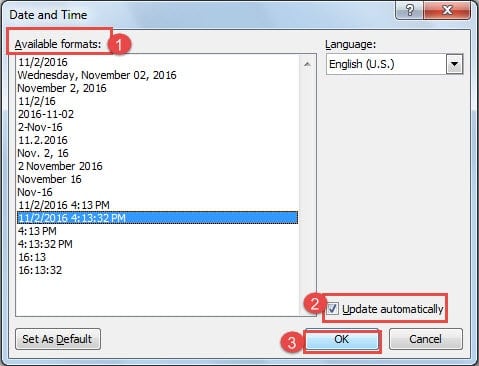
- Енді «Күн және уақыт» диалогтық терезесінде алдымен көрсету мәнерін таңдаңыз.
- Әрі қарай, «Автоматты түрде жаңарту» құсбелгісін қойыңыз.
- Соңында «OK» батырмасын басыңыз.

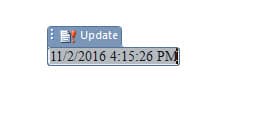
- Оны жаңарту үшін алдымен оны басу керек.
- Содан кейін өнімділікті орындау үшін «Жаңарту» түймесін басыңыз немесе «F9» түймесін басыңыз.


Жаңартуды қалай тоқтатуға болады
Құжатты аяқтаған жағдайда және уақыт пен күнді жаңарту қажет болмаса, келесі шешімдерді қолдану арқылы оны мүлдем тоқтатуға болады:
1-әдіс үшін:
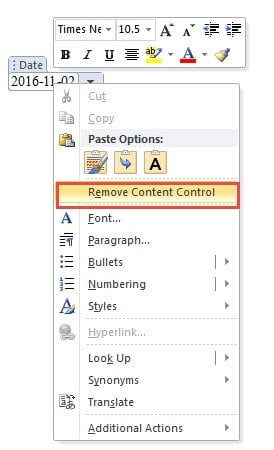
- Біріншіден, күнді тінтуірдің оң жақ түймешігімен басыңыз.
- Содан кейін «Мазмұнды басқаруды жою» опциясын таңдаңыз.

Ал 2 және 3-әдіс үшін «Ctrl+ Shift+ F9» пернелерін басу жеткілікті.
3 әдісті салыстыру
| әдістері | артықшылықтары | кемшіліктері |
|
«Күн таңдау құралының мазмұнын басқару» элементін енгізу |
1. Қолмен енгізудің орнына ашылмалы күнтізбеден кез келген күнді таңдауға болады.
2. Таңдалған күн әрқашан жарамды. 3. Ешбір пернелер тіркесімін есте сақтаудың қажеті ЖОҚ. 4. Күнді енгізу кезінде қосымша басқару элементтері . |
1. Ыңғайсыз, өйткені біз «Әзірлеуші» бөліміне ауысып, сәйкесінше басқару элементін таңдауымыз керек.
2. Уақытты емес, күнді ғана енгізуге болады. 3. Ағымдағы күнге автоматты түрде жаңарту мүмкін емес. |
| Пернелер тіркесімдерін қолданыңыз | 1. Өте ыңғайлы, өйткені біз пернелер тіркесімдері арқылы кірістіре аламыз.
2. Күнді де, уақытты да енгізе алады. 3. Word бағдарламасы енгізген күн/уақыт әрқашан жарамды. 4. Ағымдағы күнге автоматты түрде жаңартуға болады немесе қолмен жаңарту үшін «F9» түймесін басыңыз.
|
1. Тек ағымдағы күнді/уақытты енгізу үшін пайдаланылады.
2. Пайдаланушы күнді/уақытты қолмен өзгертуі және жарамсыз күнді/уақытты енгізуі мүмкін. 3. Пернелер тіркесімін есте сақтау қажет. 4. Күрделі өріс кодтарын пайдаланбайынша, күні/уақыты көрсетілмейді. |
| «Күн және уақыт» опциясын пайдаланыңыз | 1. Күнді де, уақытты да енгізе алады.
2. Word бағдарламасы енгізген күн/уақыт әрқашан жарамды. 3. Ағымдағы күнге автоматты түрде жаңартуға болады немесе қолмен жаңарту үшін «F9» түймесін басыңыз. 4. Күн мен уақытты енгізу кезінде қосымша басқару элементтері.
|
1. Тек ағымдағы күнді/уақытты енгізу үшін пайдаланылады.
2. Пайдаланушы күнді/уақытты қолмен өзгертуі және жарамсыз күнді/уақытты енгізуі мүмкін. 3. Ыңғайсыз, өйткені біз «Кірістіру» бөліміне ауысып, сәйкесінше «Күн мен уақытты» таңдауымыз керек. |
Жоғалған Word файлдарын қалпына келтіру
Word бағдарламасымен жұмыс істеу кезінде деректердің жоғалуы сирек емес, бірақ бұл жағымды тәжірибе емес, бірақ қорықпаңыз. Қазіргі уақытта бізде қалпына келтіруге арналған көптеген қуатты құралдар бар жөндеу сөзі. Сондықтан файлыңызды қайтару үшін біреуін ғана таңдаңыз.
Автордың кіріспесі:
Вера Чен - деректерді қалпына келтіру бойынша сарапшы DataNumen, Соның ішінде деректерді қалпына келтіру технологиялары бойынша әлемдік көшбасшы болып табылатын Inc. excel қалпына келтіру және pdf бағдарламалық жасақтама өнімдерін жөндеу. Қосымша ақпарат алу үшін кіріңіз WWW.datanumen.com