
Көріп отырғаныңыздай, Outlook тек контакт элементінің негізгі экранындағы кейбір жалпы өрістерді ұсынады. Егер сіз Outlook контактілеріне «Ата-аналар» сияқты қосымша ақпарат қосқыңыз келсе, сіз осы мақаладағы ұсыныстарды орындай аласыз.
Іс жүзінде контакт элементінің негізгі интерфейсінде көрсетілген жалпы өрістерден басқа, Outlook бізге «Мәліметтер» бөліміндегі контактілерге қосымша ақпарат қосуға мүмкіндік береді. Егер сіз әлі де қосымша ақпарат қоссаңыз, көбірек өрістер алу үшін «Барлығы» өрістер түймешігін басыңыз. Егер бұл сіздің талаптарыңызға жауап бере алмаса, сіз де жаңа өрістерді теңшей аласыз. Енді үш тәсілді егжей-тегжейлі білу үшін оқыңыз.
1. «Толығырақ» қосу
Дайын дайын контакт элементін ашу немесе жаңа байланыс элементін құру үшін екі рет шерткенде, «Байланыс» қойындысының астындағы «Көрсету» тобынан «Мәліметтер» батырмасын таба аласыз.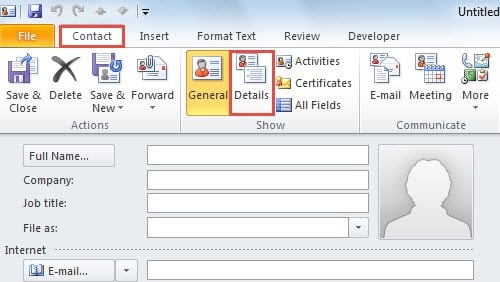
«Мәліметтер» батырмасын басқанда, сіз басқа жаңа экранға шығасыз, онда сіз «Бөлім», «Кеңсе», «Жұбайы / Серіктесі», «Лақап аты» және т.с.с. бар толығырақ мәліметтерді көрсете аласыз. .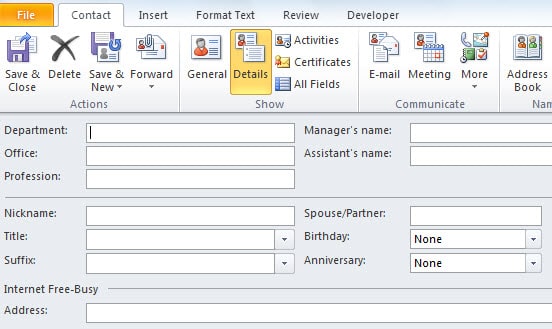
Бұл мәліметтер сіздің қажеттіліктеріңізді қанағаттандыра алмайтын жағдайда, мысалы, мұнда «Балалар» өрісі болмаса, сіз Outlook ұсынған қосымша әдепкі өрістерді жалғастыра аласыз.
2. Қосымша әдепкі өрістерді қосыңыз
Қосымша әдепкі өрістерді қосу үшін сіз «Бүкіл өрістер» батырмасын тауып, басуыңыз керек, ол әдетте «Байланыс» қойындысындағы «Көрсету» тобындағы «Мәліметтер» батырмасының жанында орналасқан, скриншот ретінде көрсетілген.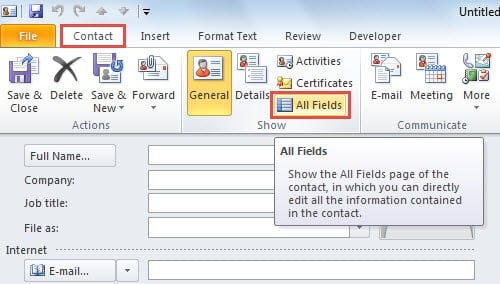
«Барлық өрістер» батырмасын басқаннан кейін сіз жаңа интерфейске енесіз, онда сіз «Таңдау» жолын көре аласыз. Сіз оның жанындағы төмен көрсеткіні басқанда, ашылмалы тізімнен қол жетімді опциялардың арасынан көбірек өрістерді таңдай аласыз.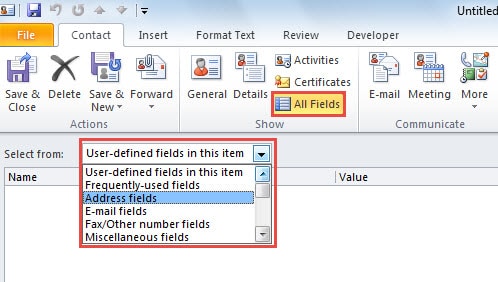
Мысалы, ашылмалы тізімнен «Жеке өрістерді» таңдасаңыз, сіз контактілер туралы, мысалы, жыныс, балалар, хобби, тілдер және тағы басқалар туралы қосымша жеке мәліметтер аласыз.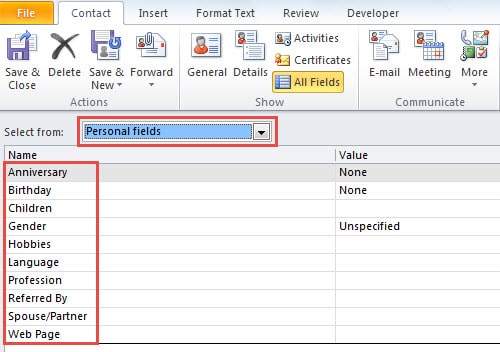
3. Жеке өрістер жасаңыз
Егер сіз әлі де қалаған өрісті таба алмасаңыз, мысалы, «Ата-аналар» немесе басқа арнайы өрістер, Outlook сізге теңшелетін өрістер жасауға мүмкіндік береді. Бұл мүмкіндіктің көмегімен сіз кез-келген ақпарат түрін өз қалауыңыз бойынша қосуға болады. «Барлық өрістер» экранының төменгі сол жақ бұрышында «Жаңа» батырмасын табу керек. Сіз оны басқан кезде «Жаңа баған» диалог терезесі пайда болады. Онда өрістің атын, түрін, сондай-ақ пішімін көрсетуге болады.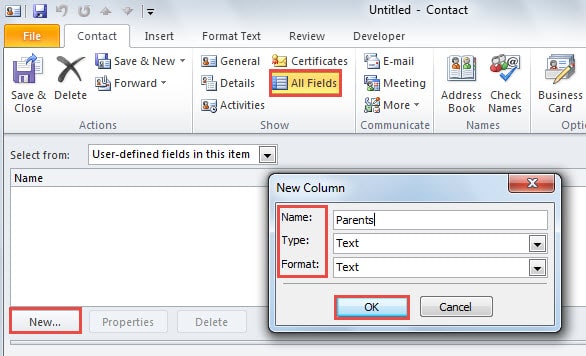
Осыдан кейін оны сақтау үшін «ОК» батырмасын басуды ұмытпаған жөн. Осы кезден бастап, сізге қажет өрістер қажет болған сайын, оларды ашылмалы тізімдегі «Папкадағы пайдаланушыны анықтайтын өріс» жазбасын таңдау арқылы таба аласыз. Содан кейін «құндылық» өрісіне нақты ақпаратты толтырыңыз.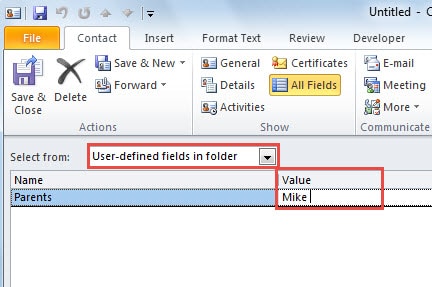
Outlook қателігі бар
Outlook көптеген білікті мүмкіндіктерге ие болса да, ол қателер мен бұзылулардан аулақ бола алмайды. Сондықтан, Outlook тұрақты пайдаланушылары үшін олардың Outlook деректерін қорғау үшін тұрақты сақтық көшірме жасау қажет. Сонымен қатар, сіз тәжірибе жүзінде жөндеу құралын сатып алуыңыз керек DataNumen Outlook Repair. Бұл әрі қарай ыңғайлы болуы мүмкін PST қалпына келтіру егер сақтық көшірмелер орындалмаса немесе оның мәні шектеулі болса.
Автордың кіріспесі:
Ширли Чжан - деректерді қалпына келтіру бойынша сарапшы DataNumen, Соның ішінде деректерді қалпына келтіру технологиялары бойынша әлемдік көшбасшы болып табылатын Inc. SQL қалпына келтіру және бағдарламалық жасақтаманы жөндеу бағдарламалары. Қосымша ақпарат алу үшін кіріңіз WWW.datanumen.com