
Егер сіз Outlook бағдарламасында басқа электрондық пошта арқылы басқа электрондық пошта хабарларын бөлісудің ыңғайлы әдісін іздесеңіз, бұл мақала сіз үшін ең жақсы нұсқаулық болады. Ол 3 тәсілді ұсынады.
Шын мәнінде, электрондық пошталарды бөлісуге келгенде, оларды қосымша ретінде жіберуді ойлауыңыз мүмкін. Бұл әдіс шынымен де ең қарапайым. Бірақ егер сізде бөлісетін бірнеше электрондық пошта болса, оларды жеке және қолмен жіберу қиын міндет болар еді. Енді мен сіздерге 3 әдісті таныстырамын.
1-әдіс: Exchange ортасында бөлісу
Егер сіз және алушылар бір Exchange ортасында жұмыс істейтін болсаңыз, көптеген электрондық пошта хабарларын бөлісу өте оңай мәселе болар еді. Міне, екі қол жетімді шешім.
- Пошта жәшігіңізде жаңа қалта жасап, содан кейін осы қалтаға бөлісілетін барлық электрондық пошталарды көшіре аласыз. Осыдан кейін, мақсатты адамдарға осы қалтаға кіруге рұқсат беруіңіз керек. Соңында олар қалтаны көріп, көшіре алады.
- Жоғарыда айтылған кеңеске ұқсас, мақсатты тұлғалар тұрғысынан олар алдымен сізге пошта жәшігіндегі бір қалтаға кіру рұқсатын бере алады. Бұл жағдайда сіз пошта жәшігіңіздегі электрондық пошталарды қалтаға көшіре аласыз.
Алайда, егер сіз алмасу ортасында болмасаңыз, жоғарыда аталған тәсілдер қол жетімді болмауы керек. Келесі екі әдіс сіз үшін жақсы таңдау болады.
2-әдіс: Бірнеше MSG файлдарын zip файлымен мұрағатталған қалтада бөлісіңіз
- Бастау үшін Outlook бағдарламасын ашыңыз.
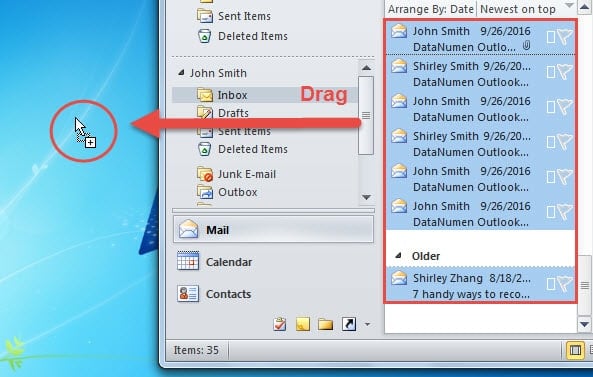
- Содан кейін басқалармен бөліскіңіз келетін барлық электрондық хаттарды таңдаңыз.
- Таңдағаннан кейін оларды компьютердегі жұмыс үстеліне апарыңыз.

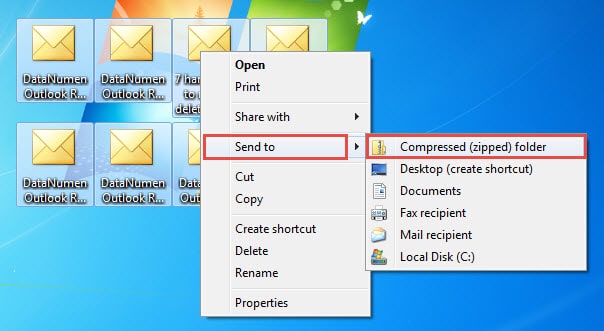
- Келесіде жұмыс үстелінде бірнеше MSG файлдары орналасқан. Олардың барлығын таңдап, тінтуірдің оң жақ түймешігін басып, «Жіберу» > «Сығылған (zipтелген) қалта» тармағын таңдаңыз.

- Енді сіз zip файлы бар қалта аласыз. Келесі әрекет - оны электрондық пошта қосымшасы ретінде жіберу. Жаңа Outlook электрондық поштасын жасап, zip файлын тіркеңіз. Хабарламаны әдеттегідей жазып, соңында жіберіңіз.
3-әдіс: PST файлын бөлісу
- Алдымен, «Жаңа элемент» > «Қосымша элементтер» > «Outlook деректер файлы» тармағын басу арқылы жаңа PST файлын жасаңыз.
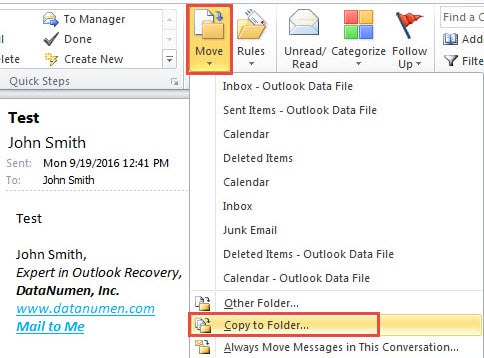
- Мақсатты электрондық пошталарды таңдаңыз. Содан кейін «Басты» қойындысының астындағы «Жылжыту» түймесін басып, «Басқа қалтаға көшіру» тармағын таңдаңыз.

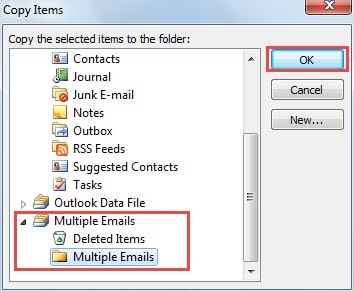
- Содан кейін «Элементтерді көшіру» жаңа диалог терезесінде жаңа PST файлынан бір қалтаны таңдаңыз. «OK» батырмасын басыңыз.

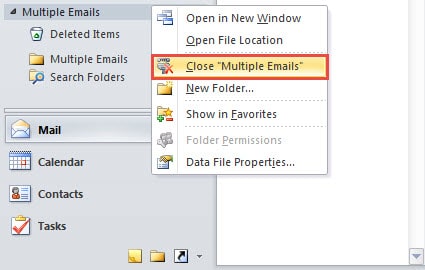
- Осыдан кейін, жаңа PST файлын тінтуірдің оң жағымен басып, оны жабу үшін таңдаңыз.

- Содан кейін файлды Windows Explorer-де табыңыз. Оны тінтуірдің оң жағымен басып, файлды қысуды таңдаңыз.
- Ақырында, zipтелген қалтаны әдеттегідей жібере аласыз.
Қойындыларды Outlook қауіпсіздігінде сақтаңыз
Қазіргі кезде қауіп-қатер айналасында. Әр түрлі вирустар мен зиянды бағдарламалар Outlook деректерін қоса, біздің мәліметтерге шабуыл жасамақшы. Осылайша, Outlook бағдарламасын тиімді қорғау үшін барлық жасырынған тәуекелдерді болдырмау қажет. Сонымен қатар, сенімділікті сақтау PST қалпына келтіру сияқты құрал DataNumen Outlook Repair Outlook-та сыбайлас жемқорлық көріністері болған кезде өмірлік маңызды шара болып табылады.
Автордың кіріспесі:
Ширли Чжан - деректерді қалпына келтіру бойынша сарапшы DataNumen, Соның ішінде деректерді қалпына келтіру технологиялары бойынша әлемдік көшбасшы болып табылатын Inc. SQL қалпына келтіру және бағдарламалық жасақтаманы жөндеу бағдарламалары. Қосымша ақпарат алу үшін кіріңіз WWW.datanumen.com