
«Барлық пошта элементтері» кең ауқымымен жылдам іздеуді орындаған кезде, Outlook бағдарламасы «Жобалар» және «RSS арналары» сияқты қажетсіз қалталардан кейбір қажетсіз элементтерді көрсетеді. Бұл мақала белгілі бір қалталардағы элементтерді іздеу нәтижелерінен қалай алып тастауды үйретеді.
Outlook негізгі интерфейсіндегі іздеу жолағын басқан кезде, Outlook әдепкі іздеу ауқымы ретінде «Ағымдағы қалтаны» таңдайды. Егер сіз кеңірек іздеуді қаласаңыз, «Барлық Outlook элементтері» және «Барлық пошта элементтері» де қол жетімді. Бірақ кең ауқымда іздеген кезде, сіз нобайлар сияқты кейбір пайдасыз элементтерді аласыз. Мұнда арнайы қалталарды қоспағанда, іздеу сүзгісін қолдану туралы егжей-тегжейлі қадамдар берілген.
Арнайы қалталардың элементтерін Outlook іздеу нәтижелерінен шығарыңыз
- Бастапқыда Outlook бағдарламасын іске қосыңыз.
- Outlook бағдарламасының негізгі терезесінде, әдетте Пошта тақтасында, Кіріс қалтасына кірісу керек.
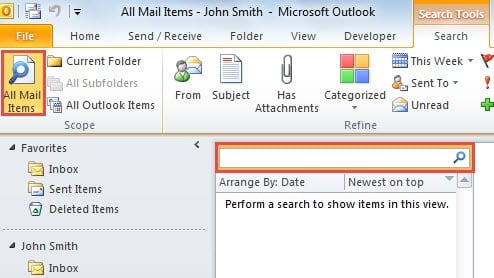
- «Іздеу» таспасын қосу үшін іздеу жолағын басыңыз. Және «Барлық пошта элементтері» таңдаңыз.
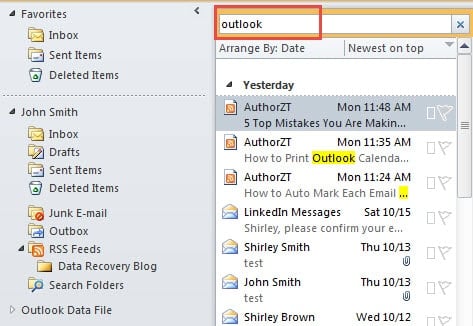
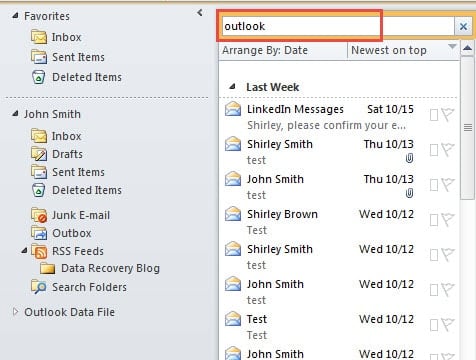
- Содан кейін сізде «Outlook» іздеу сияқты сынақ іздеуге болады. Сіз барлық сәйкес элементтерді, соның ішінде нобай элементтерін, элементтерді жоюды және RSS элементтерін іздеу нәтижелерінде көрсетілетінін көресіз.

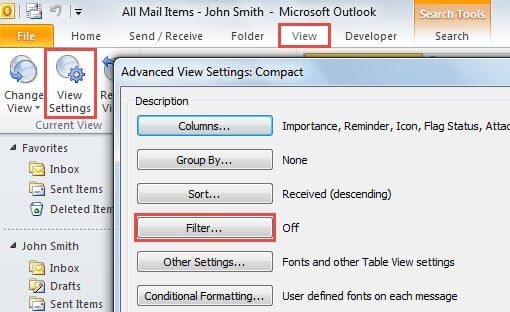
- Сынақтан кейін сіз «Көру» қойындысына ауысуыңыз керек, оның астындағы «Параметрлерді қарау» түймесін басыңыз. «Қосымша көрініс параметрлері» жаңа диалогтық терезесі пайда болады, онда «Сүзгі» түймесін басыңыз.

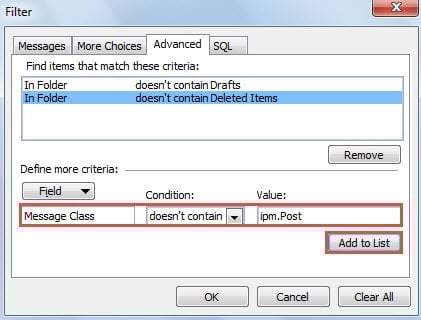
- Әрі қарай «Сүзгі» жаңа диалогтық терезесі ашылады. Сіз «Алдын ала» қойындысына ауысуыңыз керек.
- Осыдан кейін сіз қосымша критерийлерді анықтауыңыз керек. Төмендегі қадамдарды орындаңыз:
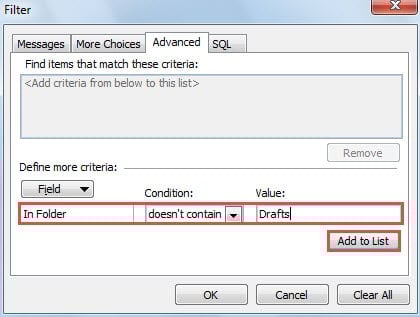
- Алдымен «Өріс» түймесін басып, «Барлық пошта өрістері» > «Қалтада» таңдаңыз.
- Содан кейін «Жағдай» жолағында «құрамында жоқ» опциясын таңдаңыз.
- Ал «Мән» жолағында «Жобалар» сияқты белгілі бір қалтаның атын теріңіз.
- Содан кейін «Тізімге қосу» түймесін басыңыз.

- Шығарғыңыз келетін арнайы қалталарды қосу үшін (3) және (4) қадамды қайталаңыз.
- Егер сіз RSS элементтерін алып тастағыңыз келсе, «Өріс» параметрін «Хабарлама класы» деп, «Шарт» параметрін «құрамында жоқ» деп орнатуыңыз керек. Ал «Мән» өрісіне «ipm.Post» енгізіңіз.
- Осыдан кейін «Тізімге қосу» батырмасын басыңыз.

- Соңында, барлық диалогтық терезелер толығымен жабылғанша «OK» сериясын басыңыз.
- Іздеу нәтижелері тізіміне оралған кезде, белгілі бір қалталардағы барлық элементтер жойылатынын табасыз.

Ескерту: Хабарды іздеу көрінісіндегі сүзгі тұрақты. Яғни, бұдан былай «Барлық пошта элементтері» үшін кең іздеуді орындаған сайын, Outlook автоматты түрде белгілі бір қалталардан элементтерді сүзеді.
Outlook бұзылғаннан кейін құнды деректеріңізді қалпына келтіріңіз
Шындығында, Outlook ешқандай ескертусіз бұзылуы мүмкін. Сондықтан Outlook деректерін қалпына келтіру әдісімен танысу қажет. Сақтық көшірмелерді жаңартқан болсаңыз, Outlook деректерін шығарып алу оңайырақ болады. Сақтық көшірмелер болмаса, әрекеттенуге болады жөндеу PST Scanpst.exe кірістірілген құрал арқылы файл. Дегенмен, екі жолдың екеуі де сәтсіз болса, кәсіби жөндеу құралына қайта оралуға болады, мысалы DataNumen Outlook Repair.
Автордың кіріспесі:
Ширли Чжан - деректерді қалпына келтіру бойынша сарапшы DataNumen, Соның ішінде деректерді қалпына келтіру технологиялары бойынша әлемдік көшбасшы болып табылатын Inc. SQL қалпына келтіру және бағдарламалық жасақтаманы жөндеу бағдарламалары. Қосымша ақпарат алу үшін кіріңіз WWW.datanumen.com