
Gmail тіркелгісін Outlook бағдарламасына IMAP арқылы қосқаннан кейін сіз «Маңызды» деп аталатын әдепкі қалтаны көресіз. Бұл мақалада біз бұл қалтаны қалай өшіру керектігін қарастырамыз.
IMAP арқылы Gmail тіркелгісіне қосылған кезде «Маңызды» қалта Outlook бағдарламасына автоматты түрде қосылады. Бұл мүмкіндік Gmail-де «Маңызды маркерлер» деп аталады. Жалпы, бұл Gmail-дің сіздің басымдықтарыңыз бен қызығушылықтарыңызды бейімдеуіне байланысты нақты электрондық хаттарды жинайды. Осылайша, сіз «Кіріс жәшігінде» немесе басқа қалталарда орналасқан электрондық пошта хабарларының «Маңызды» қалтасында болатындығын жиі кездестіресіз. Басқаша айтқанда, бұл қайталанатын хаттарға әкеледі. Егер сіз бұл қалтаны қабылдағыңыз келмесе, оны өшіру үшін төмендегі 2 қадамды орындаңыз.
1-қадам: Gmail есептік жазбасы үшін «маңызды» қалтаны алып тастаңыз
- Бастау үшін Outlook бағдарламасын іске қосыңыз және шарлау тақтасында Gmail пошта жәшігін табыңыз.
- Содан кейін «Қалта» қойындысына ауысыңыз және «IMAP» тобындағы «IMAP қалталарын» басыңыз.

- Әрі қарай «IMAP қалталары» диалогтық терезесінде алдымен «Сұрау» батырмасын басу керек.
- Осыдан кейін, «Барлығы» қойындысының астында барлық қатысты Gmail қалталары көрсетіледі. Сіз «[Gmail] / Маңызды» қалтасын таңдауыңыз керек.
- Кейін оң жақтағы «Жазылымнан бас тарту» түймесін басыңыз.
- Содан кейін «Outlook бағдарламасында иерархияны көрсеткен кезде, тек жазылған қалталарды көрсету» опциясын қосыңыз.
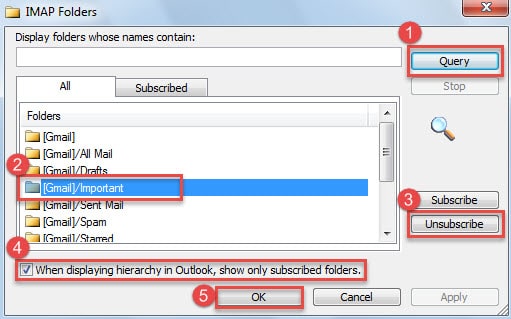
- Соңында «OK» батырмасын басыңыз.
2-қадам: Gmail-дегі «Маңызды» қалтаны өшіріңіз
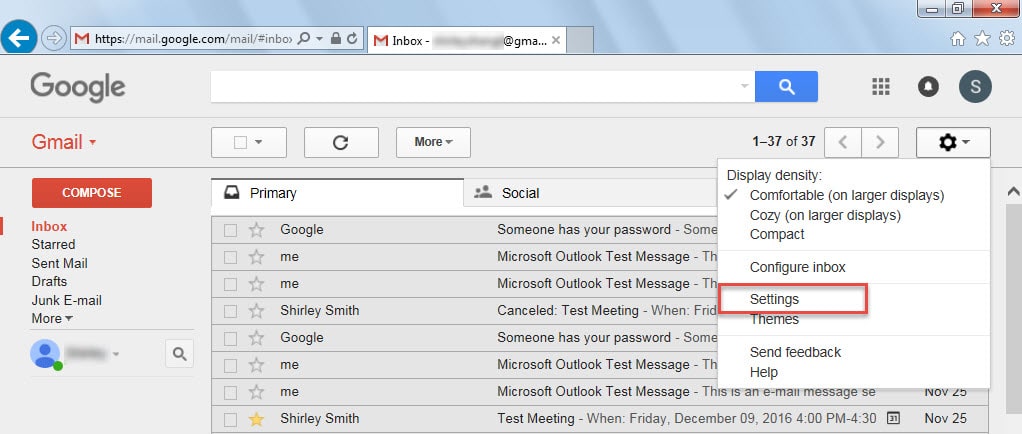
- Бастапқыда Интернет-шолғышта Gmail тіркелгісіне кіру.
- Содан кейін негізгі интерфейсте жоғарғы оң жақ бұрыштағы тісті дөңгелектің белгішесін басып, ашылмалы тізімнен «Параметрлер» тармағын таңдаңыз.

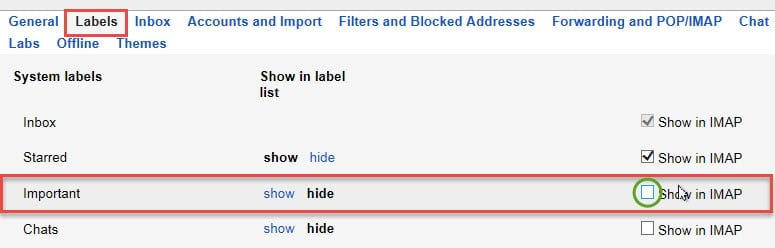
- Келесі экранда сіз «Жапсырмалар» қойындысына өтуіңіз керек.
- Осыдан кейін сіз «Маңызды» қалтасын оңай таба аласыз. Соңында «IMAP-те көрсету» опциясын алып тастаңыз.

- Соңында Gmail пошта жәшігіне оралуға болады. Параметрлердегі өзгерістер автоматты түрде сақталады.
Бұдан былай жоғарыдағы 2 қадамнан кейін сіз «Маңызды» қалтасын сәтті өшірдіңіз. Сіз оны ешқашан Outlook бағдарламасында көре алмайсыз. Электрондық пошта бұдан әрі қайталанбайды.
Кездейсоқ ақаулықтарды түзету
Тұрақты пайдаланушылар үшін Outlook мәселелері сирек емес. Олар мезгіл-мезгіл пайда болуы мүмкін. Кейбір кішігірім қателіктер үшін Outlook өзі қалпына келеді. Бірақ егер кейбір ауыр қиындықтар кездессе PST деректерінің бүлінуі, Outlook тоқтап қалады. Осы кезде scanpst.exe ыңғайлы болады. Кіріс жәшігін жөндеу құралы сәтсіз болса, сіздің соңғы шешіміңіз неғұрлым беделді құрал болуы керек, мысалы DataNumen Outlook Repair.
Автордың кіріспесі:
Ширли Чжан - деректерді қалпына келтіру бойынша сарапшы DataNumen, Соның ішінде деректерді қалпына келтіру технологиялары бойынша әлемдік көшбасшы болып табылатын Inc. жөндеу SQL Server db зақымдануы және бағдарламалық жасақтаманы жөндеу бағдарламалары. Қосымша ақпарат алу үшін кіріңіз WWW.datanumen.com
Step #1 worked for me.
Thank you.