
Excel жұмыс парағында сіз ұяшықтарға бірнеше қосымша сөздер енгізесіз. Сонымен, біз осы қосымша сөздерді Excel сөздігіне қалай қосуға болатынын талқылаймыз.
Жұмыс парағын тексеру үшін емле функциясын қолданған кезде, Excel кейбір қосымша сөздерді қате деп санайды. Бұл қосымша сөздер компанияның атауы, белгілі бір тауарлардың атауы немесе кейбір қысқартулар болуы мүмкін. Қазіргі уақытта сіз оны елемеуге болады. Алайда, келесі жолы жұмыс кітабын тексерген кезде, дәл сол сөз қателіктер ретінде қарастырылады. Бұл өте тітіркендіргіш. Демек, енді төмендегі екі әдісті қолданып, қосымша сөздерді Excel сөздігіне қосуға болады.
1-әдіс: Тексеру кезінде сөздерді қосу
Бұл бөлімде біз жұмыс парағын тексеріп жатқанда Excel сөздігіне сөздер қосу қадамдарын көрсетеміз.
- Таспадағы «Қарау» қойындысын нұқыңыз.
- Содан кейін «Емле» батырмасын басыңыз. Сонымен қатар, осы екі қадамды ауыстыру үшін пернетақтадағы «F7» пернесін басуға болады.
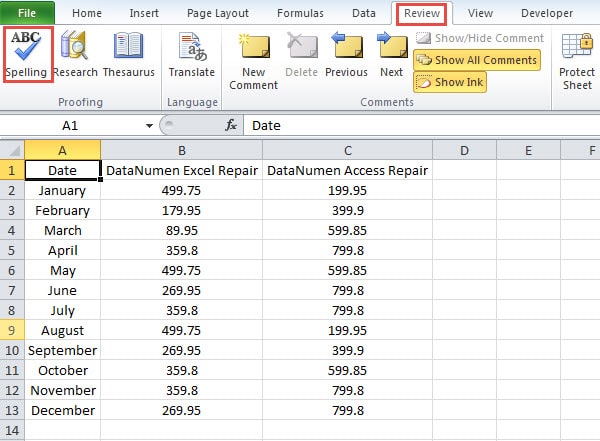
- «Емле» терезесінде Excel ұяшықтарды бір-бірлеп тексереді. Терезеде қосымша сөз пайда болғанын көргенде, «Сөздікке қосу» батырмасын басыңыз.

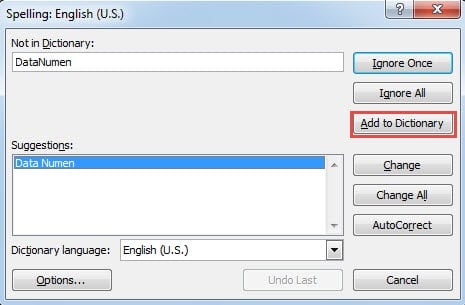
Осылайша, бұл қосымша сөз Excel сөздігіне қосылды. Содан кейін сіз бұл сөздің «Емле» терезесінде пайда болғанын ешқашан көре алмайсыз.
2-әдіс: Таңдамалы сөздіктер
Бұл әдіс арқылы сіз сөздікті реттей аласыз және сөздерді сөздікке қосасыз.
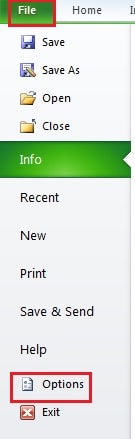
- Таспадағы «Файл» қойындысын нұқыңыз.
- Содан кейін «Опциялар» батырмасын басыңыз.

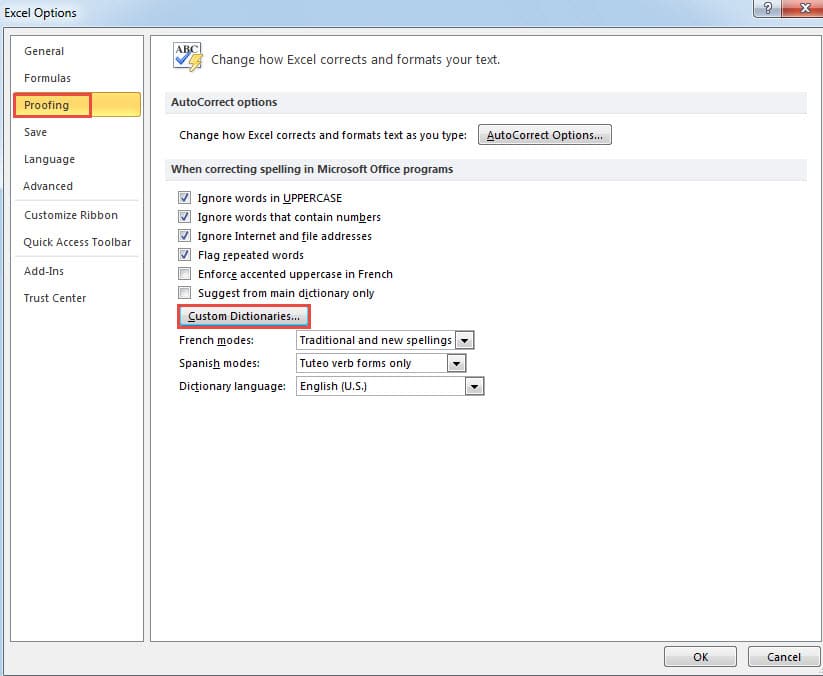
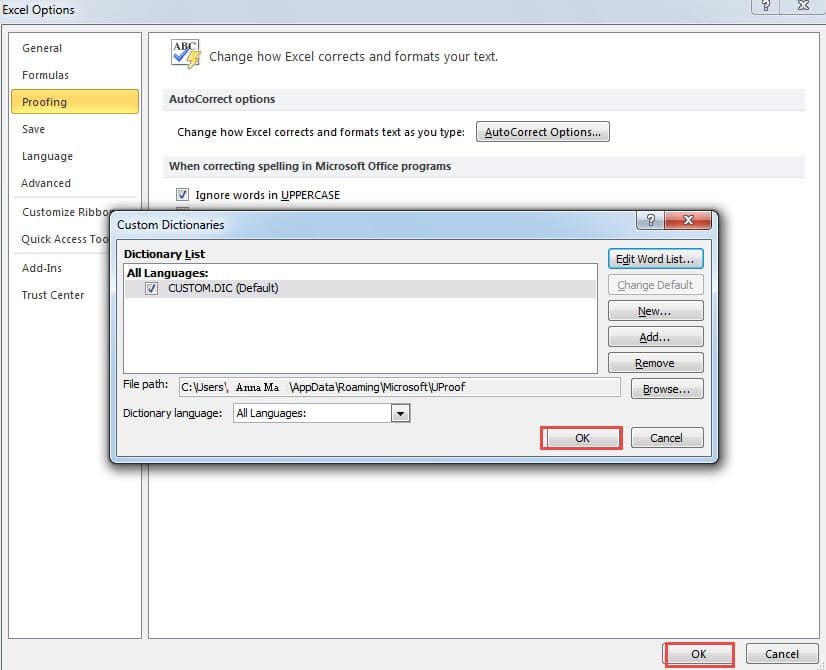
- «Excel параметрлері» терезесінде «Дәлелдеу» опциясын басыңыз.
- Содан кейін «Таңдамалы сөздіктер» батырмасын басыңыз.

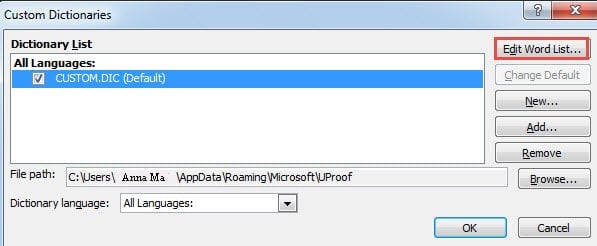
- «Таңдамалы сөздіктер» терезесінде «Сөздер тізімін өңдеу» батырмасын таңдаңыз.

- Жаңа терезеде өз сөзіңізді бірінші мәтін ұясына енгізіңіз.
- Әрі қарай «Қосу» батырмасын басыңыз.

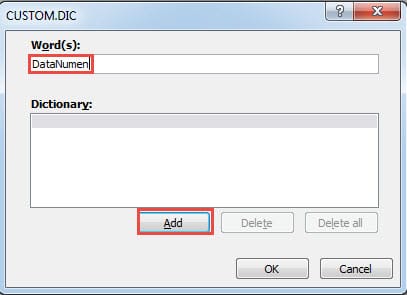
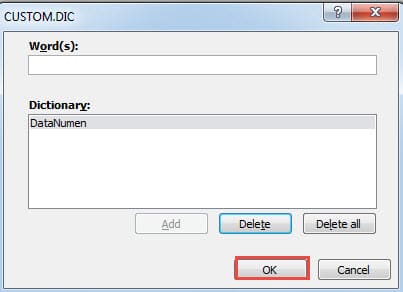
Осылайша, сөз «сөздікте» пайда болады.
- Енді терезеде «ОК» батырмасын басыңыз.

- Әрі қарай «Custom Dictionary» терезесінде «OK» батырмасын басыңыз.
- Содан кейін «Excel терезесінде» «ОК» батырмасын басыңыз.

Келесіде жұмыс парағын тексерген кезде сіз «Емле» терезесінде бұл қосымша сөздің пайда болғанын ешқашан көре алмайсыз.
Жоғарыда келтірілген талдаулардан сіз екі әдіс те қосымша сөздерді Excel сөздігіне қосатындығын білесіз. Сонымен қатар, егер сізге сөздерді жою қажет болса, «CUSTOM.DIC» терезесінде де жоюға болады.
Қалпына келтіру құралы - сыбайлас жемқорлықпен күресудің тиімді таңдауы
Excel бағдарламасының бұзылуына тап болған кезде, сіз Excel бағдарламасын қалпына келтіргіңіз келетіні сөзсіз. Excel бағдарламасын қалпына келтірудің көптеген әдістері бар, мысалы, Excel бағдарламасын қайта іске қосу, Excel бағдарламасын қайта орнату, жүйені қайта іске қосу немесе көмек алу үшін басқа адамдардан кеңес алу. Осы әдістердің ішінде сіз қалпына келтіру құралын пайдалана аласыз. Бұл құрал... Excel деректер ақаулығын жөндеу және Excel бағдарламасындағы барлық дерлік қателерді шешіңіз. Бұл сіз үшін шынымен де тиімді таңдау.
Автордың кіріспесі:
Анна Ма - деректерді қалпына келтіру бойынша сарапшы DataNumen, Соның ішінде деректерді қалпына келтіру технологиялары бойынша әлемдік көшбасшы болып табылатын Inc. Word ақаулығын жөндеу және бағдарламалық жасақтаманы жөндеу бағдарламалары. Қосымша ақпарат алу үшін кіріңіз WWW.datanumen.com