
Кейбір тапсырмалардың орындалу мерзімі тым жақын болғанын білгенде, біз оларды бір апта өткен соң сияқты кейінге қалдырамыз деп үміттенеміз. Бірінен соң бірін өзгерту айтарлықтай уақытты алады. Бұл мақалада жылдам 2 әдіс ұсынылады.
Әдеттегідей, жыл сайынғы маңызды кездесу сияқты үлкен іс-шараның алдында мен көп дайындық жұмыстарын жүргізуім керек. Өз жұмысымды жақсы жоспарлау үшін мен Outlook бағдарламасында бірнеше тапсырмалар жасаймын. Алайда, мен белгілі бір себептермен тапсырмаларды кесте бойынша орындай алмаймын. Сондықтан мен тапсырмаларды белгілі бір күнге - бір аптадан кейін кешіктіруге ниеттімін. Міне, оларды тез арада өзгертуге көмектесетін 2 әдіс.
1-әдіс: тапсырмаларды орындау мерзімдерін апарып тастау арқылы өзгерту
- Алдымен бір тапсырманы екі рет нұқыңыз, оны ашып, оның орындалу мерзімін нақты күнге өзгертіңіз.
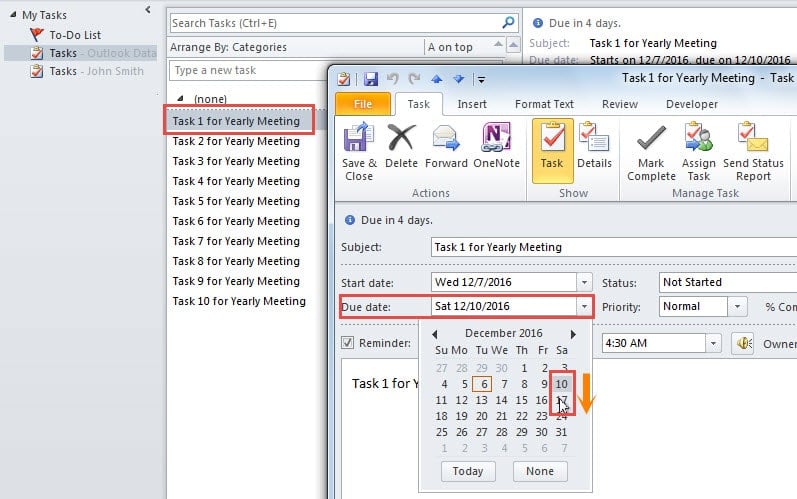
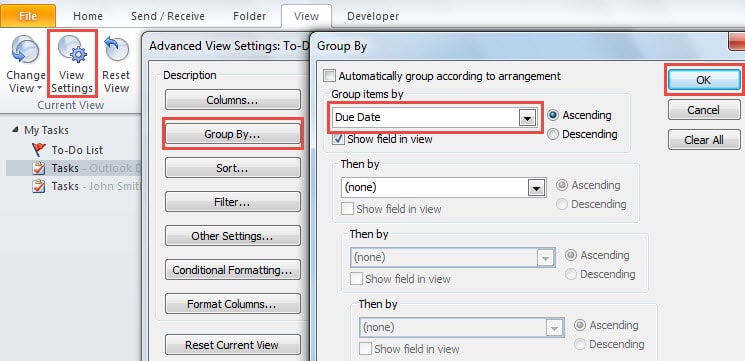
- Осыдан кейін «Көру» қойындысына өтіп, «Параметрлерді қарау» батырмасын басыңыз.
- Қалқымалы диалог терезесінде «Топтастыру» батырмасын басыңыз.
- Содан кейін келесі диалог терезесінде «Топтау элементтері» ашылмалы тізімінен «Мерзімі» таңдаңыз.

- Барлық диалогтық терезелерді жабу үшін келесі «ОК» сериясын басыңыз.
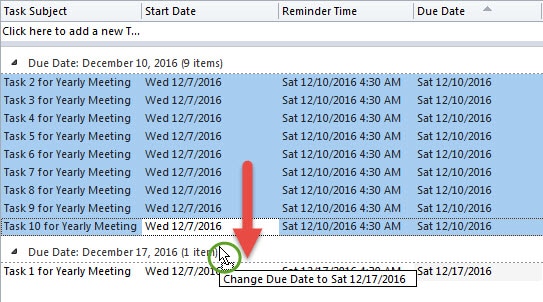
- Кейінірек мерзімі өзгермеген тапсырмаларды таңдаңыз. Содан кейін оларды тапсырмалардың орындалу мерзімі күткен топқа сүйреп апарыңыз.

- Соңында барлық тапсырмалардың орындалу мерзімі өзгертілуі керек.
2-әдіс: Тапсырма мерзімін VBA кодтары арқылы өзгерту
- Біріншіден, «Visual Basic» терезесін ашу үшін «Alt + F11» пернелерін басыңыз.
- Содан кейін келесі VBA кодтарын жаңа модульге көшіріңіз және қойыңыз:
Sub ChangeTaskDueDate()
    Dim obApp As Application
    Dim SelectedTasks As Selection
    Dim Tasks As Outlook.TaskItem

    Set obApp = Outlook.Application
    Set SelectedTasks = obApp.ActiveExplorer.Selection

    'You can replace 7 with your desired days
    For Each Tasks In SelectedTasks
        Tasks.DueDate = DateAdd("d", 7, Tasks.DueDate)
        Tasks.Save
    Next

    Set obApp = Nothing
    Set SelectedTasks = Nothing
    Set Tasks = Nothing
End Sub
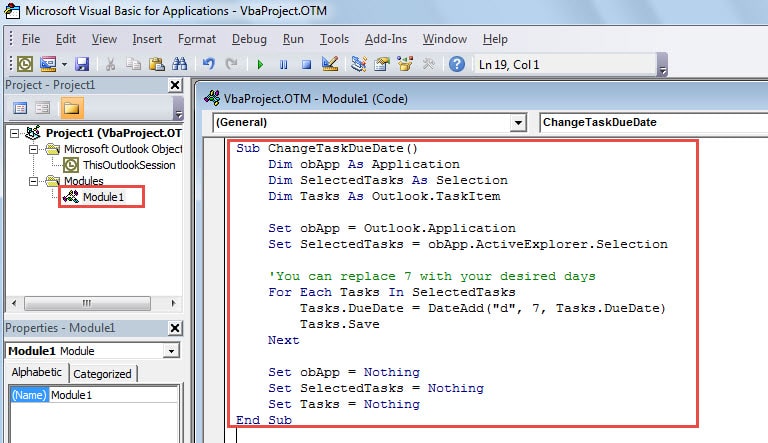
- Кодтарды сақтап, «Visual Basic» терезесінен шығыңыз.
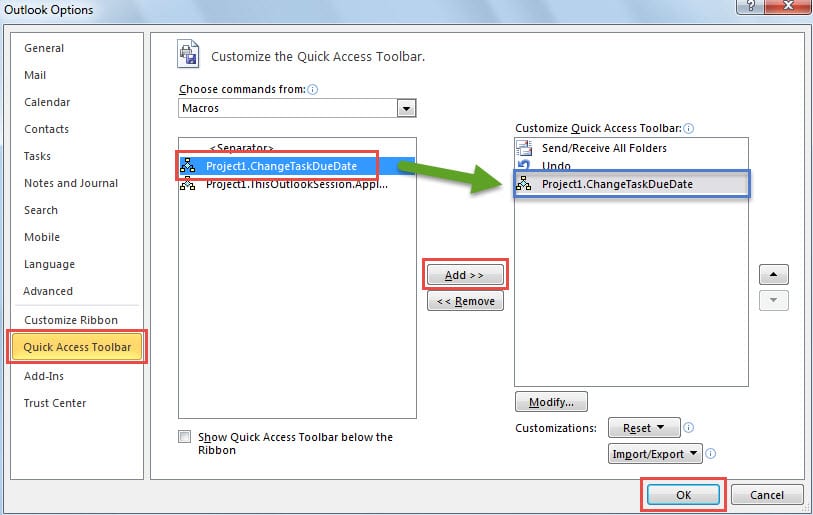
- Әрі қарай жылдам қол жетімді құралдар тақтасындағы төмен көрсеткіні нұқыңыз және «Қосымша командалар» таңдаңыз.
- Жаңа терезеде төмендегі әрекеттерді орындау қажет:
- Алдымен «Пәрмендерді таңдау» ашылмалы тізімінен «Макростарды» таңдаңыз.
- Содан кейін бұрын жасалған макросты өзгертіңіз - “ChangeTaskDueDate”.
- Содан кейін, ортасында «Қосу» батырмасын басыңыз.
- Осыдан кейін «ОК» батырмасын басыңыз.

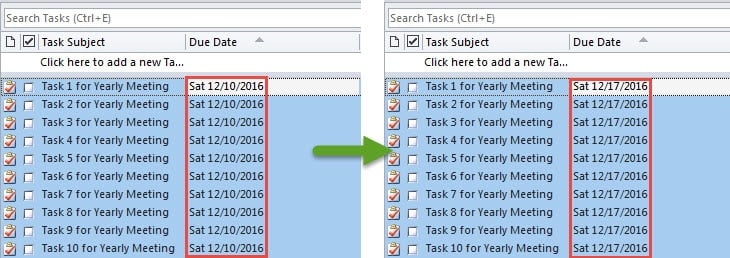
- Кейінірек сіз Outlook Tasks тақтасына ораласыз. Енді сіз мерзімдерін ауыстырғыңыз келетін барлық тапсырмаларды таңдай аласыз.
- Осыдан кейін жылдам қол жеткізу құралдар тақтасындағы «CreateTaskDueDate» батырмасын басыңыз. Бір уақытта барлық таңдалған тапсырмалардың орындалу мерзімдері топтамамен өзгертіледі.

2 әдісті салыстыру
| әдістері | артықшылықтары | кемшіліктері |
| Апарып тастау арқылы өзгерту | Бұл жұмыстың қарапайымдылығы. | Сізге бір тапсырманың аяқталу мерзімін қолмен өзгерту керек. |
| VBA кодтары арқылы өзгертіңіз | Сізге кез-келген тапсырманың орындалу мерзімін қолмен өзгертудің қажеті жоқ. | Макропараметрлерді «Сенім орталығы» бөлімінен өзгерту керек. |
Outlook бағдарламасындағы барлық ықтимал қауіптерден сақ болыңыз
Барлығымыз білетіндей, Outlook осал. Сондықтан біз Outlook бағдарламасын барлық ықтимал қауіптерден, соның ішінде электр қуатының үзілуінен, вирустық инфекциялардан және зиянды бағдарламалардың шабуылдарынан қорғауымыз керек. Мысалы, вирус жұқтырғаннан кейін Outlook деректері бүліну қаупіне ұшырайды. Бұл жағдайда сізде құтқару үшін үшінші тараптың жөндеу құралы көмегінен басқа амал жоқ бұзылған Outlook PST деректері.
Автордың кіріспесі:
Ширли Чжан - деректерді қалпына келтіру бойынша сарапшы DataNumen, Соның ішінде деректерді қалпына келтіру технологиялары бойынша әлемдік көшбасшы болып табылатын Inc. SQL файлының зақымдануын қалпына келтіру және бағдарламалық жасақтаманы жөндеу бағдарламалары. Қосымша ақпарат алу үшін кіріңіз WWW.datanumen.com