
Recupera documenti Word non salvati con la guida completa del 2026, che include suggerimenti gratuiti, metodi avanzati e strumenti professionali.
1. introduzione
1.1 Cause comuni di documenti Word non salvati
In generale, i documenti Word non vengono salvati per i seguenti motivi:
- Chiusura accidentale senza salvataggio—clic Non salvare per errore
- Arresto anomalo del sistema, blocco, interruzione di corrente o spegnimento imprevisto
- Aggiornamento di Windows che costringe Word a chiudersi a metà sessione
- L'applicazione Word si blocca o si arresta in modo anomalo.
- Conflitti di sincronizzazione di OneDrive che sovrascrivono o ripristinano le versioni dei file
1.2 Due scenari chiave trattati in questa guida
- Scenario A: Un file completamente nuovo che non è mai stato salvato su disco
- Scenario B: Un file esistente con modifiche non salvate, perso a causa di un arresto anomalo, un blocco, una chiusura accidentale o una sovrascrittura.
2. Prima di iniziare: Azioni immediate
2.1 Interrompere la scrittura sull'unità in cui è stato memorizzato il file
Non appena ti accorgi che un documento non è stato salvato, interrompi immediatamente tutte le attività sull'unità in cui era memorizzato. Ogni file creato, scaricato o installato rischia di sovrascrivere i dati temporanei che potrebbero essere utilizzati per il ripristino. Non installare alcun software di ripristino sulla stessa unità da cui stai effettuando il recupero.
2.2 Abilitare la visualizzazione di file e cartelle nascosti in Esplora file
I file di ripristino automatico e i file temporanei sono nascosti o risiedono in cartelle di sistema nascoste. Rendili visibili prima di avviare la ricerca e il ripristino.
Finestre 10: Apri Esplora file, fai clic Visualizzaree controlla Oggetti nascosti.
Finestre 11: Apri Esplora file, fai clic Visualizzare -> Show -> Oggetti nascosti:

3. Metodo 1: Utilizzare la barra dei messaggi gialla
Ogni volta che Word si avvia, cerca automaticamente i file di ripristino automatico della sessione precedente e li apre. Questo è il modo più rapido per ripristinare un documento di Word non salvato dopo un arresto anomalo.
- Riapri Word dopo un arresto anomalo o una chiusura imprevista.
- Word apre automaticamente tutti i documenti recuperati, ciascuno in una finestra separata.
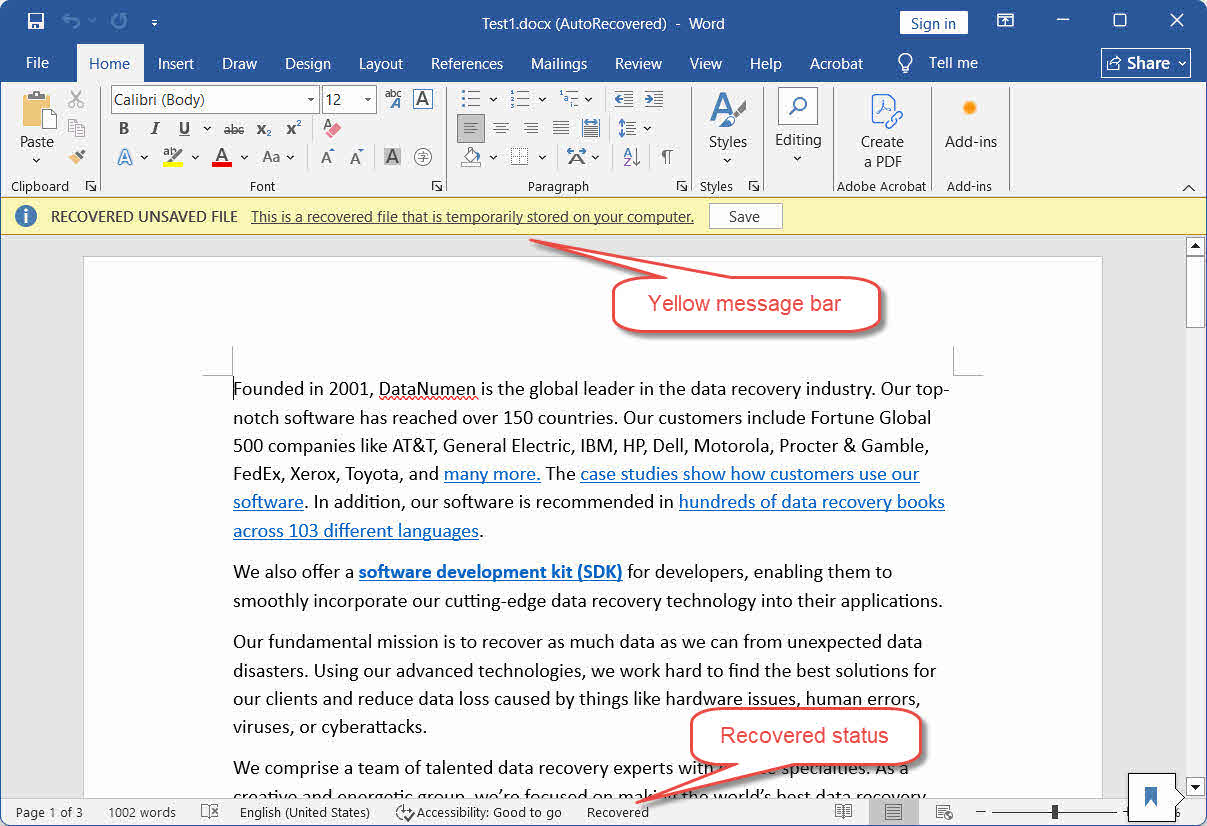
- Ciascun documento recuperato mostra una barra di messaggio gialla nella parte superiore:
FILE NON SALVATO RECUPERATO — Si tratta di un file recuperato che è temporaneamente memorizzato sul computer. - Clicchi Salva nella barra gialla immediatamente.
- Usa il Compila il -> Salva con nome per salvare il file in una posizione permanente con un nome appropriato.
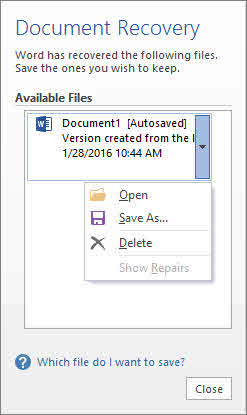
Attenzione: In Word 2016 e versioni precedenti, i file recuperati vengono visualizzati nel riquadro di ripristino documenti a sinistra anziché aprirsi singolarmente. Fare doppio clic sul nome del file nel riquadro, quindi salvare.
Attenzione: Se vedi la barra gialla e chiudi il file senza fare clic Salva, Word sposta la copia temporanea nel Cestino, non la elimina definitivamente. Vedi Metodo 13.
4. Metodo 2: Recuperare documenti Word non salvati tramite File > Apri
Utilizza questo metodo quando il documento desiderato non viene visualizzato con una barra gialla o nel riquadro di ripristino dei documenti all'avvio:
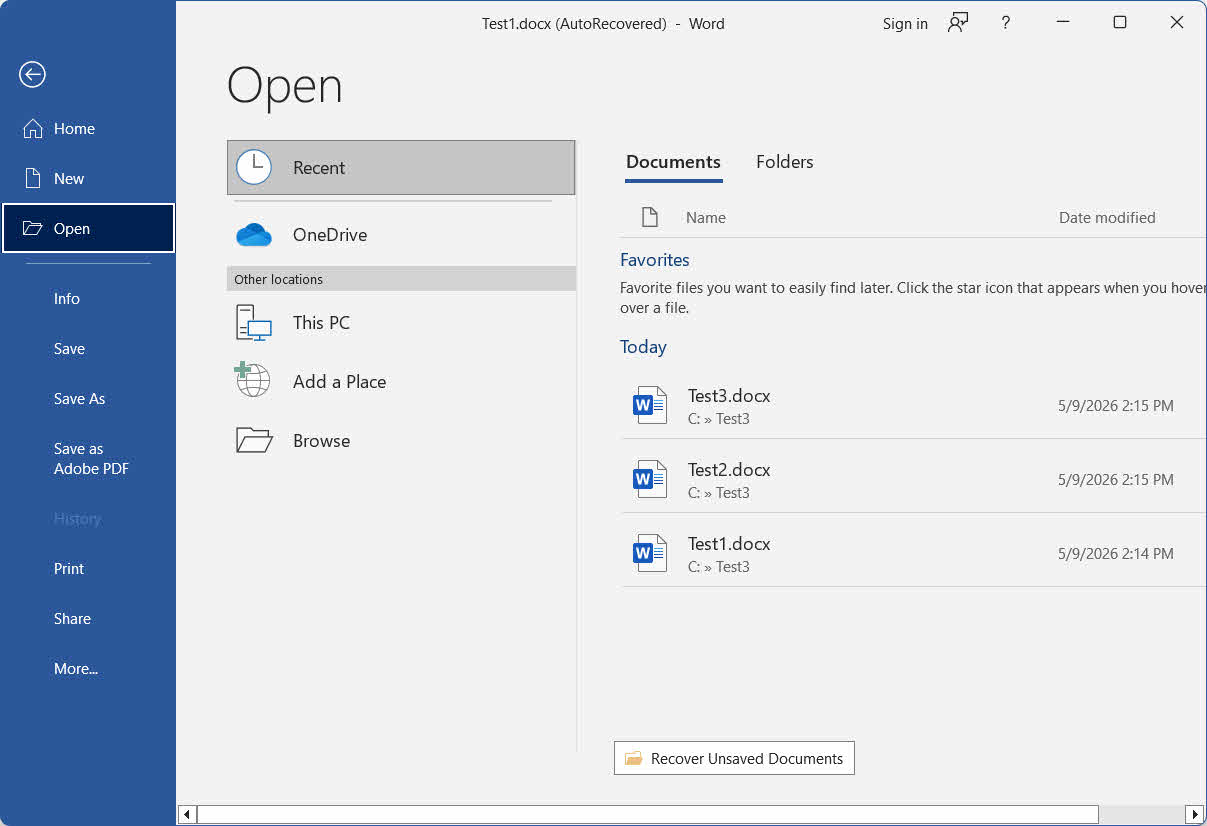
- Avvia Word e fai clic Compila il -> Apri -> Recente.
- Scorri fino in fondo all'elenco Recenti e fai clic Recupera documenti non salvati.
- Nella finestra Apri, seleziona il tuo file e fai clic Apri.
- Salva immediatamente il file recuperato utilizzando Compila il -> Salva con nome.
5. Metodo 3: Recuperare documenti o versioni di Word non salvati tramite File > Informazioni
Si tratta di un metodo più avanzato, in grado di recuperare sia i documenti non salvati sia le versioni non salvate del documento attualmente aperto, inclusa la versione non salvata della sessione precedente:
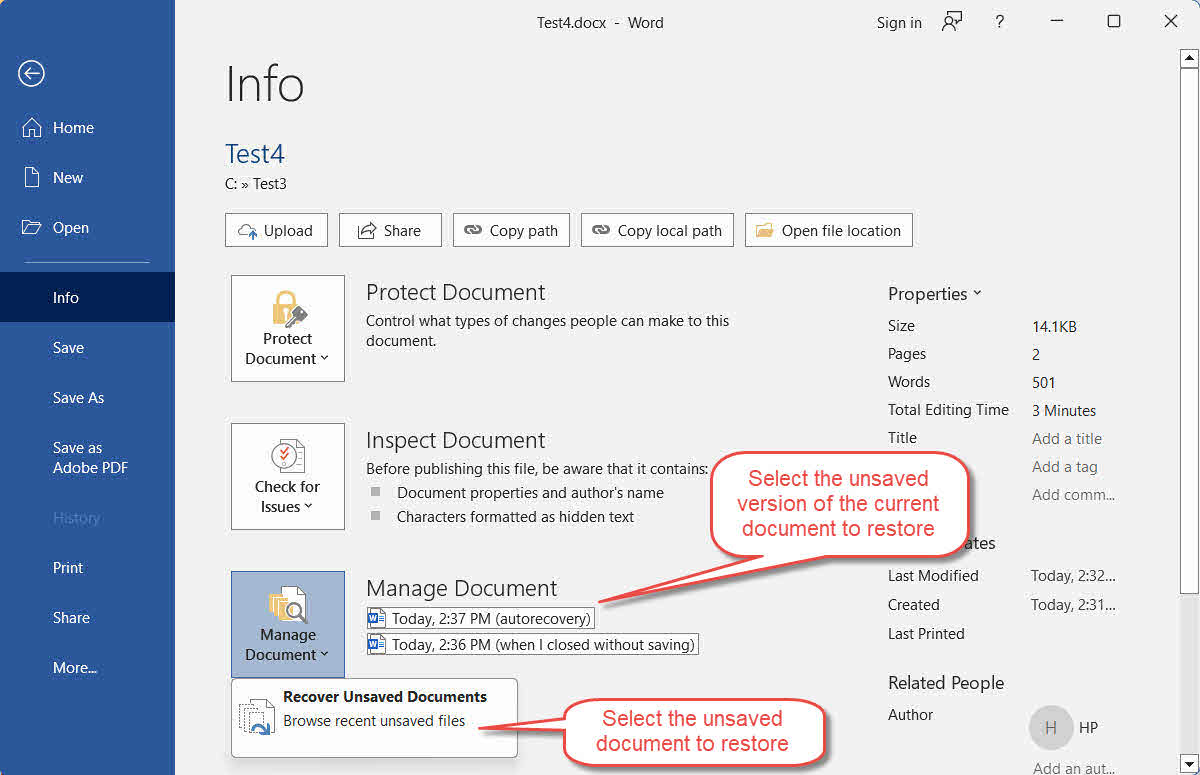
- Apri Word e vai a Compila il -> Info -> Gestisci documento.
- Clicchi Recupera documenti non salvati Dal menu a discesa.
- Seleziona il tuo file e fai clic Apri.
- Oltre a questo, oltre al Gestisci documento pulsante, puoi vedere un elenco delle versioni di salvataggio automatico con timestamp del documento attualmente aperto o qualsiasi versione etichettata quando ho chiuso senza salvare nella sessione precedente. Scegli la versione che desideri aprire.
- Salva immediatamente il documento o la versione recuperata utilizzando Compila il -> Salva con nome.
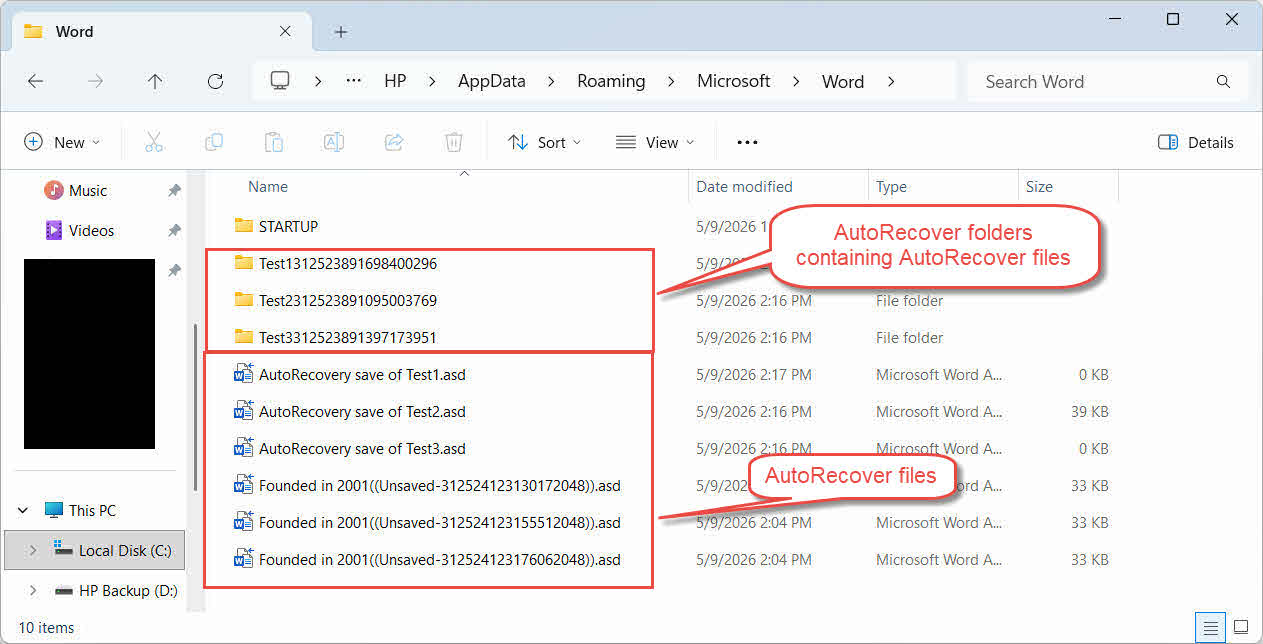
6. Metodo 4: Ricerca manuale dei file AutoRecover (.asd)
Se i metodi da 1 a 3 non consentono di recuperare il file desiderato, cercare direttamente nella cartella di ripristino automatico. Word salva i dati di ripristino automatico come file .asd in tale cartella.
Per Windows:
- Stampa Windows + R, Il tipo di %AppData%\Microsoft\Word\ e premere entra.
- Ordina i file per Data modificata per portare i file più recenti in cima.
- Individua eventuali file candidati con estensione .asd e creane una copia prima di aprirli.
- Apri Word, vai a Compila il -> Apri -> Scopri la nostra gamma di prodotti, modificare il menu a tendina del tipo di file in Tutti i filese apri il file .asd.
- Se l' asd Il file non si aprirà, cambiare la sua estensione a .doc e riprovare. Attenzione: asd è in realtà in .doc formato, NON cambiare la sua estensione in . Docx.
- Risparmia subito con Compila il -> Salva con nome.
Per Mac:
- Apri Finder, fai clic Go -> Vai alla cartella.
- Digita il seguente percorso e premi entra:
~/Library/Containers/com.microsoft.Word/Data/Library/Preferences/AutoRecovery/
- Apri qualsiasi file .asd presente in questa pagina con Microsoft Word.
- Risparmia subito con Compila il -> Salva con nome.
7. Metodo 5: Cercare nella cartella della cache dei file non salvati
Word mantiene una cartella cache dedicata, denominata File non salvati, che può contenere copie recuperabili dei documenti recenti:
- Stampa Windows + R, Il tipo di %LocalAppData%\Microsoft\Office\File non salvati e premere entra.
- Ordina i file per Data modificata e identificare eventuali file pertinenti.
- Prima di aprire il file, crea una copia di backup.
- Se un file non si apre:
- Per il file .asd, cambiare la sua estensione a .doc e riprovare. Attenzione: asd è in realtà in .doc formato, NON cambiare la sua estensione in . Docx.
- Per altri file, cambiare la sua estensione a .doc or . Docx e riprovare.
- Risparmia subito con Compila il -> Salva con nome.
8. Metodo 6: Utilizzare i file di backup di Word (.wbk)
Se l' Crea sempre una copia di backup Se l'opzione era abilitata in Word prima che si verificasse la perdita, esiste un file .wbk accanto all'originale. Questo backup contiene la versione precedente al salvataggio più recente, utile quando un salvataggio indesiderato sovrascrive contenuti necessari.
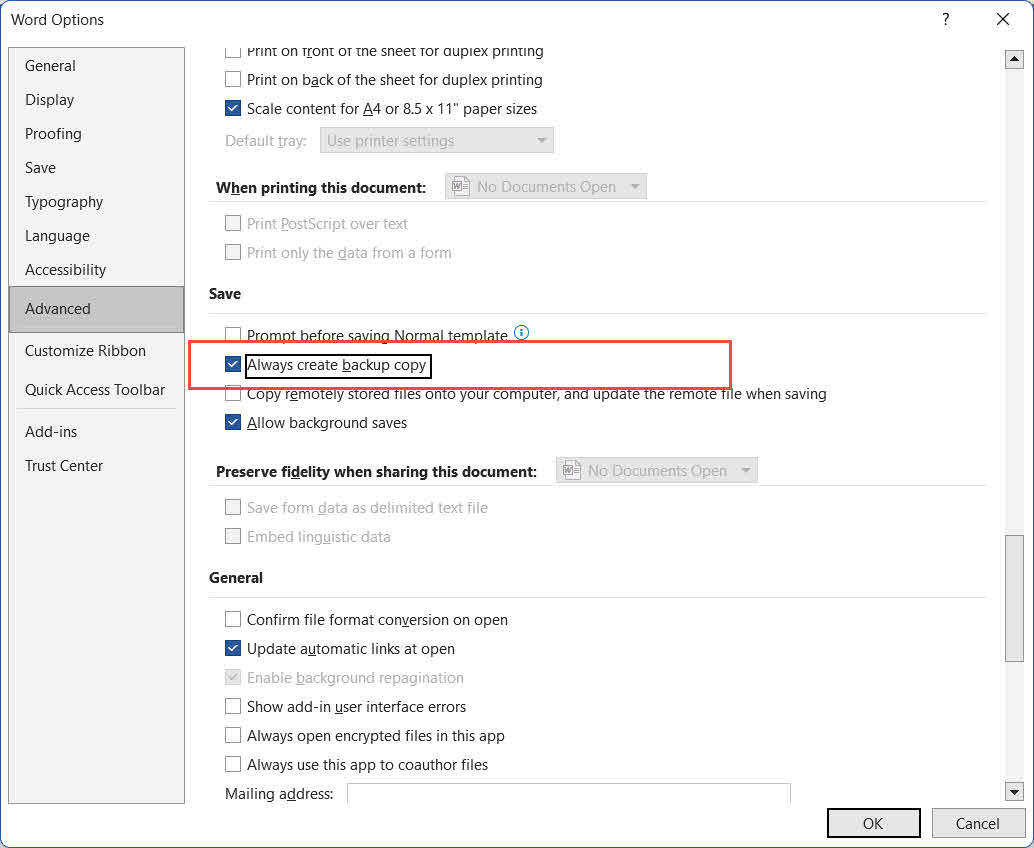
Per verificare che l'opzione sia abilitata: vai a Compila il -> Opzioni -> Filtri, scorri fino a Salva sezione e controllare Crea sempre una copia di backupSi tratta di un'impostazione globale che, una volta attivata, si applica a tutti i documenti salvati in futuro.
- Apri la cartella in cui è salvato il file Word originale e cerca un file denominato Copia di [nome file originale].wbk.
- Fai doppio clic sul file .wbk per aprirlo in Word.
- Usa il Compila il -> Salva con nome per salvare una copia permanente in un luogo sicuro.
9. Metodo 7: Cercare nella cartella TemporaryBackupFile
Alcuni utenti sono riusciti a recuperare documenti Word da una cartella dedicata chiamata TemporaryBackupFile, soprattutto dopo arresti anomali o aggiornamenti di Windows imprevisti:
- Apri Esplora file e vai a:
C:\Users\<Username>\AppData\Local\Microsoft\Word\TemporaryBackupFile
sostituire con il tuo nome utente di Windows.
- Cerca un file che abbia la data odierna anteposta al nome del file originale.
- Apri il file in Word e usa Compila il -> Salva con nome per salvare una copia permanente.
10. Metodo 8: Ricerca di file temporanei
Durante una sessione di modifica attiva, Word e Windows creano file temporanei che possono essere utili per recuperare documenti Word non salvati.
Per Windows:
- Stampa Windows + R, Il tipo di % Temp%e premere entra.
- Nella casella di ricerca di Esplora file, digita
*.tmpe premere entra. Ordina i risultati per Data modificata. - Cerca un file .tmp di dimensioni superiori a 0 KB creato durante la tua sessione di modifica.
- Fai una copia di qualsiasi file del candidato e cambiare la sua estensione a . Docx.
- Apri il file rinominato in Word.
- Se si apre correttamente, salva immediatamente con Compila il -> Salva con nome.
Attenzione: Controlla anche i file che iniziano con ~, ~$ o $ nella cartella temporanea e nella cartella in cui è stato salvato il file originale: Word li crea durante una sessione attiva e potrebbero contenere contenuti recuperabili. Nella casella di ricerca di Esplora file, inserisci i seguenti filtri:
- File che iniziano con ~:
System.FileName:~<"~" - File che iniziano con ~$:
System.FileName:~<"~$" - File che iniziano con $:
System.FileName:~<"$"
Per Mac:
- Apri terminal tramite Spotlight (Command + Spazio, Il tipo di terminal, stampa entra).
- Tipo apri $ TMPDIR e premere entraSi apre una finestra del Finder nella cartella temporanea di sistema.
- Cerca i file che terminano con tMP or asd, o nomi che iniziano con ~Parola.
- Apri un file che ti sembra promettente per verificarne il contenuto.
- Salva una copia permanente tramite Compila il -> Salva con nome.
11. Metodo 9: Recuperare dalla cache temporanea di Internet di Outlook (allegati di posta elettronica)
Se hai aperto un documento Word direttamente da un allegato di posta elettronica di Outlook e ci hai lavorato senza salvarlo in una posizione permanente, una copia temporanea potrebbe rimanere nella cartella della cache dei contenuti di Outlook.
- Stampa Windows + R, Il tipo di %LocalAppData%\Microsoft\Windows\INetCache\Content.Outlook\ e premere entra.
- Ordina per Data modificata e cerca il tuo file.
- Fai una copia, cambiare la sua estensione a . Docx Se necessario, aprilo in Word.
- Risparmia subito con Compila il -> Salva con nome in una sede permanente.
12. Metodo 10: Ricerca nell'intero computer
Anziché controllare le singole cartelle, è possibile eseguire una ricerca nell'intero computer alla ricerca di potenziali documenti Word o file temporanei creati durante la sessione di lavoro:
- Apri File Explorer e fare clic su Questo PC nel pannello di sinistra per effettuare la ricerca in tutte le unità.
- Fai clic nella casella di ricerca, digita
*.doc OR *.docx OR *.tmp OR *.wbk OR *.asde premere Invio. - Ordina i risultati per Data modificata per portare i file più recenti in cima all'elenco.
- Copia qualsiasi file promettente in una cartella separata prima di aprirlo. Non aprire Word durante questa fase, poiché l'avvio di Word potrebbe cancellare la cartella di ripristino automatico.
- Per i file .tmp, cambiare la sua estensione a . Docx prima dell'apertura.
- Apri il file in Word. Se tutto va bene, salvalo subito con Compila il -> Salva con nome.
Se la ricerca precedente non trova i file desiderati, prova a cercare i file temporanei di Word che iniziano con ~, ~$ o $. Nella casella di ricerca, inserisci i seguenti filtri:
- File che iniziano con ~:
System.FileName:~<"~" - File che iniziano con ~$:
System.FileName:~<"~$" - File che iniziano con $:
System.FileName:~<"$"
13. Metodo 11: Ripristino dal salvataggio automatico
La funzione di salvataggio automatico è un'altra funzionalità che può aiutare a recuperare documenti Word non salvati. È completamente diversa dalla funzione di ripristino automatico, anche se spesso vengono confuse.
La funzione Salvataggio automatico è disponibile solo in Word per Microsoft 365 e solo per i file archiviati su OneDrive, OneDrive for Business o SharePoint Online. Quando è attiva, sincronizza continuamente ogni modifica con il cloud, consentendo di recuperare qualsiasi punto della cronologia di modifica.
- Apri il file in Word.
- Clicca su nome del file nella barra del titolo in alto.
- Nel menu a comparsa, fare clic su Cronologia versioni.
- Il pannello Cronologia delle versioni si apre sulla destra e mostra tutte le versioni con i relativi timestamp. Esplora la sezione per trovare la versione desiderata.
- Fai clic sulla versione per visualizzarne l'anteprima.
- Clicchi Ripristinare nella barra delle informazioni per ripristinare quella versione.
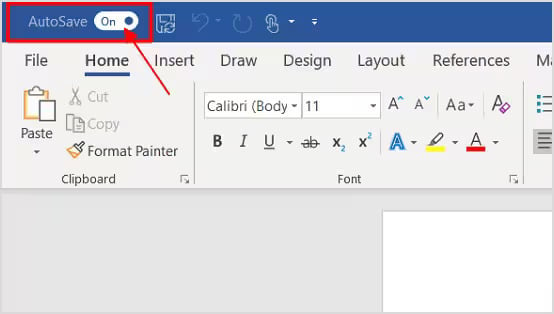
Attenzione: Se l'interruttore di salvataggio automatico nell'angolo in alto a sinistra di Word è disattivato, il salvataggio automatico non è attivo per quel file. Salvando il file su OneDrive e attivando l'interruttore, il salvataggio automatico sarà abilitato per i file successivi.
14. Metodo 12: Ripristinare una versione precedente
Se il file è archiviato in una posizione che supporta il controllo delle versioni, è possibile ripristinare una versione precedente direttamente senza dover ricorrere alle funzionalità integrate di Word:
- Cronologia file di Windows
- Mac Time Machine Mac
- Cronologia delle versioni di Google Drive
- Cronologia delle versioni di OneDrive
- Cronologia delle versioni di SharePoint
- Cronologia delle versioni di Dropbox
15. Metodo 13: Recuperare dal Cestino
15.1 Scenari in cui il documento si trova nel Cestino
- Hai ignorato una richiesta di ripristino di AutoRecover senza salvare: Word sposta la copia temporanea nel Cestino anziché eliminarla definitivamente.

- Hai eliminato il file .docx direttamente senza svuotare il Cestino.
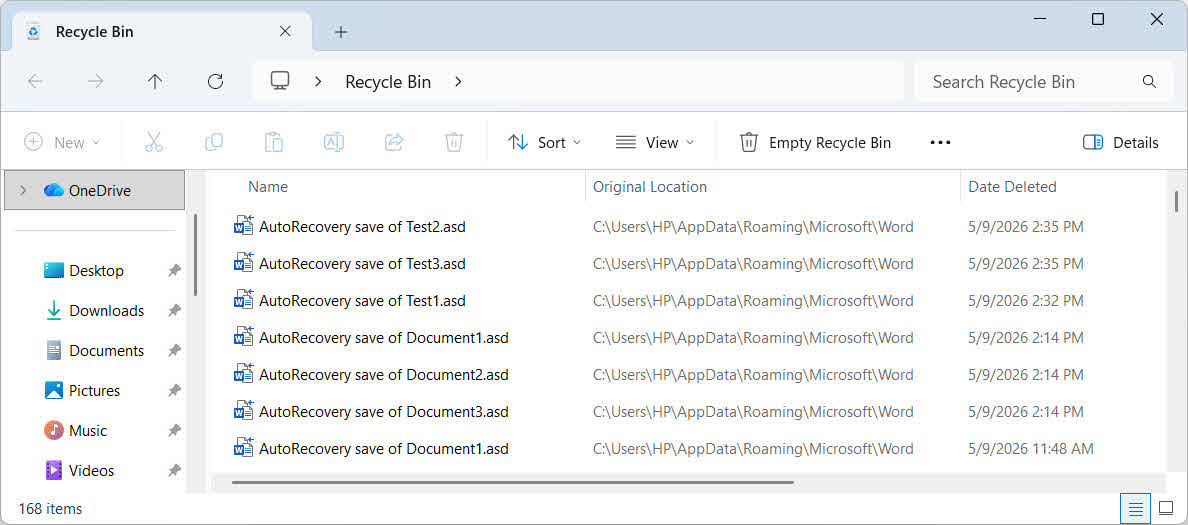
Controlla sempre il Cestino prima di concludere che il file sia stato eliminato definitivamente.
15.2 Recuperare dal Cestino
- Cestino di Windows
- Cestino Mac
- Microsoft Onedrive Cestino
- Cestino di SharePoint
- Cestino di Google Drive
- File eliminati da Dropbox
- iCloud Drive eliminato di recente
16. Metodo 14: Utilizzare un software professionale per il recupero dei file
Se tutti i metodi sopra descritti falliscono, un software professionale di recupero file può scansionare l'unità e recuperare i documenti Word non salvati:
- Scarica e installa DataNumen Data Recovery.
- Seleziona l'unità da analizzare.

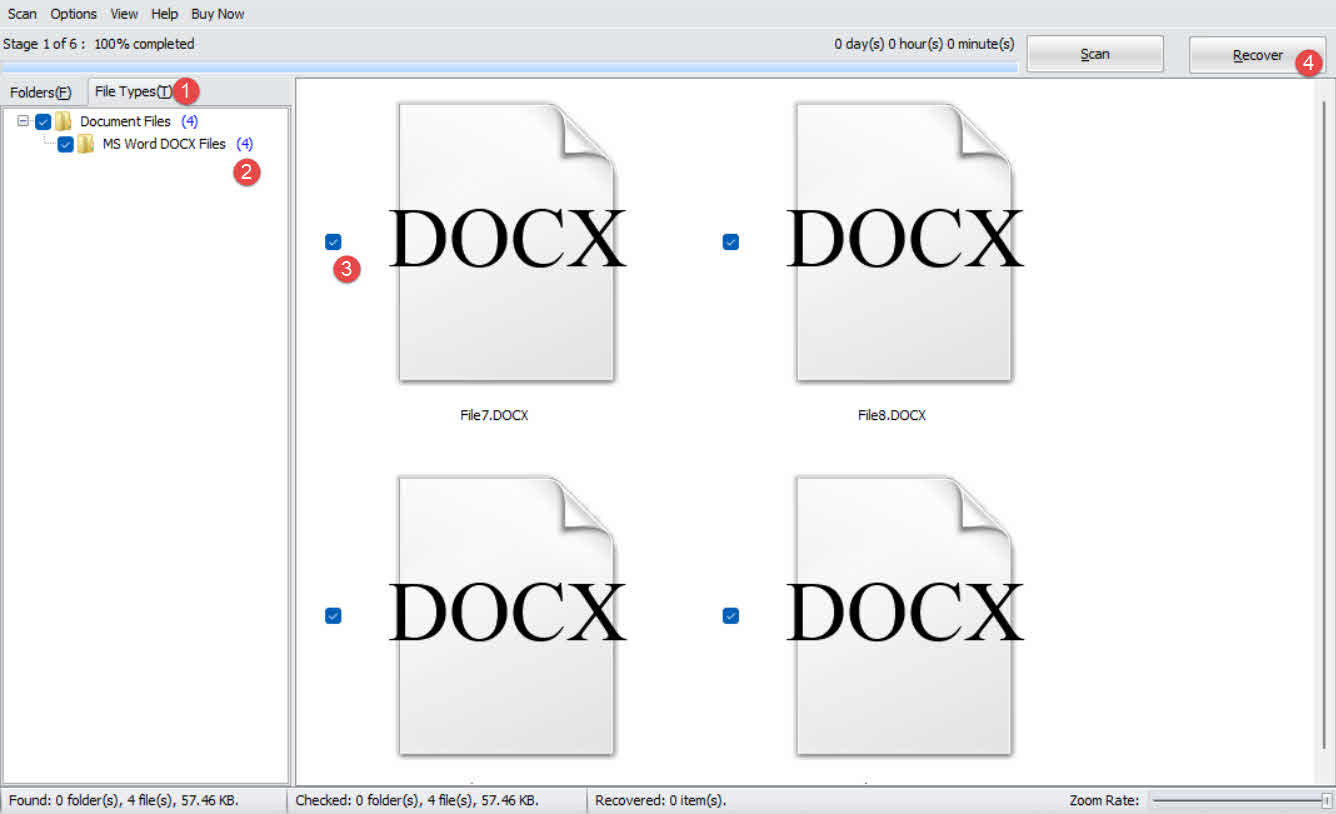
- Clicca su Tipo di file scheda nel pannello di sinistra.
- Seleziona File di documenti per filtrare tutti i file di documenti. O più specificamente, selezionare File DOCX di MS Word.
- Verifica i file potenzialmente candidati nei risultati di ricerca a destra:

- Clicca su Recuperare pulsante per salvare i file recuperati su un'unità diversa per evitare di sovrascrivere i dati.

17. Riparare i documenti Word danneggiati recuperati
Di tanto in tanto, i file non salvati recuperati da stati di arresto anomalo, cartelle di ripristino automatico, cartelle temporanee o scansioni di ripristino dati potrebbero essere danneggiati e non aprirsi correttamente in Word. In tal caso, DataNumen Word Repair È in grado di riparare file Word DOC e DOCX danneggiati e di generare un file corretto.
- Chiudi Microsoft Word e tutte le altre applicazioni che potrebbero modificare il documento Word di origine.
- Seleziona il documento Word danneggiato.
- Imposta il nome fisso del documento.
- Fai clic sul pulsante "Avvia riparazione".
- Dopo il processo di riparazione, DataNumen Word Repair verrà generato un nuovo documento Word fisso.

18. Come prevenire perdite future
Per evitare di perdere nuovamente i documenti non salvati, applicare i seguenti metodi:
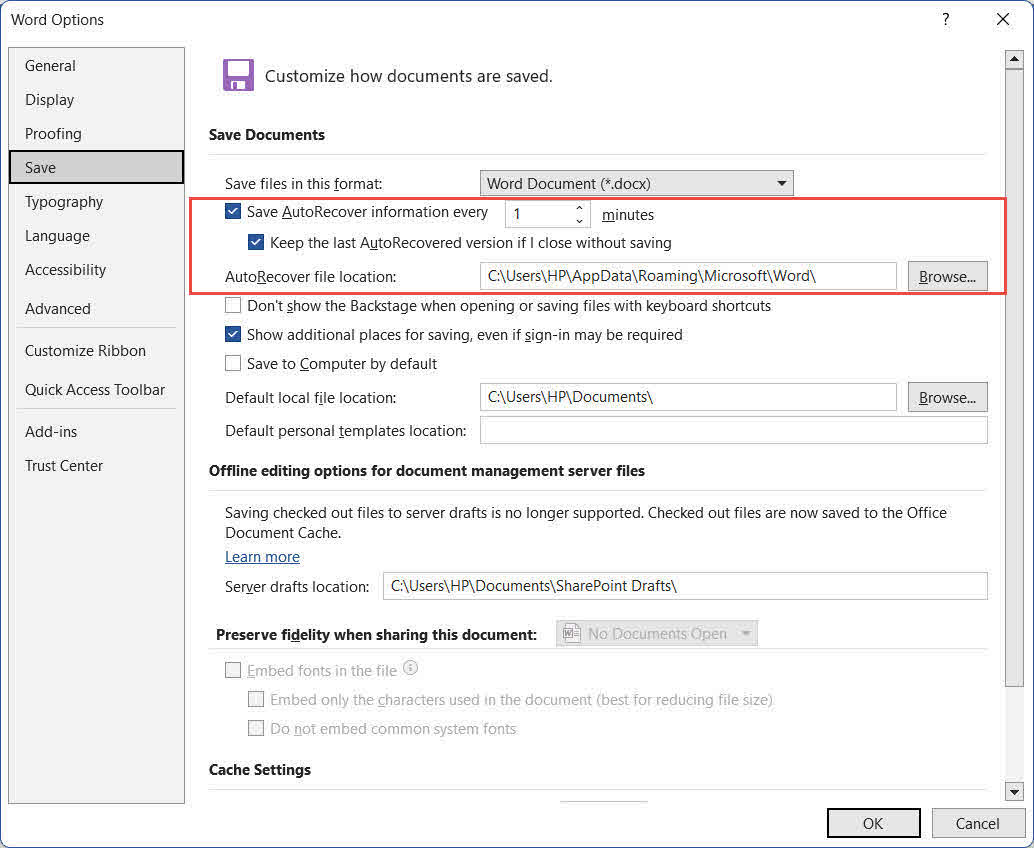
- Attiva la funzione di ripristino automatico e riduci l'intervallo. In Word, vai a Compila il -> Opzioni -> Salva. Controllare Salva le informazioni di AutoRecover ogni ## minuti e ridurre l'intervallo dai 10 predefiniti a 1-2 minuti. Inoltre, controllare Conserva l'ultima versione di AutoRecovered se chiudo senza salvare:

- Abilita "Crea sempre una copia di backup": Vai su Compila il -> Opzioni -> Filtri, scorri fino a Salva sezione e controllare Crea sempre una copia di backupWord manterrà una copia in formato .wbk della versione salvata in precedenza accanto a ogni documento.
- Utilizza VBA per visualizzare un promemoria periodico di salvataggio per i documenti Word non salvati.
- Salva localmente prima di aprire gli allegati di posta elettronica. Quando apri un documento Word direttamente da un allegato di posta elettronica di Outlook, salvalo immediatamente in un file locale permanente e apporta le modifiche direttamente su tale file in seguito.
- Adotta una strategia di backup 3-2-1: Conserva 3 copie dei file critici su 2 diversi tipi di supporti, con 1 copia archiviata in una sede esterna o nel cloud.
- Inviati una copia via email al termine di ogni sessione: Per i documenti critici, l'invio di una copia via e-mail offre un backup semplice e con data e ora, salvato al di fuori del dispositivo.
- Esegui un backup locale insieme a OneDrive: Alcuni utenti hanno segnalato la perdita di dati causata da conflitti di sincronizzazione con OneDrive. Si consiglia di conservare una copia locale dei file importanti, oltre a quella sul cloud.
19. Domande frequenti
D: Posso recuperare un documento Word che non ho mai salvato?
R: Sì, in molti casi. Se la funzione di ripristino automatico è abilitata, Word salva le bozze dei nuovi documenti in %AppData%\Microsoft\Word\ and %LocalAppData%\Microsoft\Office\File non salvatiUtilizzare i metodi da 1 a 5 per verificare queste posizioni. Se non è presente alcuna bozza sul disco, il software di recupero dati di terze parti (metodo 14) rappresenta l'ultima opzione.
D: Per quanto tempo Word conserva i file di ripristino automatico?
R: Word elimina i file di ripristino automatico quando un documento viene chiuso normalmente, sia che venga salvato o eliminato intenzionalmente. Se Word si arresta in modo anomalo, conserva i file finché non si riavvia Word e si accetta o si ignora la richiesta di ripristino. I file ignorati vengono spostati nel Cestino, non eliminati definitivamente.
D: Dove vengono memorizzati i file di AutoRecover in Windows?
A: Le posizioni predefinite sono %AppData%\Microsoft\Word\ per i file .asd creati durante la modifica e %LocalAppData%\Microsoft\Office\File non salvati per le bozze dei file chiusi senza salvataggio.
D: Dove vengono memorizzati i file di AutoRecover su Mac?
A: ~/Libreria/Contenitori/com.microsoft.Word/Dati/Libreria/Preferenze/Ripristino automatico/. Usa Finder -> Go -> Vai alla cartella per potervi accedere, dato che la cartella Libreria è nascosta per impostazione predefinita.
D: Qual è la differenza tra Salvataggio automatico e Ripristino automatico?
A: Il ripristino automatico salva una copia locale temporanea del documento a intervalli prestabiliti (impostazione predefinita 10 minuti) e funziona per tutti i file, indipendentemente dalla posizione in cui sono archiviati. Il salvataggio automatico è una funzionalità esclusiva di Microsoft 365 che sincronizza continuamente ogni modifica con OneDrive o SharePoint; non funziona per i file archiviati localmente.
D: Come posso recuperare un documento Word non salvato dopo un arresto anomalo?
A: Riapri Word. In Word 2019 e Microsoft 365, i documenti recuperati si aprono automaticamente con una barra di messaggio gialla: fai clic su Salva immediatamente. In Word 2016 e versioni precedenti, il riquadro di ripristino del documento viene visualizzato sul lato sinistro dello schermo. Fai doppio clic sul file nel riquadro per aprirlo, quindi salvalo.
D: Posso trovare un documento Word non salvato dopo aver riavviato il computer?
A: Possibile. Recupera automaticamente i file .asd in %AppData%\Microsoft\Word\ sopravvivere a un riavvio se Word si è bloccato invece di chiudersi normalmente. I file temporanei in % Temp% hanno meno probabilità di sopravvivere a un riavvio. Controlla prima la cartella AutoRecover.
D: Cos'è un file .asd e come si apre?
A: Un file .asd è un file di ripristino automatico di Word. Aprilo tramite Compila il -> Apri -> Scopri la nostra gamma di prodotti, modificare il menu a tendina del tipo di file in Tutti i filese apri il file .asd. Se Word si rifiuta di aprirlo, crea una copia e cambiare la sua estensione a .doc, quindi riprovare. Attenzione: asd è in realtà in .doc formato, NON cambiare la sua estensione in . Docx.
D: Cosa succede se per sbaglio clicco su "Non salvare" in Word?
Un controllo %LocalAppData%\Microsoft\Office\File non salvati immediatamente—Word scrive una bozza lì quando chiudi senza salvare. Prova anche Compila il -> Apri -> Recente -> Recupera documenti non salvati in fondo all'elenco. Se hai ignorato una richiesta di ripristino, controlla il Cestino: Word sposta i file di ripristino ignorati lì anziché eliminarli.
D: Un software di terze parti può ripristinare un documento Word che non è mai stato salvato?
R: È improbabile, ma possibile. Gli strumenti di terze parti cercano frammenti di file contrassegnati come eliminati ma non ancora sovrascritti sul disco. Il successo dipende dal fatto che AutoRecover abbia scritto dati sul disco durante la sessione e che tali dati siano stati successivamente sovrascritti. Prima si esegue la scansione, maggiori sono le probabilità di recupero.
20. CONCLUSIONE
Per trovare un documento Word non salvato, inizia con le opzioni integrate più veloci: la barra dei messaggi gialla all'avvio di Word (Metodo 1), Recupera documenti non salvati menu tramite Compila il -> Apri or Compila il -> Info (Metodi 2–3) e la cartella AutoRecover (Metodo 4). Se questi non funzionano, controlla la cache dei file non salvati (Metodo 5), i file di backup (Metodi 6–7), i file temporanei (Metodo 8) e la cache di Outlook (Metodo 9). Per una ricerca più ampia, esegui una ricerca sull'intero computer (Metodo 10). Per i documenti su OneDrive o SharePoint, usa la cronologia delle versioni di AutoSave e i cestini del cloud (Metodi 11–13). Come ultima risorsa, DataNumen Data Recovery (Metodo 14) può recuperare file che nessun altro metodo può recuperare. E se i documenti recuperati non possono essere aperti, DataNumen Word Repair possono ripararli.
In futuro, consentire salvataggio automatico e ridurre l'intervallo a 1-2 minuti, abilitare Crea sempre una copia di backupe seguire una strategia di backup 3-2-1. Queste tre strategie, se applicate insieme, prevengono la maggior parte dei casi di documenti non salvati prima che si verifichino.
L'autore
Shou Sheng è uno specialista di Microsoft Office con oltre 10 anni di esperienza pratica in Word, Excel e PowerPoint Esperto nella risoluzione di problemi in ambienti aziendali e didattici. Ha aiutato migliaia di utenti a recuperare dati persi, risolvere problemi di danneggiamento dei file e ottimizzare i flussi di lavoro di Office.
Attraverso la sua scrittura tecnica, Shou si impegna a tradurre la complessa risoluzione dei problemi di Office in passaggi chiari e attuabili per utenti di tutti i livelli di competenza. Si tiene aggiornato sugli ultimi sviluppi di Microsoft 365 e testa costantemente i metodi in scenari reali di danneggiamento dei file per garantirne l'accuratezza.
Hai domande su questa guida o hai bisogno di ulteriore aiuto con i problemi di Office? Shou è il benvenuto feedback e suggerimenti per migliorare queste risorse per la risoluzione dei problemi.