
SQL Server Database in modalità di ripristino? Ottieni subito 10 soluzioni comprovate! Soluzioni passo passo, dalla riparazione più semplice a quella più avanzata.
1. Comprensione SQL Server Modalità di ripristino del database
1.1 Che cos'è la modalità di ripristino in SQL Server
Quando SQL Server il database mostra lo stato "In recupero", significa SQL Server esegue il ripristino in caso di crash o il ripristino delle transazioni per garantire la coerenza del database. Questo processo automatico mantiene l'integrità dei dati riproducendo le transazioni confermate e annullando quelle non confermate.
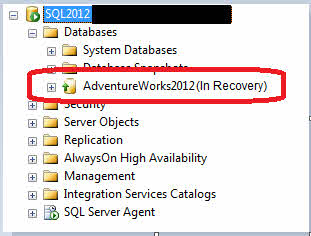
La modalità di ripristino si verifica in genere dopo arresti imprevisti, interruzioni di corrente o durante il ripristino del database. Sebbene si tratti di un normale meccanismo di protezione, si verificano problemi quando SQL Server il database in fase di ripristino impiega insolitamente tempo o sembra bloccato.
1.2 Le tre fasi del ripristino del database
SQL Server il recupero segue tre fasi distinte:
1.2.1 Fase di analisi
SQL Server Esegue la scansione del registro delle transazioni dall'ultimo checkpoint per identificare le pagine sporche e le transazioni attive. Crea una tabella delle pagine sporche (DPT) e una tabella delle transazioni attive (ATT) per tenere traccia di ciò che necessita di ripristino.
1.2.2 Fase di ripetizione (avanzamento)
Il sistema riproduce tutte le transazioni confermate che non erano state scritte su disco prima del crash. Questo garantisce che tutte le modifiche confermate vengano applicate correttamente ai file del database.
1.2.3 Fase di annullamento (rollback)
Tutte le transazioni non confermate vengono annullate per mantenere la coerenza del database. Una volta completate, le operazioni del database tornano normali.
1.3 Sintomi comuni e messaggi di errore
Quando il tuo SQL Server Quando il database è in fase di ripristino, in genere vedrai:
- Nome del database che mostra "(In ripristino)" in SQL Server Studio di gestione
- Errori di accesso con messaggi "recupero del database in corso"
- Voci del registro degli errori che mostrano le percentuali di avanzamento del ripristino
- Stato del database che mostra "RECUPERO" quando interrogato
2. Cause profonde di SQL Server Problemi con la modalità di ripristino
2.1 Operazioni di ripristino incomplete
La causa più comune si verifica quando si ripristina da più file di backup utilizzando il NOR RECUPERO opzione senza finale CON RECUPERO comando. In questo modo il database rimane in attesa di ulteriori operazioni di ripristino.
2.2 Problemi del registro delle transazioni
File di registro delle transazioni di grandi dimensioni o file di registro virtuali (VLF) eccessivi rallentano notevolmente il ripristino. Quando MS SQL è in fase di ripristino con migliaia di VLF, il completamento del processo può richiedere ore o giorni.
2.3 Problemi relativi al sistema
Guasti hardware, interruzioni di corrente o spazio su disco insufficiente possono interrompere le normali operazioni del database, innescando lunghi processi di ripristino durante il riavvio.
2.4 Corruzione del database
I file di database danneggiati impediscono il completamento del ripristino, lasciando il database bloccato indefinitamente in modalità di ripristino.
3. Passaggi diagnostici prima della riparazione
Controllo 3.1 SQL Server registri di errore
Prima di tentare di risolvere il problema, esaminare il SQL Server Registro degli errori per i messaggi di avanzamento del ripristino. Cerca le voci che mostrano le percentuali di completamento e il tempo rimanente stimato.
- Apri SQL Server Studio di gestione
- Accedere a Management -> SQL Server Registri
- Controlla le voci recenti per il nome del tuo database
- Cercare gli indicatori della fase di recupero (Fase 1, 2 o 3 di 3)

3.2 Monitoraggio dei progressi del recupero
Utilizzare le viste di gestione dinamica per monitorare le operazioni di ripristino attive:
SELECT session_id, command, blocking_session_id, wait_type, wait_time, wait_resource
FROM sys.dm_exec_requests
WHERE command = 'DB STARTUP';
3.3 Controllo dello stato del database
Verificare lo stato attuale del database per comprendere lo stato di ripristino:
SELECT name, state_desc
FROM sys.databases
WHERE name = 'YourDatabaseName';
4. Soluzione n. 1: attendere il completamento del ripristino naturale
A volte la pazienza è la soluzione migliore quando il tuo SQL Server il database è in fase di ripristino. Questo approccio funziona quando il ripristino procede normalmente ma richiede più tempo del previsto.
4.1 Quando essere pazienti
Consentire il completamento naturale quando:
- I registri degli errori mostrano progressi costanti con stime di tempo in diminuzione
- Non sono stati segnalati errori di corruzione
- Il database ha recentemente subito grandi transazioni
- Il conteggio VLF è gestibile (meno di 1,000)
4.2 Monitoraggio dei progressi del recupero
Le stime dei tempi di ripristino nei log degli errori sono spesso imprecise. Concentratevi sulle percentuali di avanzamento piuttosto che sul tempo rimanente. Database di grandi dimensioni con cronologie delle transazioni estese potrebbero richiedere diverse ore per un ripristino completo.
5. Correzione n. 2: utilizzare RESTORE DATABASE WITH RECOVERY
Questa correzione risolve le operazioni di ripristino incomplete in cui è stato omesso il passaggio di ripristino finale. Utilizzalo quando il tuo SQL Server Il database in fase di ripristino è il risultato di un processo di ripristino che utilizza NORECOVERY.
5.1 Comprensione del comando
Migliori RIPRISTINA DATABASE CON RECOVERY Il comando completa il processo di ripristino annullando le transazioni non confermate e riportando il database online.
5.2 Fasi di implementazione
- Apri SQL Server Studio di gestione
- Collegati al tuo SQL Server esempio
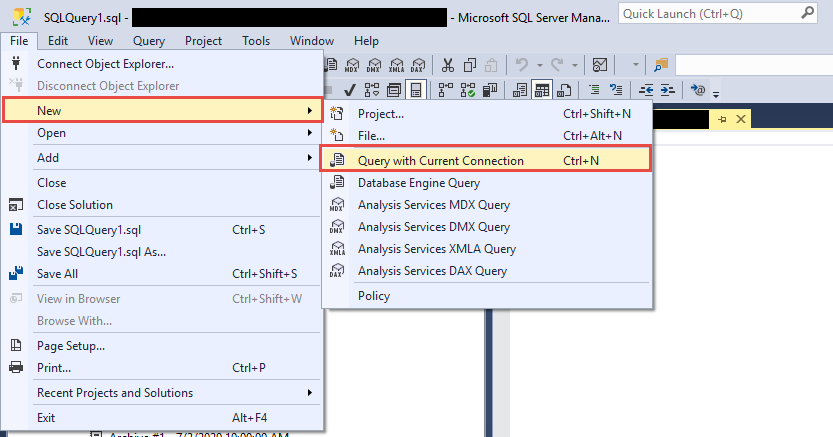
- Clicchi Nuovo > Query con connessione corrente

- Esegui:
RESTORE DATABASE [YourDatabaseName] WITH RECOVERY; - Attendi la conferma del completamento
Attenzione: Utilizzare questo comando solo se si è certi che non siano in sospeso ulteriori operazioni di ripristino.
6. Correzione n. 3: risolvere i problemi del registro delle transazioni
I problemi del registro delle transazioni sono una delle principali cause di tempi di ripristino prolungati. Questa correzione risolve i problemi di log pieni, VLF eccessivi e spazio di registro che impediscono SQL Server in ripresa.
6.1 Backup dei registri delle transazioni
Liberare spazio nel registro creando backup del registro delle transazioni:
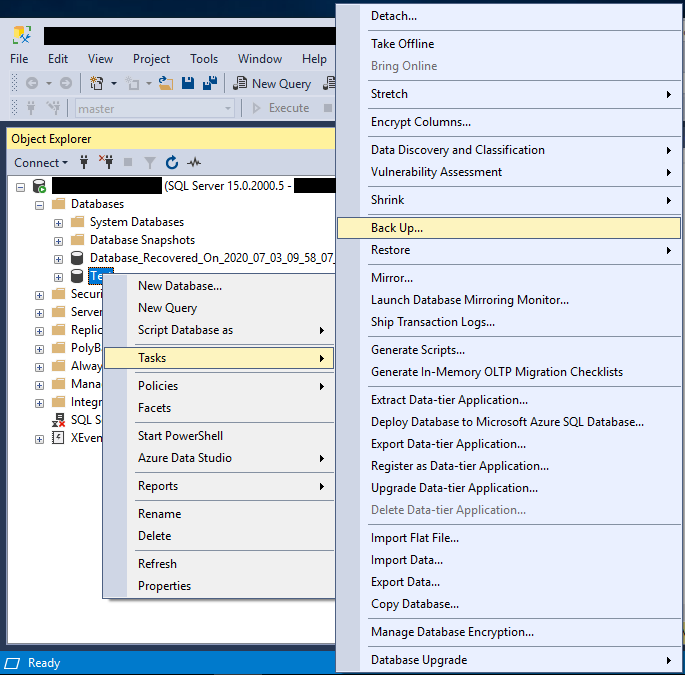
- Apri SQL Server Studio di gestione
- Fai clic con il pulsante destro del mouse sul tuo database -> Compiti -> Backup

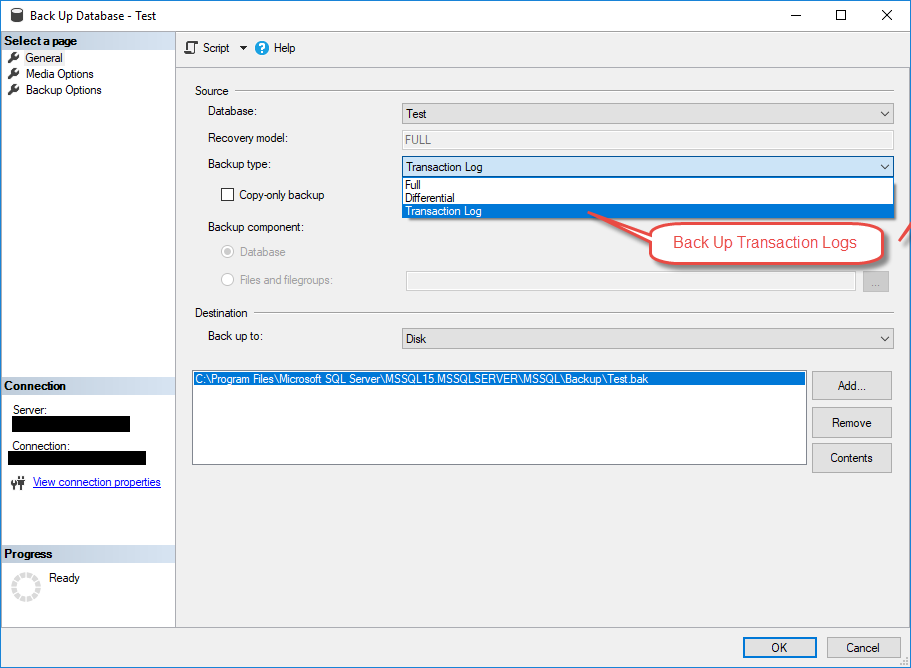
- Cambiare Tipo di backup a Registro delle transazioni

- Specificare la destinazione del backup
- Clicchi OK eseguire
6.2 Gestione dei file di registro virtuali (VLF)
Controllare il conteggio VLF con:
DBCC LOGINFO('YourDatabaseName');
Se hai più di 1,000 VLF, riducili di:
- Backup del registro delle transazioni
- Riduzione del file di registro:
DBCC SHRINKFILE(LogFileName, TRUNCATEONLY); - Aumento delle dimensioni del file di registro in blocchi di grandi dimensioni (1 GB o più)
6.3 Riduzione sicura dei file di registro
Ridurre la dimensione dei log solo durante le finestre di manutenzione, quando non sono in esecuzione transazioni attive. Eseguire sempre il backup del database prima di effettuare operazioni di riduzione.
7. Correzione n. 4: eseguire DBCC CHECKDB e riparare
Il danneggiamento del database può impedire il completamento del ripristino. DBCC CHECKDB è un comando integrato in grado di identificare e riparare piccoli problemi di danneggiamento che mantengono MS SQL in modalità di ripristino.
7.1 Controllo della corruzione del database
Iniziate con il metodo standard per verificare l'integrità del database. Provate prima a eseguire direttamente DBCC CHECKDB:
- Esegui:
DBCC CHECKDB('YourDatabaseName') WITH NO_INFOMSGS; - Esaminare i risultati per errori di coerenza
- Documentare eventuali messaggi di corruzione
Se DBCC CHECKDB fallisce con errori come "Database in fase di ripristino. In attesa del completamento del ripristino", significa che il database è attivamente in modalità di ripristino e blocca l'accesso. In questo caso, procedere alla sezione 7.3 per utilizzare la modalità di EMERGENZA.
7.2 Opzioni di riparazione per database accessibili
Se DBCC CHECKDB è stato eseguito correttamente e ha rilevato un danneggiamento, utilizzare questi passaggi di riparazione:
- Imposta il database in modalità utente singolo:
ALTER DATABASE [YourDatabaseName] SET SINGLE_USER; - Tentativo di riparazione sicura:
DBCC CHECKDB('YourDatabaseName', REPAIR_REBUILD); - In caso di insuccesso, utilizzare:
DBCC CHECKDB('YourDatabaseName', REPAIR_ALLOW_DATA_LOSS); - Torna a multiutente:
ALTER DATABASE [YourDatabaseName] SET MULTI_USER;
7.3 Utilizzo della modalità di emergenza quando il database non è accessibile
La modalità di emergenza è necessaria solo quando il database è bloccato in fase di ripristino e rifiuta i normali tentativi di DBCC CHECKDB. Contrassegna il database come READ_ONLY e disabilita la registrazione. Utilizzare questo approccio quando l'accesso standard fallisce:
- Imposta la modalità di emergenza:
ALTER DATABASE [YourDatabaseName] SET EMERGENCY; - Imposta utente singolo:
ALTER DATABASE [YourDatabaseName] SET SINGLE_USER; - Eseguire il controllo di integrità:
DBCC CHECKDB('YourDatabaseName') WITH NO_INFOMSGS; - Se viene rilevata corruzione, eseguire prima una riparazione sicura:
DBCC CHECKDB('YourDatabaseName', REPAIR_REBUILD); - In caso di fallimento, utilizzare la riparazione con perdita di dati:
DBCC CHECKDB('YourDatabaseName', REPAIR_ALLOW_DATA_LOSS); - Imposta multiutente:
ALTER DATABASE [YourDatabaseName] SET MULTI_USER; - Impostato online:
ALTER DATABASE [YourDatabaseName] SET ONLINE;
Importante: La modalità EMERGENCY bypassa i normali processi di ripristino e dovrebbe essere utilizzata solo quando il database è completamente inaccessibile. Provare sempre l'approccio standard DBCC CHECKDB prima di passare alla modalità EMERGENCY.
È possibile trovare una guida più completa su come utilizzare DBCC CHECKDB.
8. Correzione n. 5: ripristino dal backup
Quando altri metodi falliscono o l'integrità dei dati è discutibile, il ripristino da un backup pulito è spesso la soluzione più affidabile per risolvere SQL Server problemi di ripristino del database.
8.1 Quando scegliere il ripristino del backup
Prendi in considerazione il ripristino del backup quando:
- Il recupero è in corso da oltre 24 ore senza progressi
- Gli errori di corruzione impediscono la riparazione riuscita
- Sono disponibili backup recenti e verificati
- La perdita di dati dall'ultimo backup è accettabile
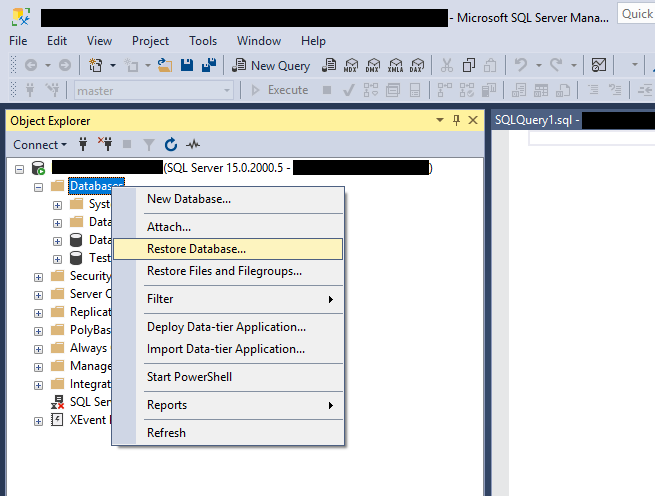
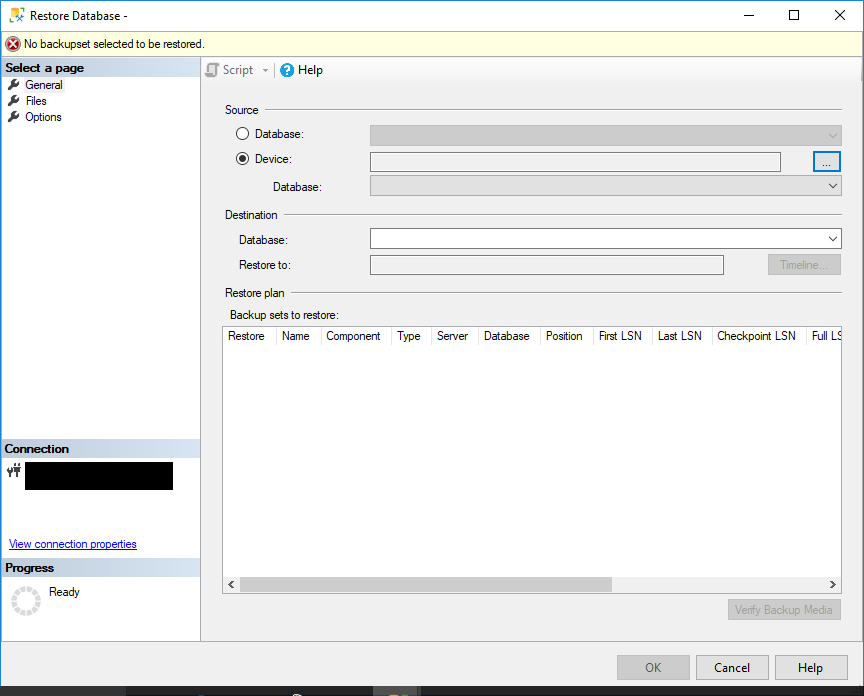
8.2 Processo di ripristino passo dopo passo
- Apri SQL Server Studio di gestione
- Fare clic con Database -> Ripristina database

- Seleziona Dispositivo sotto Fonte
- Clicchi Aggiungi e vai al tuo file di backup
- Seleziona il backup e fai clic OK
- Scegli Sovrascrivi il database esistente se necessario
- Clicchi OK per iniziare il restauro
8.3 Recupero point-in-time
Per ridurre al minimo la perdita di dati, utilizza i backup del registro delle transazioni per ripristinare i dati a un punto specifico nel tempo. Assicurati di disporre di una catena ininterrotta di backup del registro, dal backup completo al punto di ripristino desiderato.
Riferimento 8.4
Puoi trovare maggiori informazioni dal nostro guida completa su come eseguire il backup e il ripristino SQL Server banche dati.
9. Correzione n. 6: disabilitare la proprietà AUTO CLOSE
La proprietà del database AUTO CLOSE può causare cicli di recupero ripetuti, facendo sembrare che il tuo SQL Server Il database è costantemente in fase di ripristino. Disabilitando questa proprietà il problema si risolve.
9.1 Comprensione dei problemi di CHIUSURA AUTOMATICA
Quando AUTO CLOSE è abilitato, SQL Server Chiude il database al termine dell'ultima connessione, quindi lo riapre per nuove connessioni. Questa ripetuta apertura attiva ogni volta processi di ripristino.
9.2 Disabilitazione della CHIUSURA AUTOMATICA
- Apri SQL Server Studio di gestione
- Fai clic con il pulsante destro del mouse sul tuo database -> Proprietà a Confronto
- Seleziona Opzioni dal pannello di sinistra
- Impostato Chiusura automatica a Falso
- Clicchi OK per applicare modifiche

In alternativa, utilizzare T-SQL:
ALTER DATABASE [YourDatabaseName] SET AUTO_CLOSE OFF;
10. Soluzione n. 7: Riavvia SQL Server Servizio
Il riavvio del servizio può risolvere i processi di ripristino bloccati, ma deve essere utilizzato con cautela poiché riavvierà il ripristino dall'inizio. Questa soluzione funziona quando SQL Server in fase di recupero appare completamente congelato.
10.1 Quando il riavvio del servizio è utile
Riavvia il servizio quando:
- I progressi del recupero sono bloccati da diverse ore
- I registri degli errori non mostrano nuove voci
- Altri database funzionano normalmente
- Puoi permetterti tempi di inattività prolungati
10.2 Procedure di riavvio sicuro
- Apri SQL Server Gestore configurazione

- Accedere a SQL Server Servizi
- Trovare il SQL Server se desideri riavviare, fai clic con il pulsante destro del mouse SQL Server (Nome istanza)
- Seleziona Restart
- Attendi il riavvio completo del servizio.
- Monitorare i registri degli errori per verificare l'avanzamento del ripristino


Attenzione: Il riavvio comporterà l'avvio del ripristino dall'inizio, prolungando potenzialmente il tempo totale di recupero.
11. Correzione n. 8: riparare il database tramite scollegamento e ricollegamento
Nei casi estremi, scollegare e ricollegare il database:
- Scollega database:
EXEC sp_detach_db 'YourDatabaseName'; - Allega solo il file MDF:
CREATE DATABASE [YourDB] ON (FILENAME = 'C:\Path\YourDB.mdf') FOR ATTACH_REBUILD_LOG; - Questo ricostruisce un nuovo registro delle transazioni
Attenzione: Questo metodo potrebbe causare la perdita di dati. Utilizzarlo solo quando le altre opzioni sono esaurite.
12. Correzione n. 9: gestire i problemi di mirroring del database
Le configurazioni di mirroring del database possono causare problemi di ripristino specifici. Questa correzione risolve i problemi specifici del mirroring che mantengono i database in stato di ripristino.
12.1 Problemi di ripristino specifici del mirroring
I database mirror potrebbero bloccarsi durante il ripristino a causa di problemi di connessione del partner o di problemi dell'endpoint. Sia i database principali che quelli mirror possono mostrare lo stato di ripristino.
12.2 Soluzioni di ripristino del mirroring
Riavvia l'endpoint di mirroring:
- Trova il nome dell'endpoint:
SELECT * FROM sys.endpoints WHERE type = 4; - Punto finale di arresto:
ALTER ENDPOINT [EndpointName] STATE = STOPPED; - Punto di inizio:
ALTER ENDPOINT [EndpointName] STATE = STARTED;
Se il riavvio dell'endpoint non riesce, interrompere la partnership di mirroring:
- Esegui:
ALTER DATABASE [DatabaseName] SET PARTNER OFF; - Esegui:
RESTORE DATABASE [DatabaseName] WITH RECOVERY; - Riconfigurare il mirroring una volta che il database è online
13. Soluzione n. 10: utilizzare strumenti di recupero professionali
Gli strumenti di recupero di terze parti forniscono funzionalità di riparazione avanzate quando integrati SQL Server i metodi falliscono. Questi strumenti possono spesso recuperare dati da database gravemente danneggiati.
13.1 DataNumen SQL Recovery
DataNumen SQL Recovery ha un alto tasso di recupero, insieme a opzioni complete.
Di seguito i passaggi per utilizzarlo:
- Fermare il SQL Server Servizio.
- Eseguire una copia dei file del database in modalità di ripristino, inclusi sia il file MDF primario che i file NDF secondari.
- Avvia la SQL Server Servizio.
- Inizio DataNumen SQL Recovery.
- Scegliere la copia, anziché il file originale, come origine del database da recuperare.
- Fai clic su "Avvia ripristino" e segui le istruzioni per ripristinare il database.
- Dopo il processo di ripristino, verrà visualizzato un nuovo database di ripristino in SQL Server che contiene tutti i dati recuperati.

13.2 Quando prendere in considerazione strumenti di terze parti
Utilizzare strumenti professionali quando:
- Le opzioni di riparazione integrate falliscono o segnalano un danneggiamento esteso
- Non sono disponibili backup recenti
- I dati critici devono essere recuperati nonostante la corruzione
- I metodi di recupero standard comportano una significativa perdita di dati
14. Migliori pratiche di prevenzione
14.1 Attività di manutenzione ordinaria
Implementare queste pratiche per prevenire SQL Server problemi di ripristino del database:
- Pianifica backup completi e di registro regolari: Mantenere catene di backup complete
- Monitorare i conteggi VLF: Mantenere i VLF al di sotto di 100 per prestazioni ottimali
- Pianificare le dimensioni del file di registro: Predimensionare i tronchi per evitare un'eccessiva autocrescita
- Eseguire regolarmente DBCC CHECKDB: Rilevare la corruzione in anticipo
14.2 Monitoraggio e avviso
Impostare un monitoraggio proattivo:
- Configurare gli avvisi per le modifiche dello stato del database
- Monitorare lo spazio su disco nelle unità dei file di registro
- Tieni traccia delle transazioni di lunga durata
- Allerta sui conteggi eccessivi di VLF
14.3 Hardware e infrastruttura
Garantire un'infrastruttura affidabile:
- Utilizzare un archivio veloce per i registri delle transazioni (preferibilmente SSD)
- Implementare alimentatori ridondanti
- Separare i file di dati e di registro su unità diverse
- Prendere in considerazione soluzioni ad alta disponibilità come Gruppi di disponibilità sempre attivi
15. Risoluzione dei problemi di scenari complessi
15.1 Problemi con più database
Quando più database sono bloccati durante il ripristino:
- Verificare la presenza di problemi a livello di sistema (spazio su disco, memoria)
- Dare priorità ai database critici per il ripristino
- Considerare i problemi hardware che interessano l'intera istanza
- Esaminare le recenti modifiche o aggiornamenti del sistema
15.2 Considerazioni sui database di grandi dimensioni
Per database superiori a 1 TB:
- Aspettatevi tempi di recupero più lunghi (potenzialmente giorni)
- Garantire un'adeguata allocazione della memoria
- Considerare le impostazioni di elaborazione parallela
- Monitorare lo spazio tempdb durante il ripristino
15.3 Quando contattare il supporto Microsoft
Contatta il supporto Microsoft per:
- Sistemi di produzione critici senza opzioni di backup
- sospetto SQL Server bug del software
- Ambienti aziendali che richiedono un ripristino garantito
- Scenari complessi Always On o di clustering
16. FAQs
D: Per quanto tempo dovrebbe SQL Server quanto tempo impiega normalmente il ripristino del database?
R: Il tempo di ripristino dipende dalle dimensioni del database, dal volume delle transazioni e dalle prestazioni dell'hardware. I database di piccole dimensioni in genere si ripristinano in pochi minuti, mentre i database di grandi dimensioni con registri delle transazioni estesi possono richiedere diverse ore. Le stime dei tempi mostrate nei registri degli errori sono spesso imprecise, quindi è opportuno concentrarsi sulle percentuali di avanzamento.
D: Posso smettere SQL Server durante il ripristino senza perdere dati?
A: Arresto SQL Server Durante il ripristino, l'operazione è generalmente sicura, ma al riavvio del servizio il processo di ripristino verrà riavviato dall'inizio. Ciò prolunga il tempo totale di ripristino, ma non causa un'ulteriore perdita di dati rispetto a quella verificatasi durante l'incidente originale.
D: Qual è la differenza tra "In recupero" e "In attesa di recupero"?
A: “In fase di recupero” significa SQL Server Il sistema sta eseguendo attivamente operazioni di ripristino. "Ripristino in sospeso" indica che il processo di ripristino non è riuscito ad avviarsi, solitamente a causa di file mancanti, autorizzazioni insufficienti o problemi di spazio su disco che devono essere risolti prima che il ripristino possa procedere.
Puoi trovare informazioni più dettagliate su "Recupero in sospeso" nel nostro guida completa.
D: Perderò dati se utilizzo REPAIR_ALLOW_DATA_LOSS?
R: Sì, REPAIR_ALLOW_DATA_LOSS può rimuovere i dati danneggiati per ripristinare la coerenza del database. Provare sempre prima REPAIR_REBUILD, che risolve i problemi strutturali senza perdita di dati. Utilizzare REPAIR_ALLOW_DATA_LOSS solo come ultima risorsa quando non si hanno altre opzioni di ripristino.
D: Posso accedere ad altri database mentre un database è in fase di ripristino?
A: Sì, altri database sullo stesso SQL Server L'istanza rimane accessibile durante il ripristino. Solo il database in fase di ripristino non è disponibile. Tuttavia, le operazioni di ripristino potrebbero influire sulle prestazioni complessive del server.
D: Cosa causa il blocco di un database in modalità di ripristino?
R: Le cause più comuni includono operazioni di ripristino incomplete tramite NORECOVERY, file di registro virtuali (VLF) eccessivi, transazioni di grandi dimensioni non confermate, danneggiamento del database, spazio su disco insufficiente e problemi hardware. Anche i database abilitati per la CHIUSURA AUTOMATICA potrebbero entrare costantemente in modalità di ripristino.
D: Come faccio a sapere se il recupero sta progredendo o è bloccato?
A: Monitor SQL Server I log degli errori per i messaggi di avanzamento del ripristino mostrano le percentuali di completamento. Utilizzare sys.dm_exec_requests per verificare la presenza di comandi DB STARTUP attivi. Se le percentuali aumentano nel tempo, il ripristino sta procedendo. L'assenza di nuove voci di registro per diverse ore potrebbe indicare un processo bloccato.
D: È sicuro riavviare? SQL Server servizio durante il recupero?
R: Il riavvio è sicuro, ma va usato con cautela. Riavvia il ripristino dall'inizio, potenzialmente raddoppiando i tempi di recupero. Riavvia solo se il ripristino appare completamente bloccato e non fa progressi da molte ore, oppure se sospetti che il processo sia effettivamente bloccato.
D: Qual è la differenza tra la modalità AUTO CLOSE e la modalità di ripristino?
R: La CHIUSURA AUTOMATICA chiude automaticamente i database quando non ci sono connessioni, per poi riaprirli per nuove connessioni. Questa apertura ripetuta attiva ogni volta brevi processi di ripristino, facendo sembrare che il database sia costantemente in fase di ripristino. Disabilitando la CHIUSURA AUTOMATICA, questo problema si risolve.
D: I backup del registro delle transazioni possono essere utili durante il ripristino?
R: I backup del log delle transazioni possono liberare spazio nel log se l'unità di log è piena, consentendo potenzialmente la prosecuzione del ripristino. Tuttavia, non è possibile eseguire il backup del log di un database attualmente in modalità di ripristino. I backup del log sono più utili per la prevenzione e la manutenzione post-ripristino.
D: Quando dovrei contattare il supporto Microsoft?
A: Contattare il supporto Microsoft per i sistemi di produzione critici in cui i metodi di ripristino integrati falliscono, quando si sospetta SQL Server bug del software, per scenari complessi Always On o di clustering, oppure quando gli ambienti aziendali richiedono un ripristino dei dati garantito con tempi di inattività minimi.
D: Come posso evitare che i database si blocchino durante il ripristino?
R: Implementare backup completi e di registro regolari, monitorare e gestire i conteggi VLF, garantire uno spazio su disco adeguato, utilizzare procedure di arresto appropriate, mantenere l'affidabilità dell'hardware, disabilitare AUTO CLOSE sui database di produzione ed eseguire regolari operazioni DBCC CHECKDB per rilevare tempestivamente eventuali danneggiamenti.
D: Cosa sono le VLF e perché influiscono sul recupero?
R: I file di registro virtuali (VLF) sono segmenti interni ai file di registro delle transazioni. Troppi VLF (oltre 1,000) rallentano notevolmente il ripristino perché SQL Server è necessario elaborarli singolarmente. Le dimensioni corrette dei file di registro e le impostazioni di crescita aiutano a mantenere conteggi VLF ottimali.
D: Posso ripristinare dal backup mentre un database è in fase di ripristino?
R: Non è possibile ripristinare un database attualmente in modalità di ripristino. È necessario attendere il completamento del ripristino oppure arrestare il SQL Server servizio o ripristinare con un nome di database diverso. In situazioni urgenti, si consiglia di ripristinare con un nuovo nome di database e di rinominarlo una volta risolti i problemi di ripristino.
17. Conclusione e passi successivi
17.1 Riepilogo delle soluzioni chiave
Quando il tuo SQL Server Il database è in fase di ripristino, procedere con i seguenti passaggi in ordine:
- Controllare i registri degli errori e monitorare i progressi
- Attendere il completamento naturale se il progresso è costante
- Utilizzare RESTORE WITH RECOVERY per ripristini incompleti
- Risolvere i problemi del registro delle transazioni
- Eseguire DBCC CHECKDB o strumenti professionali per la corruzione
- Considerare il ripristino del backup nei casi gravi
ponte SQL Server I problemi di ripristino del database si risolvono in poche ore utilizzando questi metodi collaudati. Per scenari complessi, non esitate a utilizzare tecniche avanzate o strumenti professionali.
17.2 Risorse aggiuntive
Per ulteriore assistenza:
- Microsoft SQL Server Documentazione
- SQL Server Forum della comunità
- Blog e risorse tecniche sull'amministrazione del database
- Servizi professionali di recupero database
Una manutenzione e un monitoraggio regolari prevengono la maggior parte dei problemi di ripristino. Implementate le pratiche di prevenzione descritte in questa guida per ridurre al minimo il verificarsi futuro di problemi di ripristino di MS SQL.
L'autore
Yuan Sheng è un amministratore di database senior (DBA) con oltre 10 anni di esperienza in SQL Server ambienti e gestione di database aziendali. Ha risolto con successo centinaia di scenari di ripristino di database in aziende di servizi finanziari, sanitari e manifatturiere.
Yuan è specializzato in SQL Server Ripristino di database, soluzioni ad alta disponibilità e ottimizzazione delle prestazioni. La sua vasta esperienza pratica include la gestione di database multi-terabyte, l'implementazione di gruppi di disponibilità Always On e lo sviluppo di strategie di backup e ripristino automatizzate per sistemi aziendali mission-critical.
Grazie alla sua competenza tecnica e al suo approccio pratico, Yuan si concentra sulla creazione di guide complete che aiutano gli amministratori di database e i professionisti IT a risolvere problemi complessi SQL Server sfide in modo efficiente. Si mantiene aggiornato con le ultime SQL Server versioni e le tecnologie di database in continua evoluzione di Microsoft, testando regolarmente gli scenari di ripristino per garantire che le sue raccomandazioni riflettano le migliori pratiche del mondo reale.
Hai domande su SQL Server recupero o hai bisogno di ulteriore assistenza per la risoluzione dei problemi del database? Yuan accoglie feedback e suggerimenti per migliorare queste risorse tecniche.