
1. introduzione
RAR fileI file vengono ampiamente utilizzati per comprimere e archiviare i dati, ma possono danneggiarsi per vari motivi. Quando un file viene danneggiato RAR file è danneggiato, potresti non essere in grado di estrarre i dati preziosi al suo interno. Questa guida completa fornisce diversi metodi per riparare file corrotti RAR file e recuperare i tuoi dati.
1.1 Che cosa è un corrotto RAR File?
A RAR Un file è considerato danneggiato se alcune o tutte le sue parti vengono perse o modificate in modo imprevisto, impedendo agli strumenti di estrazione di leggerne e decomprimerne correttamente il contenuto. Ciò si traduce in genere in file mancanti, errori di estrazione o nell'impossibilità di aprire l'archivio.
1.2 Cause comuni di RAR Corruzione del file
- Download o trasferimento incompleto: Le interruzioni di rete durante il download o il trasferimento dei file possono causare danni parziali o irreparabili RAR File.
- Attacchi di virus o malware: Il software dannoso può intenzionalmente corrompere o danneggiare RAR archivi memorizzati sul tuo sistema.
- Interruzioni di corrente durante le operazioni sui file: Improvvisa perdita di potenza durante la creazione, l'estrazione o la modifica RAR i file possono causare danneggiamenti.
- Errori del disco e settori danneggiati: I danni fisici ai dispositivi di archiviazione o i settori danneggiati sui dischi rigidi possono danneggiare RAR file archiviati nelle aree interessate.
- Errori umani: Interruzione accidentale delle operazioni sui file o modifica impropria RAR i file possono portare alla corruzione.
- Guasti software o hardware: Il malfunzionamento del software di compressione o problemi hardware durante le operazioni sui file possono danneggiare RAR archivi.
1.3 Segni comuni di RAR Corruzione del file
Quando RAR Se il file è corrotto, potresti ricevere diversi messaggi di errore:
- Messaggi di errore CRC: Indica errori nel controllo dell'integrità dei dati durante l'estrazione.
- Errore "Archivio danneggiato": La struttura dell'archivio è danneggiata e non può essere elaborata.
- Errore "Impossibile espandere": Il sistema non riesce a decomprimere o estrarre il contenuto dell'archivio.
- Errore "L'archivio è in un formato sconosciuto o danneggiato": Migliori RAR l'intestazione del file non è riconoscibile o è gravemente danneggiata.
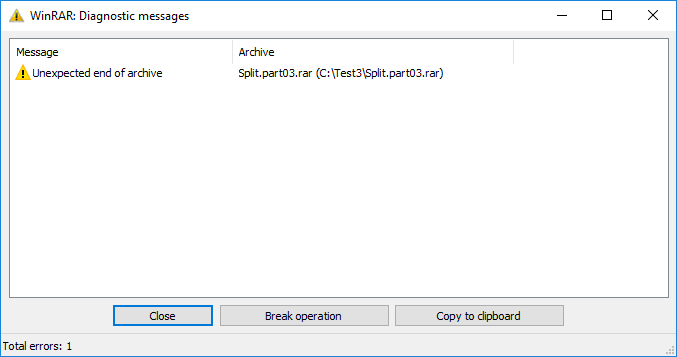
- “Fine inaspettata dell’archivio” or “Fine inaspettata dei dati” or "Ci sono alcuni dati dopo la fine dei dati del payload" errore: Il RAR il piè di pagina del file è danneggiato.
2. Scarica nuovamente/Invia nuovamente il RAR Compila il
Prima di tentare metodi di riparazione complessi, la soluzione più semplice è quella di riscaricare il file RAR Ripristinare il file dalla fonte originale o chiedere al mittente di inviarlo nuovamente. Se il file è stato danneggiato durante la trasmissione, ottenere una nuova copia risolverà immediatamente il problema senza richiedere strumenti di riparazione.
3. Utilizzare la funzione di riparazione integrata di WinRAR
WinRAR include una funzione di riparazione integrata in grado di riparare i file danneggiati RAR archivi. Questo metodo funziona meglio quando il RAR il file è stato creato con la protezione del record di recupero.
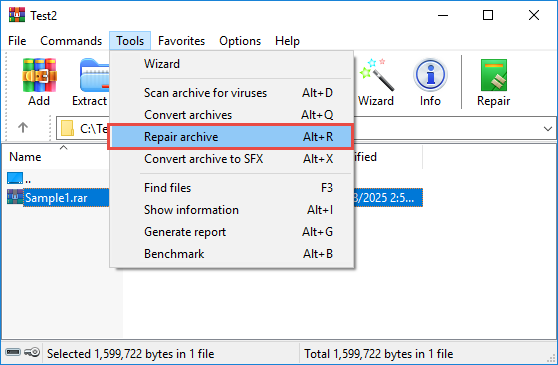
- Apri WinRAR e seleziona il file danneggiato RAR file.
- Clicchi Strumenti -> Archivio riparazioni Dal menu a discesa.

- Nella finestra di dialogo di riparazione, seleziona la cartella di destinazione per l'archivio riparato.
- Assicurarsi che Trattare l'archivio danneggiato come RAR l'opzione è selezionata.
- Clicchi OK per avviare il processo di riparazione.

- WinRAR cercherà record di recupero nell'archivio corrotto e provare a ripararlo, visualizzando nel frattempo il registro di riparazione come di seguito:

- Attenzione: Il registro delle riparazioni è un po' fuorviante. Mostrerà sempre "Build ricostruito.xxx".rar" -> "Fatto", anche se WinRAR non riesce a riparare l'archivio.
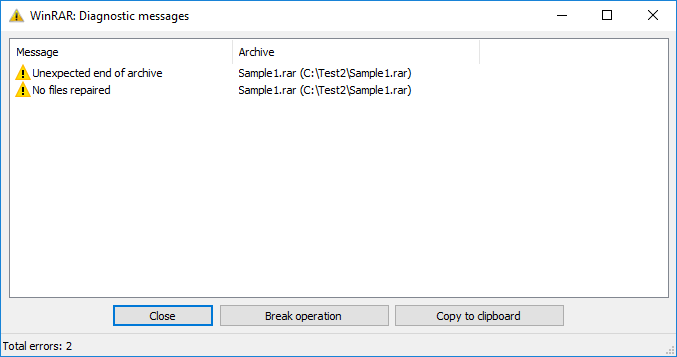
- Se WinRAR non riesce a riparare l'archivio, visualizzerà un'altra finestra con i messaggi di diagnostica:

- Il modo migliore per sapere se la riparazione è andata a buon fine è controllare se è stato creato un nuovo file denominato "rebuilt.xxx"..rar" nella posizione specificata dopo il processo di riparazione.
- Se viene creato un archivio ricostruito, provare a estrarre i file da esso.


4. Mantieni i file danneggiati durante l'estrazione RAR Archivio
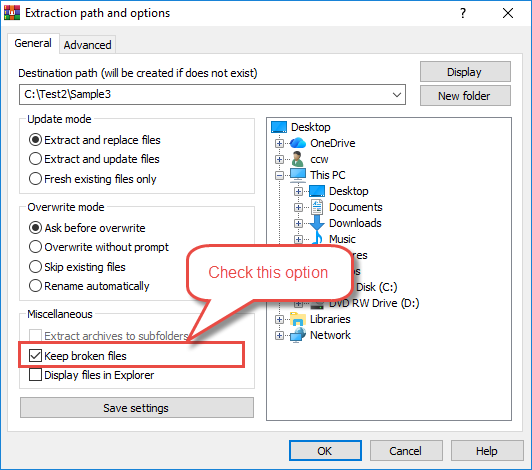
Quando WinRAR riscontra errori durante l'estrazione, è possibile forzarne l'estrazione dei dati recuperabili attivando l'opzione "Mantieni i file danneggiati". Questo permette di recuperare dati parziali da archivi corrotti.
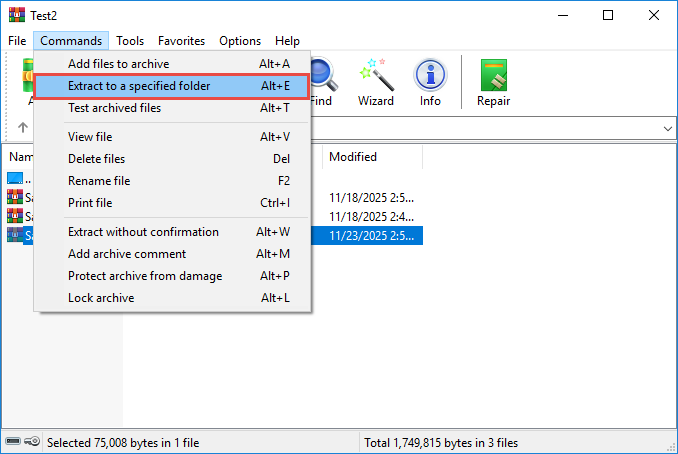
- Apri WinRAR e seleziona il file danneggiato RAR file.
- Clicca su Comandi -> Estrai in pulsante nella barra degli strumenti.

- Nella finestra di dialogo di estrazione, selezionare Mantenere i file rotto opzione.

- Seleziona la cartella di destinazione.
- Clicchi OK per iniziare l'estrazione.
- WinRAR estrarrà tutti i file recuperabili, anche se alcuni sono incompleti.
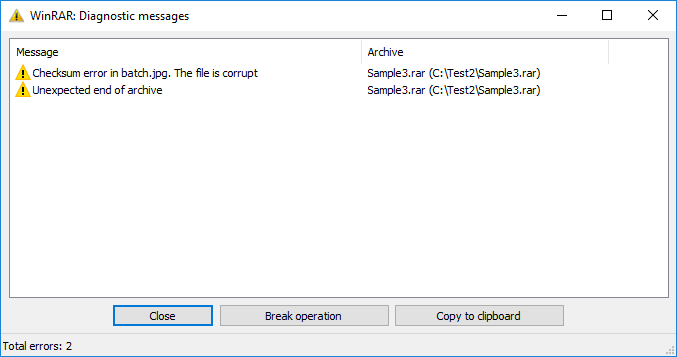
- Se rileva errori, visualizzerà messaggi diagnostici in una finestra di errore:
- Controllare i file estratti per vedere quali dati sono stati recuperati.
5. Utilizzare il RAR Strumento da riga di comando (Windows/Mac/Linux)
Migliori RAR Lo strumento da riga di comando fornisce un comando di riparazione in grado di ricostruire gli archivi danneggiati utilizzando i record di ripristino. Questo metodo è particolarmente efficace per gli archivi creati con la protezione dei record di ripristino.
- Aprire il Prompt dei comandi (Windows), il Terminale (Mac) o il Terminale (Linux).
- Passare alla directory contenente il file corrotto RAR usando il file cd comando.
- Digitare il seguente comando:
"C:\Program Files (x86)\WinRAR\rar" r archive.rarAttenzione:- Sostituisci "C:\Program Files (x86)\WinRAR\rar" con il percorso di installazione di WinRAR.
- Sostituire “archivio.rar"con la tua corruzione RAR file di archivio.
- Stampa entra per eseguire il comando di riparazione.
- Migliori RAR lo strumento cercherà i record di recupero e tenterà la ricostruzione.
- In caso di successo, verrà creato un nuovo file denominato "rebuilt.archive"..rar” verrà creato.
- Verificare l'archivio riparato provando a estrarne il contenuto.

6. Utilizzare UnRAR per estrarre i dati in file corrotti RAR Archivi (Windows/Mac/Linux)
UnRAR è uno strumento di estrazione leggero che può tentare di estrarre dati da file corrotti RAR archivi anche quando altri strumenti falliscono. Sebbene non possa riparare la struttura dell'archivio, può recuperare i file estraibili, in modo simile a Opzione "Conserva i file danneggiati":
- Per impostazione predefinita, se installi WinRAR o altre distribuzioni di RAR, verrà installato UnRAR su WinRAR o RAR percorso automaticamente. Se non riesci a trovarlo lì, puoi ottenerlo tramite i gestori di pacchetti o fonti ufficiali.
- Aprire il Prompt dei comandi (Windows), il Terminale (Mac) o il Terminale (Linux).
- Passare alla directory contenente il file corrotto RAR file.
- Digitare il seguente comando:
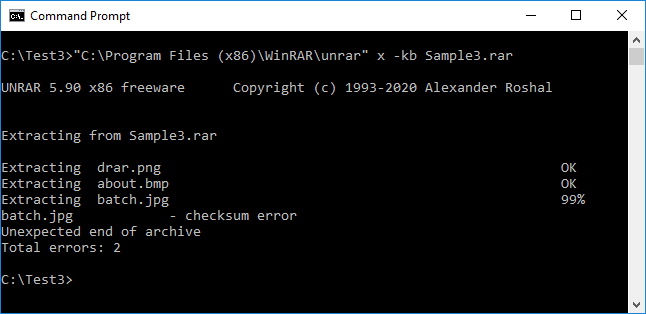
"C:\Program Files (x86)\WinRAR\unrar" x -kb archive.rarAttenzione:- sostituire
"C:\Program Files (x86)\WinRAR\unrar"con il percorso di installazione del tuo file unrar. - Migliori -kb flag serve a mantenere i file estratti danneggiati
- Sostituire “archivio.rar"con la tua corruzione RAR nome del file di archivio.
- sostituire
- Stampa entra per avviare l'estrazione.
- UnRAR estrarrà tutti i file estraibili nella directory corrente.
- Esaminare i file estratti per determinare quali dati sono stati recuperati.
7. Utilizzare 7-Zip Tool per estrarre i file corrotti RAR Archivi (Windows/Mac/Linux)
7-Zip è un programma di archiviazione file gratuito e open-source in grado di gestire RAR file e spesso riesce dove altri strumenti falliscono. Fornisce interfacce grafiche e da riga di comando per estrarre archivi corrotti.
7.1 Utilizzare lo strumento GUI 7-Zip per estrarre i file corrotti RAR Archivi (Windows)
L'interfaccia grafica di 7-Zip offre un modo intuitivo per estrarre dati da file danneggiati RAR file sui sistemi Windows.
- Scarica e installa 7-Zip da il sito ufficiale
 .
. - Avvia 7-Zip.
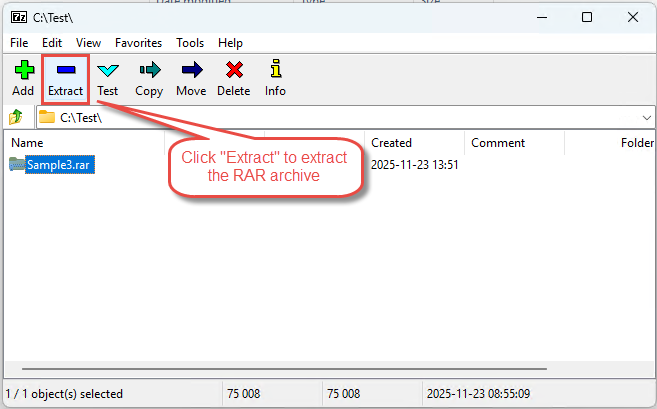
- Seleziona il corrotto RAR file e fare clic sul Estratto pulsante strumento:

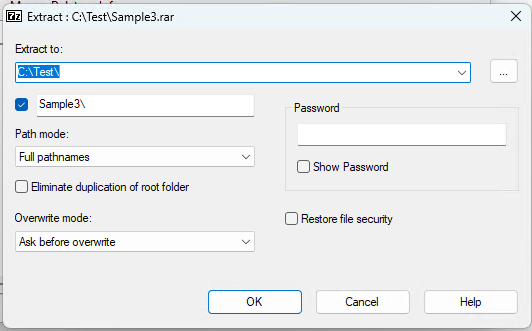
- Nel Estratto finestra di dialogo, scegli una cartella di destinazione:

- Clicchi OK estrarre.
- 7-Zip estrarrà tutti i file estraibili, ignorando quelli danneggiati, e visualizzerà una finestra di messaggio simile a quella riportata di seguito:

dove potrebbero comparire alcuni messaggi di avviso come "Fine imprevista dei dati". - Controllare i file estratti per vedere cosa è stato recuperato correttamente.


7.2 Utilizzare lo strumento da riga di comando 7-Zip per estrarre i file corrotti RAR Archivi (Mac/Linux)
La versione a riga di comando di 7-Zip (p7zip) è disponibile per sistemi Mac e Linux e può estrarre file corrotti RAR archivi tramite comandi del terminale.
- Installa p7zip utilizzando il tuo gestore di pacchetti (ad esempio, brew install p7zip su Mac o sudo apt-get install p7zip-full su Linux).
- Apri terminale.
- Passare alla directory contenente il file corrotto RAR file.
- Digita il comando: 7z x archivio.rar (sostituisci "archivio".rar" con il nome del file).
- Stampa entra eseguire.
- 7-Zip estrarrà tutti i file recuperabili nella directory corrente.
- Controllare i file estratti per verificare i dati recuperati.
8. Riparazione manuale con editor esadecimali
Per gli utenti avanzati, gli editor esadecimali possono essere utilizzati per riparare manualmente RAR intestazioni e struttura dei file. Questo metodo richiede conoscenze tecniche di RAR formato di file e dovrebbe essere tentato solo quando altri metodi falliscono.
8.1 Comprensione RAR Struttura del file
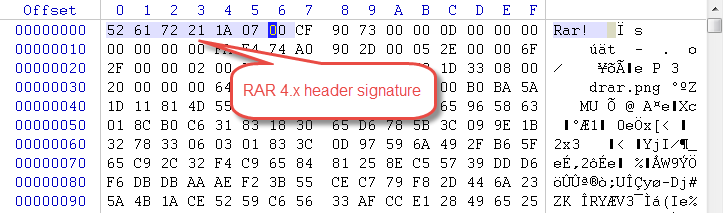
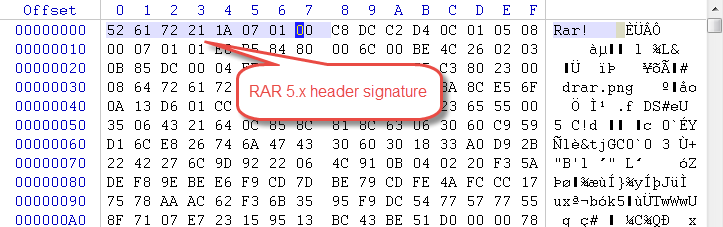
RAR fileI file hanno una struttura specifica composta da una firma dell'intestazione del file, intestazioni di archivio e blocchi di dati del file. RAR la firma dell'intestazione inizia con i byte 52 61 72 21 1A 07 (Per RAR 4.x) o 52 61 72 21 1A 07 01 00 (Per RAR 5.x). La comprensione di questa struttura è essenziale per la riparazione manuale.
8.2 Utilizzo di editor esadecimali per RAR Ripara
Gli editor esadecimali come HxD (Windows) o Hex Fiend (Mac) consentono di visualizzare e modificare i dati binari di RAR file. È possibile utilizzare questi strumenti per correggere le firme delle intestazioni danneggiate o riparare i marcatori di file danneggiati.
- Scarica e installa un editor esadecimale sul tuo sistema.
- Crea una copia di backup del file corrotto RAR file prima di modificarlo.
- Aprire il RAR file nell'editor esadecimale.
- Esaminare l'intestazione del file all'inizio del file.
- Verificare se il RAR i byte della firma sono presenti e corretti.
8.3 Ricostruzione manuale dell'intestazione
Se l' RAR l'intestazione è danneggiata, potresti riuscire a ricostruirla manualmente:
- Individuare la posizione dell'intestazione nell'editor esadecimale.
- Per RAR File 4.x, assicurarsi che i byte della firma siano letti: 52 61 72 21 1A 07 00

- Per RAR File 5.x, assicurarsi che i byte della firma siano letti: 52 61 72 21 1A 07 01 00

- Salvare il file modificato con un nuovo nome.
- Prova ad aprire il file riparato con WinRAR o un altro strumento di estrazione.
8.4 Limitazioni e rischi della riparazione manuale
La modifica manuale dei file esadecimali comporta rischi significativi. Modifiche errate possono rendere il file completamente irrecuperabile. Questo metodo funziona solo per specifici problemi di danneggiamento dell'intestazione e non può riparare danni strutturali più profondi o blocchi di dati corrotti. Si consiglia di utilizzare sempre una copia di backup e di tentare questa operazione solo se si possiedono competenze tecniche.
9. Recuperare i file incorporati da un file danneggiato RAR Archivio
Quando l'estrazione standard fallisce, è possibile utilizzare strumenti di recupero dati per eseguire la scansione RAR file a livello di byte e recuperare direttamente i file incorporati in esso. Questo metodo bypassa il RAR struttura dell'archivio interamente.
9.1 Quando funziona questo metodo
Questo metodo di recupero è efficace in determinate condizioni:
- I file devono essere archiviati (non compressi): I file devono essere stati aggiunti al RAR archivio senza compressione (modalità di archiviazione) per il recupero binario diretto.
- Lo strumento di recupero dati supporta il recupero da un file immagine del disco: Il software di recupero deve essere in grado di trattare il RAR file come immagine disco e supporta la scansione del file come un disco.
- Lo strumento di recupero dati supporta una scansione a livello di byte: Lo strumento deve essere in grado di eseguire scansioni approfondite a livello di byte (non a livello di settore) per recuperare i file incorporati.
9.2 Processo di recupero passo dopo passo
DataNumen Data Recovery è uno strumento gratuito che supporta il recupero di file incorporati da un file corrotto RAR archivio.
Di seguito sono riportati i passaggi del recupero:
- Effettua una copia di backup del tuo file corrotto RAR file prima di procedere.
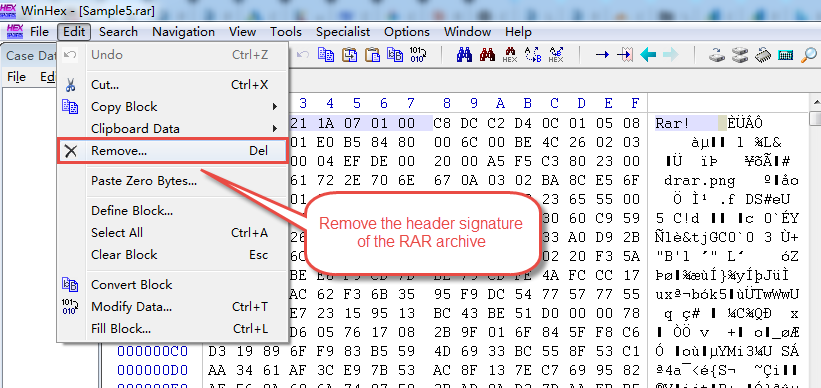
- Aprire la copia in un editor esadecimale e rimuovere il RAR firma dell'intestazione (primi 8 byte). Ciò impedisce allo strumento di recupero dati di recuperare l'intero RAR archivia come file e si concentra invece sulla ricerca dei file incorporati.

- Inizio DataNumen Data Recovery.
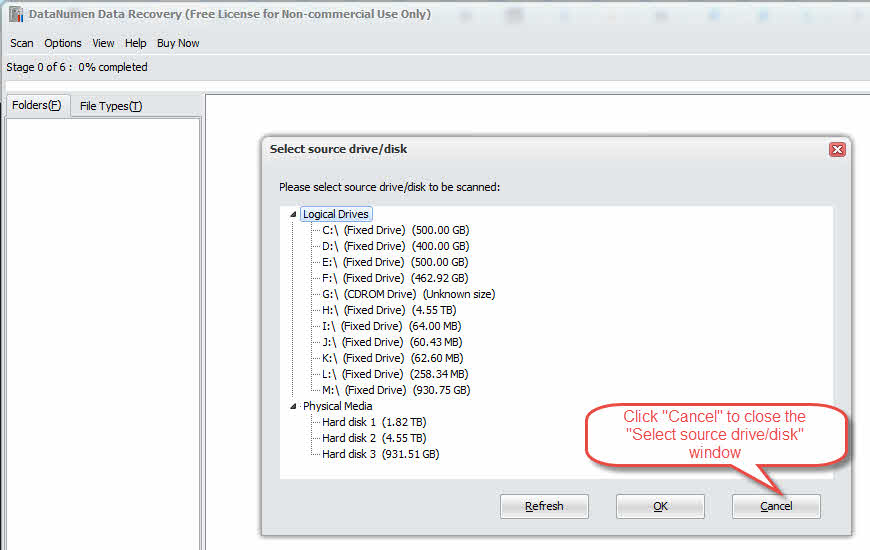
- Clicchi Annulla chiudere il Seleziona l'unità/disco di origine finestra, poiché ora dobbiamo recuperare da un file invece che da un'unità/disco:

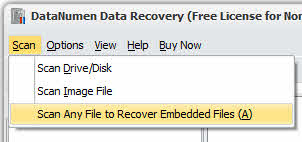
- Clicchi Scansione -> Scansiona qualsiasi file per recuperare i file incorporati

- Seleziona il corrotto RAR file con l'intestazione rimossa.
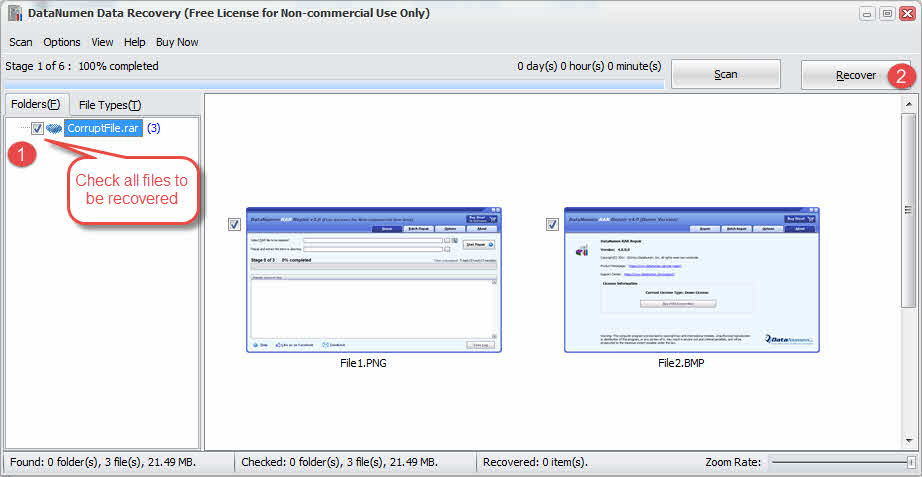
- DataNumen Data Recovery analizzerà il file a livello di byte e mostrerà i file incorporati in esso.
- Seleziona i file che vuoi recuperare e clicca Recuperare per recuperarli in una directory:

- Verificare l'integrità dei file recuperati.
9.3 Limitazioni del recupero dei file incorporati
Questo metodo presenta diverse limitazioni:
- Funziona solo con file (non compressi) in formato RAR: Con questo metodo non è possibile recuperare i file compressi.
- Richiede strumenti di recupero dati per supportare il recupero dell'immagine del disco con capacità di scansione a livello di byte: Non tutti gli strumenti di recupero supportano questa funzionalità avanzata.
- Potrebbe non essere possibile recuperare i nomi dei file o la struttura delle directory: I file recuperati avranno in genere nomi generici e perderanno la loro organizzazione originale delle cartelle.
10. Correggi i danni RAR Utilizzo di software di riparazione professionale
Professionista RAR I software di riparazione offrono algoritmi avanzati specificamente progettati per riparare archivi gravemente danneggiati. Spesso riescono a recuperare i dati quando i metodi gratuiti falliscono, con funzionalità che includono la riparazione in batch, il supporto per file di grandi dimensioni e alti tassi di successo. Di seguito, analizzeremo DataNumen RAR Repair come esempio.
Uso 10.1 DataNumen RAR Repair per riparare i corrotti RAR Compila il
- Inizio DataNumen RAR Repair.
- Seleziona il corrotto RAR file.
- Imposta la directory di output.
- Clicchi Inizia la riparazione
- DataNumen RAR Repair riparerà l'archivio ed estrarrà il suo contenuto nella directory di output.

10.2 Recupera RAR Dati da disco rigido, immagine disco o file di backup
I dati RAR possono essere recuperati direttamente da dischi rigidi, immagini disco o file di backup se non si dispone dell'originale RAR file, ad esempio:
- Tu elimini il RAR archiviare il file in modo permanente.
- Formatti il disco rigido.
- Guasto del disco rigido.
- Il disco virtuale in VMWare o Virtual PC è corrotto o danneggiato.
- Il file di backup sul supporto di backup è corrotto o danneggiato e non è possibile ripristinarlo RAR file di archivio da esso.
- Il file immagine del disco è corrotto o danneggiato e non è possibile recuperarlo RAR file da esso.
Se hai a portata di mano l'immagine del disco o i file di backup, puoi procedere come segue:
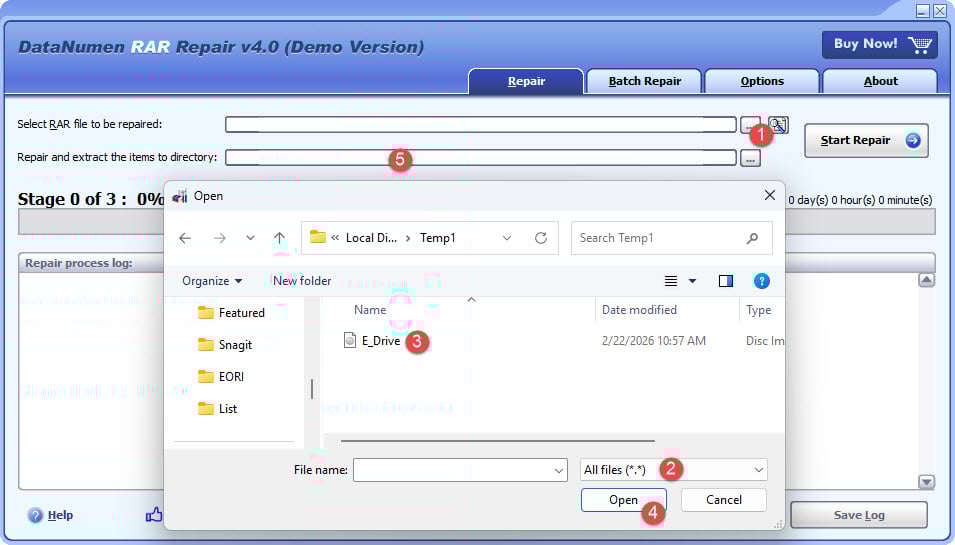
- Fare clic sul pulsante “…” per selezionare il file sorgente.
- Nella finestra di dialogo "Apri file", seleziona "Tutti i file (*.*)" come filtro.
- Selezionare l'immagine del disco o il file di backup come file di origine da riparare.
- Imposta la directory di output.
Se si desidera effettuare il ripristino direttamente dal disco rigido, è necessario utilizzare DataNumen Disk Image per creare un file immagine disco per il disco rigido:
- Selezionare il disco rigido o il disco.
- Imposta il nome del file immagine di output.
- Fai clic sul pulsante "Avvia clonazione" per creare il file immagine del disco dal disco rigido.

11. Riparazione danneggiata RAR Archivia utilizzando strumenti online
11.1 Strumenti online popolari
Diversi servizi basati sul web offrono RAR capacità di riparazione dei file:
- Riparazione di file in linea
- Cassetta degli attrezzi per riparazioni RAR Online
- OfficeRecovery in linea
- Riparazione file Hetman online
11.2 Fasi operative
Utilizzo in linea RAR gli strumenti di riparazione in genere seguono questi passaggi:
- Vai al sito web del servizio di riparazione online.
- Clicca su Caricare or Scegli il file pulsante.
- Seleziona il tuo corrotto RAR file dal tuo computer.
- Attendi che il file venga caricato completamente.
- Clicchi Ripara or Inizio per iniziare il processo di riparazione.
- Attendi che il servizio analizzi e ripari il file.
- Scarica il riparato RAR file sul tuo computer.
- Verificare il file riparato estraendone il contenuto.
11.3 Limitazioni degli strumenti di riparazione online
Gli strumenti online presentano diverse limitazioni importanti:
- Limitazioni sulla dimensione del file: La maggior parte dei servizi online gratuiti limita il caricamento dei file a 50-100 MB.
- Problemi di privacy e sicurezza: Il caricamento di dati sensibili su server di terze parti comporta rischi per la sicurezza.
- Requisiti di connessione a Internet: Il caricamento di file di grandi dimensioni richiede connessioni Internet stabili e veloci e può richiedere molto tempo.
12. Riparazione di più parti RAR Post Passati
Multiparte RAR Gli archivi dividono file di grandi dimensioni su più volumi e il danneggiamento di una qualsiasi parte può influire sull'intero archivio. Sono necessarie tecniche speciali per riparare i file divisi. RAR File.
12.1 Comprensione RAR Parti (parte1.rar, .parte2.rar)
Multiparte RAR Gli archivi vengono creati quando si comprimono file di grandi dimensioni che devono essere suddivisi su più volumi. Questi archivi sono in genere denominati con estensioni come .part1..rar, .parte2.rar, o semplicemente .rar, .r00, .r01, ecc. Tutte le parti devono essere presenti nella stessa directory per un'estrazione corretta e ogni parte contiene dati essenziali per ricostruire i file originali.
12.2 Identificazione dei corrotti RAR Parte
Per determinare quale parte di un archivio multiparte è danneggiata:
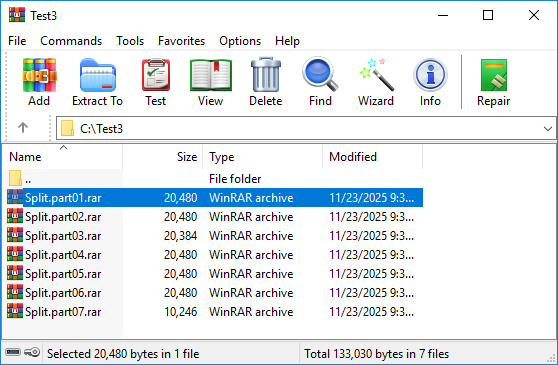
- In WinRAR, fai doppio clic su ciascuna parte per aprirla:
- Quando si apre la parte danneggiata o una qualsiasi parte precedente, verrà visualizzato un messaggio di errore come quello seguente:
12.3 Riparazione di archivi multiparte
Riparazione di più parti RAR gli archivi richiedono approcci specifici:
- Se una parte è danneggiata ma le altre sono intatte, prova a scaricare nuovamente o a inviare nuovamente solo la parte danneggiata.
- Se non è possibile scaricare o inviare nuovamente, è possibile utilizzare tutti i metodi sopra menzionati per riparare la prima parte (parte1)..rar or .rar file).
12.4 Estrazione da archivi multiparte con perdita di alcune parti
Se alcune parti di un archivio multiparte risultano completamente mancanti, le opzioni di recupero sono limitate. I file contenuti interamente nelle parti disponibili possono comunque essere estratti. È possibile utilizzare tutti i metodi sopra menzionati per riparare o estrarre la prima parte disponibile e ottenere il massimo recupero. Tuttavia, i file che si estendono su più parti mancanti saranno incompleti o irrecuperabili.
13. Riparare i file corrotti protetti da password RAR Post Passati
Protetto da password RAR i file aggiungono crittografia, il che complica il processo di riparazione. Si applicano considerazioni particolari quando si ha a che fare con archivi corrotti e crittografati.
13.1 Sfide con gli archivi crittografati
Riparazione protetta da password RAR La gestione dei file presenta difficoltà specifiche. Il livello di crittografia impedisce l'accesso diretto ai dati dei file, rendendo inefficaci molti metodi di riparazione. I record di ripristino funzionano comunque con gli archivi crittografati, ma è necessaria la password corretta per estrarre i file riparati. Senza la password, la maggior parte dei tentativi di riparazione fallirà, anche se la struttura dell'archivio viene ripristinata.
13.2 Metodi di riparazione per file RAR protetti da password
Per riparare crittografato RAR archivi:
- Utilizzare tutti i metodi sopra menzionati per riparare il file crittografato RAR archivio. Il processo di riparazione richiede la password.
- Utilizzare un software di riparazione professionale che supporti gli archivi crittografati.
- Dopo la riparazione, sarà comunque necessaria la password corretta per estrarre i file.
13.3 Limitazioni della riparazione degli archivi crittografati
Si applicano diverse limitazioni alla crittografia RAR riparazione:
- La crittografia stessa non può essere riparata o aggirata tramite metodi di riparazione della corruzione.
- Se la password viene persa, i file riparati rimangono inaccessibili.
- Un danneggiamento grave delle intestazioni di crittografia potrebbe rendere l'archivio irrecuperabile in modo permanente, anche con la password corretta.
- Alcuni metodi di riparazione avanzati che funzionano con archivi non crittografati potrebbero non funzionare con file crittografati.
14. Aumenta il tasso di recupero con RAR Record di recupero
I record di recupero sono integrati RAR Funzionalità che migliora notevolmente il tasso di successo nella riparazione di archivi corrotti. La comprensione e l'utilizzo dei record di ripristino possono prevenire la perdita di dati.
14.1 Che cosa è il Recovery Record
Un record di ripristino è un dato di ridondanza aggiuntivo incorporato in un RAR archivio durante la creazione. Questi dati contengono informazioni di parità che consentono a WinRAR e al RAR Strumento da riga di comando per ricostruire le parti danneggiate dell'archivio. I record di ripristino in genere aumentano le dimensioni dell'archivio dall'1 al 10%, ma migliorano significativamente la recuperabilità in caso di danneggiamento.
14.2 Come i record di recupero aiutano a riparare RAR File
Quando si tenta di riparare un RAR file con record di ripristino, lo strumento di riparazione utilizza i dati di parità per ricostruire le parti danneggiate. Ciò consente il ripristino automatico da vari tipi di danneggiamento, inclusi settori danneggiati, errori di trasmissione e perdita parziale di dati. Maggiore è la percentuale di record di ripristino, maggiore è il danno riparabile, sebbene ciò aumenti le dimensioni dell'archivio.
14.3 Come aggiungere un record di ripristino durante la creazione di un file RAR
I record di recupero devono essere aggiunti durante la creazione del RAR archivio, non in seguito. Questa è una misura preventiva che prepara l'archivio a potenziali future corruzioni.
14.3.1 Utilizzo di WinRAR per aggiungere un record di ripristino
Per creare un' RAR Archivia con record di ripristino utilizzando WinRAR:
- Seleziona i file che vuoi comprimere.
- Fare clic con il tasto destro e scegliere Aggiungi all'archivio…
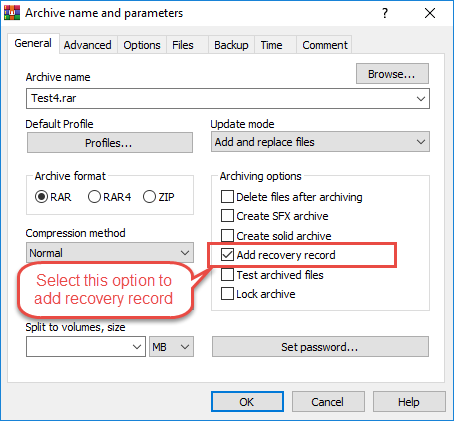
- Nel Nome e parametri dell'archivio finestra, selezionare il Aggiungi record di recupero opzione:

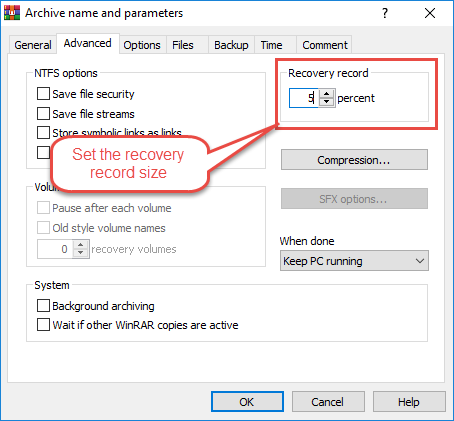
- Clicca su Filtri scheda.
- Imposta la dimensione del record di ripristino (in genere 1-5% per l'uso normale, 10% per i dati critici).
- Configurare altre impostazioni di compressione secondo necessità.
- Clicchi OK per creare l'archivio.
14.3.2 Dimensione consigliata del record di ripristino
La dimensione predefinita del record di ripristino è 3%La dimensione ottimale del record di ripristino dipende dalle tue esigenze:
- 1-3%: Adatto all'uso generale, fornisce una protezione di base contro la corruzione di lieve entità.
- 5%: Buon equilibrio tra dimensione del file e capacità di recupero, consigliato per file importanti.
- 10% o più: Massima protezione per i dati critici, può recuperare da danni significativi ma aumenta notevolmente le dimensioni dell'archivio.
14.4 Utilizzo dei record di ripristino per riparare i file RAR danneggiati
Per utilizzare i record di ripristino per la riparazione, utilizzare semplicemente Funzione di riparazione di WinRAR oppure strumento da riga di comando rar, entrambi rileveranno e utilizzeranno i record di ripristino per la riparazione.
14.5 Limitazioni dei record di recupero
I record di recupero presentano delle limitazioni:
- Possono riparare i danni solo fino alla percentuale assegnata durante la creazione. Se la corruzione supera questa soglia, la riparazione fallirà.
- I record di ripristino non possono essere utili se l'archivio non è stato creato con questa funzionalità.
- Aumentano anche le dimensioni iniziali dell'archivio, il che potrebbe non essere auspicabile per l'archiviazione o la trasmissione.
- Inoltre, i record di ripristino non possono riparare gli archivi in cui i dati del record di ripristino sono stati danneggiati.
15. Aumenta il tasso di recupero con Parchive File
Parchive (PAR2) è un sistema di correzione degli errori di terze parti che offre un'alternativa ai record di ripristino integrati di RAR. I file PAR2 offrono maggiore flessibilità e possono essere creati per archivi esistenti.
15.1 Che cosa è Parchive (PAR/PAR2)
Parchive, comunemente noto con l'estensione PAR2, è una tecnologia di archiviazione di parità che crea file di ripristino separati per qualsiasi tipo di file di dati. A differenza RAR record di recupero che sono incorporati nell'archivio, i file PAR2 sono file esterni memorizzati insieme al tuo RAR archivi. Questi file di parità contengono dati di correzione degli errori che possono ricostruire le parti danneggiate dei file originali.
15.2 Parchive vs RAR Record di recupero
Entrambi i sistemi prevedono la correzione degli errori, ma differiscono nell'implementazione e nella flessibilità.
15.2.1 Differenze chiave
Differenze chiave tra Parchive e RAR record di recupero:
| Caratteristica | PAR2 (Parchive) | Record di ripristino RAR |
|---|---|---|
| Località | File esterni separati | Incorporato RAR archiviare |
| Tipi di file | Funziona con qualsiasi tipo di file | Archivi RAR soltanto |
| Sincronizzazione | Può essere creato in qualsiasi momento | Deve essere creato durante la compressione |
| Dimensione archivio | Non aumenta le dimensioni dell'archivio | Aumenta la dimensione dell'archivio in base alla percentuale di recupero |
| Flessibilità | Livelli di ridondanza multipli | Percentuale fissa scelta al momento della creazione |
15.2.2 Quando utilizzare Parchive invece di Recovery Records
Scegli Parchive quando hai bisogno di proteggere l'esistente RAR archivi che non sono stati creati con record di ripristino, quando si desidera flessibilità nella quantità di dati di ripristino senza ricreare gli archivi o quando è necessario proteggere gli archivi durante la distribuzione su canali inaffidabili. Parchive è ideale anche per la protezione di dati nonRAR fileaccanto ai vostri archivi.
15.3 Come creare file PAR2 per RAR Post Passati
Diversi strumenti possono creare file PAR2 per il tuo RAR archivi.
15.3.1 Utilizzo di QuickPar
QuickPar è un popolare strumento Windows per la creazione di file PAR2:
- Scarica e installa QuickPar dal sito Web ufficiale.
- Avvia QuickPar.
- Trascina e rilascia il tuo file RAR file nella finestra QuickPar.
- Seleziona i file che vuoi proteggere.
- Clicca su Crea pulsante.
- Impostare la percentuale di ridondanza (in genere 5-10%).
- Scegli il numero di blocchi di recupero.
- Clicchi OK per generare file PAR2.
- QuickPar crea più file .par2 nella stessa directory del tuo RAR archivio.
15.3.2 Utilizzo di MultiPar
MultiPar è uno strumento PAR2 avanzato con funzionalità aggiuntive:
- Scarica e installa MultiPar.
- Avvia MultiPar.
- Clicchi Aggiungi File e seleziona il tuo RAR archivio.
- Impostare il Ridondanza cursore (consigliato 5-15%).
- Scegli il nome file di base per i file PAR2.
- Clicchi Crea per generare file di ripristino.
- MultiPar crea file PAR2 ottimizzati con un'efficiente correzione degli errori.
15.3.3 Utilizzo di par2cmdline (riga di comando)
Per gli utenti Linux, Mac o Windows avanzati, par2cmdline offre la creazione di PAR2 dalla riga di comando:
- Installa par2cmdline utilizzando il tuo gestore pacchetti.
- Aprire il Terminale o il Prompt dei comandi.
- Passare alla directory contenente il tuo RAR file.
- Esegui il comando: par2 create -r10 archive.rar (dove -r10 indica una ridondanza del 10%).
- Attendi che vengano creati i file PAR2.
- Verranno generati più file .par2 nella stessa directory.
15.3.4 Impostazioni Parchive consigliate
Per una protezione PAR2 ottimale:
- Ridondanza del 5%: Protezione di base per i file trasmessi su reti affidabili.
- Ridondanza del 10%: Protezione standard per file importanti e distribuzione tipica.
- Ridondanza del 15-20%: Elevata protezione per file critici o metodi di trasmissione inaffidabili.
- Misura del blocco: Nella maggior parte dei casi, utilizzare le impostazioni automatiche o predefinite.
15.4 Come riparare RAR File che utilizzano PAR2
Quando il tuo RAR Se l'archivio viene danneggiato, i file PAR2 possono riparare il danno.
15.4.1 Verifica RAR Integrità con PAR2
Prima di riparare, verificare quali file sono danneggiati:
- Apri lo strumento PAR2 (QuickPar, MultiPar o par2cmdline).
- Caricare il file PAR2 (solitamente il file .par2 più piccolo o quello che termina con .par2 senza numeri).
- Clicchi Verifica oppure eseguire il comando verify.
- Lo strumento controllerà tutti i file protetti e segnalerà quelli danneggiati.
15.4.2 Riparare i danni RAR con file PAR2
Per riparare i file danneggiati utilizzando PAR2:
- Assicurati che tutti i file PAR2 e quelli corrotti RAR file si trovano nella stessa directory.
- In QuickPar o MultiPar, caricare il file PAR2 principale.
- Clicchi Verifica per verificare l'integrità del file.
- Se viene rilevato un danneggiamento e questo è riparabile, fare clic su Ripara.
- Lo strumento utilizza i dati di parità per ricostruire le parti danneggiate.
- Dopo aver completato la riparazione, verificare il RAR il file funziona correttamente.
- Per la riga di comando: archivio di riparazione par2.par2
15.5 Vantaggi di Parchive
Parchive offre diversi vantaggi:
- Funziona con qualsiasi tipo di file, non solo con i file RAR: Puoi proteggere documenti, video, immagini e qualsiasi altro file.
- Può creare file PAR2 per quelli esistenti RAR archivi: Non è necessario ricreare gli archivi per aggiungere protezione.
- I file esterni non aumenteranno RAR dimensione dell'archivio: L'archivio mantiene le dimensioni originali, con i dati di recupero archiviati separatamente.
- Sono possibili più livelli di ridondanza: Crea diversi set PAR2 con diversi livelli di protezione senza modificare i file originali.
15.6 Limitazioni di Parchive
Parchive presenta alcune limitazioni da considerare:
- Richiede che i file PAR2 separati vengano archiviati insieme al file RAR: È necessario tenere traccia di più file e trasferirli insieme.
- È necessario creare file PAR2 prima che si verifichi un danneggiamento: Come i record di recupero, PAR2 non può aiutare a risolvere i problemi di corruzione esistenti.
- Spazio di archiviazione aggiuntivo necessario per i dati di parità: I file PAR2 consumano spazio su disco aggiuntivo pari alla percentuale di ridondanza.
- Gli utenti devono ricordarsi di trasferire i file PAR2 con RAR archivi: Dimenticare i file PAR2 significa perdere la capacità di riparazione.
16. Risoluzione dei problemi comuni RAR Problemi di riparazione
Quando si tenta RAR Durante la riparazione dei file, potresti riscontrare messaggi di errore specifici che indicano diversi tipi di danneggiamento. La comprensione di questi errori aiuta a determinare il miglior approccio di riparazione.
16.1 Errore "L'archivio è in un formato sconosciuto o danneggiato"
Questo errore indica che WinRAR o un altro strumento di estrazione non è in grado di riconoscere il formato del file o di rilevare gravi danneggiamenti nella struttura dell'archivio.
16.1.1 Cause di questo errore
Questo errore si verifica in genere quando il RAR l'intestazione del file è danneggiata, rendendo il formato irriconoscibile, quando l'estensione del file non è corretta (in realtà non è un RAR file), o quando una grave corruzione ha distrutto strutture di archivio critiche. Può verificarsi anche quando si tenta di aprire file da file incompatibili RAR versioni o quando i download parziali creano file incompleti che sembrano essere RAR archivi.
16.1.2 Soluzioni per l'errore di formato sconosciuto
Per risolvere questo errore:
- Verificare che il file sia effettivamente un RAR archivia controllando la firma del file con un editor esadecimale (dovrebbe iniziare con "Rar!").
- Prova ad aprire il file con diverse versioni di WinRAR o con strumenti alternativi come 7-Zip.
- Tentativo di riparazione dell'intestazione utilizzando l'editor esadecimale per correggere il RAR byte di firma.
- Scaricare nuovamente il file se è stato ottenuto online.
- Se il file è critico, utilizzare un software di riparazione professionale.
16.2 Errore CRC durante l'estrazione
Gli errori CRC (Cyclic Redundancy Check) indicano che i dati estratti non corrispondono al checksum originale, segnalando il danneggiamento dei dati all'interno dell'archivio.
16.2.1 Che cosa è l'errore CRC
Il CRC è un algoritmo di checksum che verifica l'integrità dei dati. Quando si crea un RAR In fase di archiviazione, WinRAR calcola un valore CRC per ogni file. Durante l'estrazione, ricalcola il CRC e lo confronta con il valore memorizzato. Una discrepanza genera un errore CRC, indicando che i dati del file sono stati alterati o danneggiati dopo l'archiviazione.
16.2.2 Come correggere l'errore CRC in RAR
Per risolvere gli errori CRC:
- Consentire a tutti Mantenere i file rotto durante l'estrazione per salvare i dati parzialmente recuperati.
- Se l'archivio contiene record di ripristino, utilizzare la funzione di riparazione di WinRAR.
- Prova a estrarre il file con strumenti alternativi come 7-Zip o UnRAR.
- Se l'errore si verifica in archivi composti da più parti, scaricare nuovamente la parte danneggiata specifica.
- Utilizzare strumenti di recupero dati per estrarre direttamente i file incorporati.
16.3 "Impossibile espandere ZIP File” o RAR Errore del file
Questo messaggio di errore viene visualizzato quando l'utilità di estrazione predefinita del sistema non riesce a decomprimere l'archivio, spesso a causa di danneggiamento, non supportato RAR versioni o incompatibilità del metodo di compressione. Per risolvere questo problema, prova a utilizzare WinRAR anziché l'estrattore di sistema integrato, aggiorna il software di estrazione all'ultima versione oppure utilizza i metodi di riparazione descritti in questa guida.
16.4 Riparazione fallita – Nessun record di ripristino trovato
Quando la funzione di riparazione di WinRAR fallisce con il messaggio "nessun record di ripristino trovato", significa che l'archivio non è stato creato con la protezione tramite record di ripristino. Senza record di ripristino, la funzione di riparazione integrata non può ricostruire i dati danneggiati. In questo caso, prova metodi alternativi come l'estrazione forzata con l'opzione "Mantieni i file danneggiati", l'utilizzo di 7-Zip o UnRAR per l'estrazione, l'impiego di un software di riparazione professionale o il tentativo di recupero dei file incorporati per i file archiviati (non compressi).
16.5 L'estrazione parziale produce file inutilizzabili
Quando l'estrazione forzata riesce ma produce file inutilizzabili, il danneggiamento è sufficientemente grave da impedire ai frammenti di dati recuperati di formare file funzionali. Questo si verifica comunemente con i file compressi, in cui blocchi di dati mancanti o danneggiati impediscono una corretta decompressione. Se i file sono stati archiviati senza compressione, le percentuali di successo del recupero migliorano significativamente. Per i documenti di testo, è possibile recuperare porzioni leggibili aprendoli in un editor di testo. Per i file binari come immagini o video, possono essere utili strumenti di riparazione file specializzati per quei formati specifici. Si consideri questo come uno scenario di ultima istanza, in cui prevenire perdite future diventa la priorità.
17. Prevenire RAR Corruzione del file
Prevenire è sempre meglio che riparare. Seguire le migliori pratiche può ridurre significativamente il rischio di RAR danneggiamento dei file e potenziale perdita di dati.
17.1 Aggiungere sempre record di recupero
Rendere una pratica standard l'inclusione dei record di recupero durante la creazione RAR Archivi. Imposta una percentuale predefinita per il ripristino dei dati nelle opzioni di WinRAR (3-5% per i file normali, 10% per i dati critici). Questo piccolo aumento delle dimensioni dei file offre una protezione significativa contro futuri danneggiamenti e migliora notevolmente le probabilità di successo del ripristino.
17.2 Utilizzare metodi di download affidabili
quando si scaricano RAR Per i file, utilizzare connessioni Internet stabili e gestori di download che consentano di riprendere il download. Evitare di interrompere i download e utilizzare le funzionalità di verifica dei download quando disponibili. Per i file importanti, valutare l'utilizzo della verifica del checksum (MD5, SHA256) fornita dalla fonte del file. Se possibile, ottenere i file da più fonti o mirror per garantirne l'integrità.
17.3 Verificare l'integrità del file dopo il download
Dopo il download RAR file, testarli immediatamente prima di eliminare la fonte o spostarli nell'archivio:
- Fare clic con il tasto destro del mouse su RAR file in WinRAR.
- Seleziona Testare i file archiviati.
- Attendere il completamento del controllo di integrità.
- Procedere con l'organizzazione dei file solo se il test viene superato.
- Se si verificano errori, effettuare immediatamente un nuovo download finché la fonte è ancora disponibile.
17.4 Conservare copie di backup degli archivi importanti
Mantenere più copie di dati critici RAR archivi utilizzando la regola di backup 3-2-1: 3 copie di dati, su 2 diversi tipi di supporto, con 1 copia archiviata off-site. Conservare le copie di backup su diverse unità fisiche o servizi di archiviazione cloud. Verificare regolarmente l'integrità dei backup testando i file archiviati. Valutare la creazione di file PAR2 per le copie archiviate per fornire ulteriore protezione di ripristino.
17.5 Utilizzare la protezione antivirus
Mantieni aggiornato il software antivirus ed esegui scansioni regolari del sistema. Configura il tuo antivirus per la scansione RAR file durante la creazione e l'estrazione. Prestare attenzione durante il download RAR File provenienti da fonti non attendibili. Il malware può danneggiare intenzionalmente gli archivi o iniettare codice dannoso durante le operazioni di compressione. Metti in quarantena i file sospetti ed esegui una scansione approfondita prima di aprirli.
17.6 Mantenere dispositivi di archiviazione sani
Monitora regolarmente lo stato di salute del disco rigido utilizzando strumenti come CrystalDiskInfo o la diagnostica integrata. Presta attenzione a segnali di allarme come rumori insoliti, prestazioni lente o un aumento dei settori danneggiati. Sostituisci i dischi rigidi più vecchi prima che si guastino completamente. Utilizza supporti di memorizzazione affidabili di produttori rinomati. Per l'archiviazione a lungo termine, valuta l'utilizzo di dischi rigidi di livello enterprise progettati per il funzionamento continuo e la conservazione dei dati.
17.7 Evitare interruzioni brusche durante la compressione
Assicurare un'alimentazione stabile durante la creazione RAR archivi, in particolare per file di grandi dimensioni che richiedono tempi di compressione prolungati. Utilizzare un gruppo di continuità (UPS) per i sistemi desktop durante le operazioni di archiviazione critiche. Evitare arresti del sistema, ibernazione o modalità di sospensione durante la compressione. Chiudere le applicazioni non necessarie per evitare conflitti di risorse di sistema. Per le attività di archiviazione di grandi dimensioni, eseguirle nei periodi in cui il computer non è necessario per altre attività.
18. Domande frequenti (FAQ)
D: Posso riparare un RAR File senza WinRAR?
A: Sì, puoi riparare RAR file senza WinRAR utilizzando diversi metodi alternativi. 7-Zip è uno strumento gratuito in grado di estrarre dati da file corrotti RAR archivi. UnRAR, disponibile per Windows, Mac e Linux, può anche estrarre file da archivi danneggiati. La riga di comando RAR Lo strumento può riparare gli archivi con record di recupero. Inoltre, software di riparazione professionali di terze parti e servizi di riparazione online offrono RAR Funzionalità di riparazione senza necessità di installare WinRAR.
D: È possibile riparare un RAR file che non ha record di recupero?
A: Sì, ma con tassi di successo limitati. Sebbene la funzione di riparazione di WinRAR richieda i record di ripristino, altri metodi possono comunque essere d'aiuto. L'estrazione forzata con l'opzione "Mantieni i file danneggiati" recupera dati parziali. Strumenti di estrazione alternativi come 7-Zip o UnRAR possono avere successo dove WinRAR fallisce. Per i file archiviati (non compressi), le tecniche di recupero file incorporate possono aggirare il RAR Struttura. I software di riparazione professionali utilizzano algoritmi avanzati che non si basano sui record di ripristino. Tuttavia, l'assenza di record di ripristino riduce significativamente i tassi di successo della riparazione, soprattutto per gli archivi gravemente danneggiati.
D: Quanto successo ha RAR riparazione del file?
A: RAR Le percentuali di successo nella riparazione dei file variano in base a diversi fattori. Gli archivi con record di ripristino hanno percentuali di successo dell'80-95% per danneggiamenti di entità da lieve a moderata. Senza record di ripristino, la percentuale di successo scende al 30-60% a seconda della gravità del danneggiamento e del metodo di riparazione utilizzato. I dati parzialmente recuperabili possono spesso essere estratti anche quando la riparazione completa fallisce. I file archiviati senza compressione hanno percentuali di recupero più elevate rispetto ai file compressi. Gli archivi multiparte con una parte danneggiata possono spesso essere recuperati parzialmente. Il fattore chiave è l'entità e la posizione del danneggiamento all'interno della struttura dell'archivio.
D: Posso riparare RAR file su Mac o Linux?
A: Sì, RAR La riparazione dei file è completamente possibile sui sistemi Mac e Linux. La riga di comando RAR Lo strumento è disponibile per entrambe le piattaforme e supporta la funzione di riparazione. UnRAR può essere installato tramite gestori di pacchetti ed estrae archivi danneggiati. 7-Zip (p7zip) è disponibile per Mac e Linux e gestisce gli archivi danneggiati. RAR file. Par2cmdline consente la creazione e la riparazione di file PAR2 su entrambi i sistemi. Diversi strumenti di riparazione professionali offrono versioni per Mac. I servizi di riparazione online funzionano da qualsiasi piattaforma con un browser web. La maggior parte dei metodi di riparazione da riga di comando funziona in modo identico su Windows, Mac e Linux.
D: Qual è la differenza tra riparare ed estrarre un file RAR danneggiato?
A: La riparazione e l'estrazione sono approcci diversi per gestire i dati corrotti RAR file. La riparazione tenta di correggere la struttura dell'archivio stesso, creando un nuovo, funzionale RAR file con il danno corretto. Questa operazione richiede record di ripristino o algoritmi di riparazione avanzati e, in caso di successo, produce un archivio completo. L'estrazione, invece, si concentra sul recupero dei file contenuti nell'archivio danneggiato senza riparare l'archivio stesso. L'estrazione con "Mantieni file danneggiati" recupera tutti i dati accessibili, anche se i file sono incompleti. La riparazione è ideale quando è necessario un archivio funzionante, mentre l'estrazione è migliore per il recupero immediato dei dati quando la riparazione non è possibile.
D: Può essere danneggiato RAR i file causano la perdita di dati?
A: Sì, danneggiato RAR I file possono causare la perdita di dati, ma l'entità dipende dalla gravità del danneggiamento e dalla presenza o meno di backup. Un danneggiamento di lieve entità può interessare solo file specifici all'interno dell'archivio, lasciando intatti gli altri. Un danneggiamento grave dell'intestazione può rendere inaccessibile l'intero archivio, sebbene i dati possano comunque essere recuperabili tramite metodi specializzati. Senza record di ripristino o backup, è probabile che si verifichi una perdita di dati in caso di danneggiamento significativo. La perdita permanente di dati si verifica quando sia i file originali che l'archivio danneggiato sono le uniche copie disponibili. Ecco perché la manutenzione dei backup e l'utilizzo di record di ripristino o file PAR2 sono fondamentali per proteggere i dati importanti.
D: Quanto tempo dura? RAR riparazione prendere?
A: RAR La durata del ripristino varia in base alle dimensioni dell'archivio, al grado di danneggiamento e al metodo di ripristino utilizzato. Gli archivi di piccole dimensioni, inferiori a 100 MB, vengono in genere ripristinati in pochi secondi o minuti. Gli archivi di grandi dimensioni, superiori a 1 GB, possono richiedere dai 10 ai 30 minuti o anche di più. Gli archivi con record di ripristino vengono ripristinati più velocemente rispetto a quelli che richiedono algoritmi avanzati. L'estrazione forzata è solitamente il metodo più rapido, con tempi di ripristino di pochi minuti per la maggior parte degli archivi. I software di ripristino professionali possono richiedere più tempo, ma offrono tassi di successo più elevati. Gli strumenti di ripristino online dipendono dalla velocità di caricamento e dai tempi di elaborazione del server. I ripristini manuali tramite editor esadecimale possono richiedere ore per gli utenti non esperti. In genere, per tentativi di ripristino completi su archivi di dimensioni normali, sono necessari dai 15 ai 30 minuti.
D: Sono online? RAR gli strumenti di riparazione sono sicuri?
A: Online RAR Gli strumenti di riparazione comportano sia vantaggi che rischi. I servizi affidabili di aziende affermate sono generalmente sicuri per i file non sensibili. Tuttavia, i problemi di sicurezza includono il caricamento di dati potenzialmente riservati su server di terze parti, policy di conservazione dei dati sconosciute e la possibile intercettazione dei dati durante la trasmissione. Gli utenti attenti alla privacy dovrebbero evitare di caricare documenti aziendali sensibili, informazioni personali o file riservati. Per i dati sensibili, utilizzare invece metodi di riparazione locali. Se è necessario utilizzare strumenti online, scegliere servizi con policy sulla privacy chiare, crittografia HTTPS e una buona reputazione. I servizi gratuiti potrebbero offrire una sicurezza meno solida rispetto ai servizi professionali a pagamento. Considerare il valore e la sensibilità dei dati prima di caricarli su qualsiasi servizio online.
D: Posso riparare i file protetti da password? RAR file?
A: Sì, protetto da password RAR I file possono essere riparati, ma con limitazioni specifiche. Il processo di riparazione in sé non richiede la password: la funzione di riparazione di WinRAR e RAR Gli strumenti da riga di comando possono riparare gli archivi crittografati senza l'inserimento di password. Tuttavia, è necessario disporre della password corretta per estrarre i file al termine della riparazione. I metodi di riparazione che funzionano con gli archivi non crittografati generalmente funzionano anche con quelli crittografati se sono presenti i record di ripristino. Il livello di crittografia protegge i dati riparati, quindi una riparazione riuscita produce comunque un archivio crittografato. Se si è persa la password, la riparazione non consentirà di accedere al contenuto. Alcuni strumenti di riparazione professionali supportano gli archivi crittografati, ma nessuno è in grado di aggirare la protezione tramite password. È sempre consigliabile conservare le password separatamente dagli archivi.
D: Cosa devo fare se la riparazione non riesce?
A: Se i tentativi di riparazione iniziali falliscono, prova questi approcci alternativi in ordine. Innanzitutto, prova l'estrazione forzata con "Mantieni i file danneggiati" per recuperare i dati parziali. In secondo luogo, prova diversi strumenti di estrazione: 7-Zip, UnRAR o altre alternative potrebbero funzionare dove WinRAR fallisce. In terzo luogo, se si tratta di un file scaricato, scaricalo nuovamente dalla fonte originale o prova mirror di download alternativi. In quarto luogo, per gli archivi multi-parte, verifica che tutte le parti siano presenti e scarica nuovamente le parti danneggiate. In quinto luogo, prova il recupero dei file incorporati per i file archiviati (non compressi) utilizzando un software di recupero dati. In sesto luogo, valuta l'utilizzo di un software di riparazione professionale se i dati sono importanti. Infine, consulta servizi professionali di recupero dati per i dati critici che non possono essere recuperati tramite metodi software. La prevenzione tramite backup e record di ripristino è fondamentale per evitare di arrivare a questo punto.
D: Posso prevenire RAR corruzione del file?
A: Sì, RAR Il danneggiamento dei file può essere ampiamente prevenuto attraverso pratiche appropriate. Aggiungere sempre record di ripristino durante la creazione di archivi: impostare un valore del 5-10% per i file importanti. Utilizzare software di compressione affidabile e mantenerlo aggiornato all'ultima versione. Garantire un'alimentazione stabile durante le operazioni di compressione ed estrazione. Verificare l'integrità dei file immediatamente dopo la creazione e dopo i download. Mantenere integri i dispositivi di archiviazione e sostituire proattivamente le unità obsolete. Utilizzare una protezione antivirus ed eseguire scansioni regolari dei file. Creare copie di backup degli archivi critici seguendo la regola di backup 3-2-1. Generare file PAR2 per una maggiore protezione, soprattutto per i file condivisi online. Evitare di interrompere le operazioni sui file e utilizzare gestori di download con funzionalità di ripristino. Una verifica regolare e pratiche di archiviazione adeguate riducono drasticamente il rischio di danneggiamento.
D: È gratuito RAR software di riparazione efficace?
A: Gratis RAR Gli strumenti di riparazione possono essere efficaci in molti scenari di danneggiamento, ma la loro efficacia varia a seconda dello strumento e della situazione. La funzione di riparazione integrata di WinRAR è gratuita nella versione di prova e funziona egregiamente con i file di ripristino. 7-Zip e UnRAR sono completamente gratuiti e gestiscono con successo molti scenari di estrazione. Questi strumenti gratuiti risolvono spesso il 60-70% dei casi di danneggiamento più comuni. Tuttavia, gli strumenti gratuiti presentano limitazioni in caso di danneggiamento grave, potrebbero non disporre di algoritmi avanzati e offrono un supporto limitato per scenari complessi. I software professionali a pagamento in genere raggiungono tassi di successo più elevati (80-95%) in caso di danneggiamento grave, offrono funzionalità di elaborazione in batch, supportano un maggior numero di scenari di recupero e forniscono assistenza tecnica. Per gli utenti occasionali con problemi di danneggiamento sporadici, gli strumenti gratuiti sono solitamente sufficienti. Per le aziende o per il recupero di dati critici, i software professionali offrono un valore migliore grazie a tassi di successo più elevati e a un risparmio di tempo.
19. CONCLUSIONE
19.1 Riepilogo dei metodi di riparazione
Questa guida ha trattato numerosi metodi per riparare file corrotti RAR file, da soluzioni semplici come il nuovo download dei file a tecniche avanzate come la riparazione tramite editor esadecimale e il recupero di file incorporati. L'approccio più efficace dipende dal tipo e dalla gravità della corruzione. Per gli archivi con record di ripristino, la funzione di riparazione integrata di WinRAR o il RAR Lo strumento da riga di comando offre le percentuali di successo più elevate. L'estrazione forzata con l'opzione "Mantieni i file danneggiati" rappresenta un'alternativa affidabile per il recupero parziale dei dati. Strumenti alternativi come 7-Zip e UnRAR spesso hanno successo laddove altri metodi falliscono. Software di riparazione professionali e strumenti online offrono ulteriori opzioni quando i metodi gratuiti non sono sufficienti. A scopo preventivo, i record di ripristino e i file PAR2 offrono un'eccellente protezione contro futuri danneggiamenti.
19.2 migliori pratiche per RAR Gestione dei file
Implementazione corretta RAR Le buone pratiche di gestione dei file prevengono la maggior parte dei problemi di danneggiamento e garantiscono il recupero dei dati. Includete sempre i record di ripristino durante la creazione degli archivi, soprattutto per i dati importanti. Mantenete più copie di backup dei file critici utilizzando la strategia di backup 3-2-1. Verificate l'integrità dei file immediatamente dopo la compressione e dopo il download. Utilizzate supporti di archiviazione affidabili e monitorate regolarmente lo stato di salute delle unità. Generate file PAR2 per gli archivi distribuiti online o archiviati a lungo termine. Mantenete aggiornato il software di compressione per beneficiare di correzioni di bug e miglioramenti. Documentate le password in modo sicuro e separatamente dagli archivi crittografati. Testate periodicamente gli archivi per garantirne la continua integrità.
19.3 Raccomandazioni finali
La chiave del successo RAR Il ripristino dei file significa avere a disposizione diverse opzioni di recupero. Non affidatevi a un singolo metodo: provate diversi approcci se uno fallisce. La prevenzione, tramite record di ripristino e backup, è significativamente più affidabile rispetto al tentativo di riparazione dopo che si è verificato un danneggiamento. Per i dati aziendali critici, investite in un software di riparazione professionale e mantenete sistemi di backup robusti. La verifica regolare dei file consente di individuare tempestivamente i danneggiamenti, quando le probabilità di recupero sono più elevate. Comprendere i diversi metodi di riparazione vi permette di scegliere la tecnica più appropriata per ogni situazione. Ricordate che, sebbene molti casi di danneggiamento siano riparabili, alcune situazioni di perdita di dati sono irrecuperabili, pertanto la prevenzione rappresenta la strategia più importante.
Referenze
- Sito web ufficiale di WinRAR
- Sito web ufficiale di 7-Zip
- Ufficiale RAR Specifiche del formato file
- DataNumen RAR Repair
L'autore
JingHua è uno specialista nel recupero dati e redattore tecnico con oltre 10 anni di esperienza nella riparazione di file di archivio e backup. Ha aiutato migliaia di utenti a recuperare dati critici da file corrotti. ZIP file, archivi danneggiati e backup non riusciti in vari settori, tra cui IT, finanza, produzione e istruzione.
Jing è specializzato nel recupero di formati di archivio e backup, inclusi ZIP, RAR, BKF, TAR and CAB formati, con una profonda competenza nell'analisi della struttura dei file e nella diagnosi di corruzione. La sua esperienza pratica comprende l'utilizzo di editor esadecimali, utilità di riparazione da riga di comando e lo sviluppo di strumenti di ripristino automatizzati e script per il ripristino di file batch. Ha recuperato con successo dati da archivi che spaziano da piccoli file personali a backup aziendali multi-gigabyte.
Grazie alle sue competenze tecniche e al suo approccio incentrato sull'utente, Jing crea guide pratiche che aiutano sia gli utenti meno esperti che i professionisti IT a risolvere efficacemente i problemi di danneggiamento dei file. Testa regolarmente nuovi strumenti di compressione e metodi di recupero su piattaforme Windows, Mac e Linux, assicurandosi che i suoi consigli riflettano le migliori pratiche attuali e i tassi di successo reali.
Hai domande su ZIP riparazione di file o hai bisogno di aiuto con altre sfide di recupero di archivi? Jing accoglie feedback e suggerimenti per migliorare queste risorse tecniche.