
Ripara corrotto PSD Scarica la nostra guida completa del 2026, che include consigli gratuiti per il recupero, metodi avanzati e strumenti professionali.
1. introduzione
1.1 Che cos'è Photoshop? PSD File?
A PSD Il file (Documento Photoshop) è il formato di file nativo di Adobe Photoshop. Memorizza tutti i dati del progetto, ovvero livelli, maschere, livelli di regolazione, modalità di fusione e metadati, in un unico file. Perché PSD I file mantengono questa complessa struttura a strati, tendono ad essere di grandi dimensioni e sono più vulnerabili alla corruzione rispetto a formati più semplici come JPEG o PNG.
1.2 Segnali che il tuo PSD Il file è danneggiato
1.2.1 Messaggi di errore comuni
Quando si tenta di aprire un file danneggiato PSD file, Photoshop in genere visualizza uno dei seguenti messaggi di errore:
- "È stata rilevata una fine inattesa del file"
- "Errore di fine file" all'apertura
- "Impossibile completare la richiesta perché il file non è compatibile con questa versione di Photoshop."
- "Questo file contiene livelli che sembrano danneggiati."
1.2.2 Altri sintomi di PSD Corruzione
Oltre ai messaggi di errore, la corruzione dei dati può manifestarsi anche con i seguenti sintomi:
- Anomalie nelle dimensioni dei file: A PSD Una dimensione che si riduce drasticamente (ad esempio, da 500 MB a 7 MB) dopo un arresto anomalo è un forte indicatore del fatto che la maggior parte dei dati non è stata scritta su disco.
- L'anteprima viene visualizzata correttamente, ma il file non si apre: Photoshop incorpora un'anteprima nell'intestazione del file. Un'anteprima corretta non significa che i dati del livello siano intatti.
- Livelli mancanti o visualizzati come bande rosse/nere: Una corruzione parziale potrebbe consentire l'apertura del file, ma con livelli che mostrano dati dei canali corrotti o completamente mancanti.
1.3 Cause comuni di PSD Corruzione del file
- Arresto anomalo di Photoshop o del sistema durante il salvataggio: Lo scenario più comune: Photoshop si blocca o il computer si arresta in modo anomalo durante la scrittura del file PSD, lasciando il file incompleto.
- Interruzione improvvisa di corrente durante il salvataggio: L'interruzione di corrente interrompe l'operazione di scrittura; il processo di scrittura del file viene interrotto anziché essere salvato.
- Problemi hardware: RAM difettosa, dischi rigidi guasti o dispositivi di archiviazione problematici possono corrompere i dati dei file a livello di I/O.
- Bug del software Photoshop: Alcuni bug tecnici all'interno di Photoshop stesso possono causare errori di salvataggio. Gli utenti hanno segnalato che i file si corrompono semplicemente aprendo e chiudendo Photoshop.
- Infezioni da malware e virus: Il malware che attacca il sistema o il file system può corrompere PSD dati.
2. Metodo 1: Recupero dai file di ripristino automatico di Photoshop
2.1 Individuare e recuperare i file di ripristino automatico
Di defaultPhotoshop salva periodicamente una copia di ripristino automatico dei documenti aperti nelle seguenti posizioni predefinite:
- Windows:
%AppData%\Adobe\Adobe Photoshop [version]\AutoRecover\ - Mac OS:
~/Library/Application Support/Adobe/Adobe Photoshop [version]/AutoRecover/
Se Photoshop si blocca durante la modifica o il salvataggio di un file, puoi provare a ripristinare la copia di ripristino automatico di quel file:
- NON aprire Photoshop. Il file di ripristino automatico viene eliminato quando Photoshop si riapre dopo un arresto anomalo.
- Accedete direttamente alle posizioni indicate sopra per trovare il file di ripristino.
- Crea una copia del file di ripristino in una posizione diversa.
- Apri la copia in Photoshop.
- Se si apre correttamente, utilizzare immediatamente Compila il -> Salva con nome per salvarlo come nuovo file PSD.
2.2 Verificare o modificare le impostazioni di ripristino automatico
È possibile controllare o modificare le impostazioni di ripristino automatico tramite:
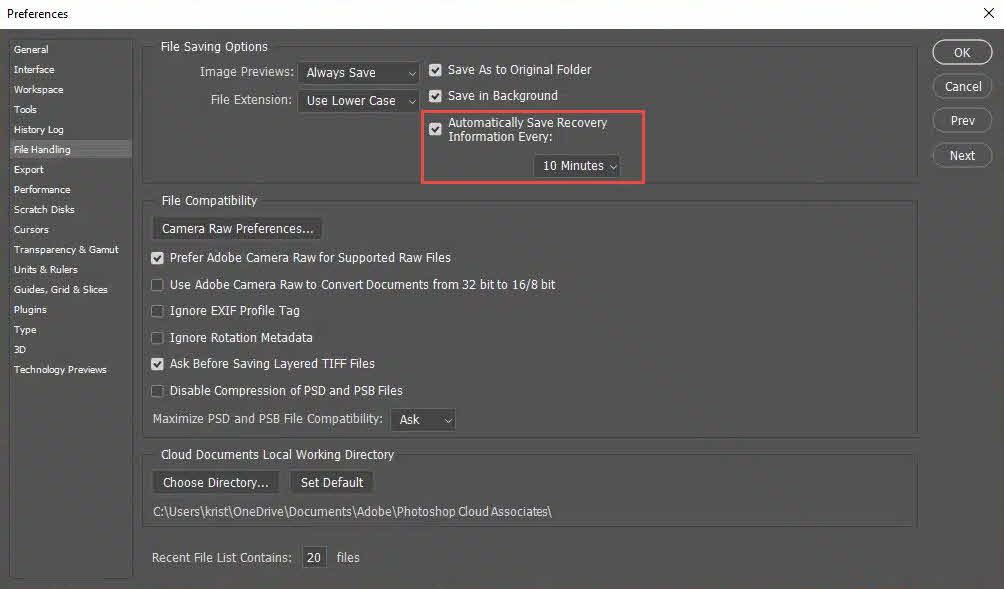
- In Photoshop, vai a Modifica -> Preferenze -> Gestione dei file
- Nel Opzioni di salvataggio dei file sezione, conferma che Salva automaticamente le informazioni di ripristino ogni [X] Minuti è controllato
- Imposta l'intervallo a 5-10 minuti. Per file di grandi dimensioni, un intervallo troppo breve potrebbe ridurre le prestazioni.
3. Metodo 2: Recuperare dal file .temp di Photoshop
Mentre un PSD è aperto, Photoshop scrive un file .temp di lavoro nella directory temporanea del sistema. Se Photoshop si blocca, puoi provare a ripristinare il PSD dati dal file .temp.
3.1 Recuperare dal file .temp di Photoshop (Windows)
- NON aprire Photoshop. Come i file di ripristino automatico, il file .temp viene eliminato quando Photoshop si riapre dopo un arresto anomalo.
- Stampa Win + R, Il tipo di % Temp%e premere entra per aprire la cartella temporanea.

- Individua un file temporaneo candidato con lo stesso nome di base del tuo file PSD, oppure con un nome correlato a Photoshop.
- Modifica l'estensione del file temporaneo a .psd.
- Apri il file rinominato in Photoshop. Se si apre, usa Compila il -> Salva con nome per salvarlo immediatamente in una nuova posizione.

3.2 Recuperare dal file .temp di Photoshop (macOS)
- NON aprire Photoshop. Come i file di ripristino automatico, il file .temp viene eliminato quando Photoshop si riapre dopo un arresto anomalo.
- Nel Finder, premi Maiusc + Comando + G ed entra
/var/folders/per accedere alla directory temporanea. - Individua il file .temp relativo a Photoshop.
- Modifica l'estensione del file temporaneo a .psd.
- Apri il file rinominato in Photoshop e usa Compila il -> Salva con nome per salvarlo in una nuova posizione in caso di successo.
4. Metodo 3: Ripristinare una versione precedente del PSD Compila il
Se il file è archiviato in una posizione che supporta il controllo delle versioni, potresti essere in grado di ripristinarlo a uno stato precedente al danneggiamento, oltre a riparare il file danneggiato. PSD file. I seguenti servizi e strumenti mantengono automaticamente la cronologia delle versioni:
- Cronologia file di Windows
- Time Machine di macOS
- Cronologia delle versioni di Google Drive
- Cronologia delle versioni di OneDrive
- Cronologia delle versioni di Dropbox
- Cronologia delle versioni di SharePoint
5. Metodo 4: Aprire il file corrotto PSD in una domanda alternativa
Applicazioni di terze parti che supportano PSD Il formato a volte gestisce la corruzione parziale in modo più elegante di Photoshop. Dopo aver aperto correttamente il file in tali applicazioni, esportalo o salvalo come nuovo PSD immediatamente.
5.1 Photopea (basato sul browser) PSD redattore)
Photopea è un editor gratuito basato su browser con ampia gamma di funzionalità. PSD supporto. È l'opzione gratuita più ampiamente segnalata per il recupero di file danneggiati PSD file e non richiede installazione.
- Vai su photopea.com in un browser.
- Seleziona Compila il -> Apri e scegli il corrotto PSD file.
- Esamina i livelli recuperati nel pannello Livelli.
- Seleziona Compila il -> Salva come PSD per esportare una copia pulita.
5.2 Krita (Download e installazione necessari)
Krita è un'applicazione di pittura gratuita e open-source che supporta .psd formato e, secondo alcune segnalazioni, non è in grado di aprire file PSD danneggiati che Photoshop non riesce a gestire. Alcuni tipi di livelli di Photoshop, come gli oggetti avanzati o alcuni livelli di regolazione, potrebbero non essere completamente supportati e potrebbero generare avvisi o essere visualizzati in modo diverso.
- Scarica e installa Krita da krita.org.
- Seleziona Compila il -> Apri e selezionare il file PSD danneggiato.
- Se il file si apre, seleziona Compila il -> Salva con nome e scegli PSD di Photoshop come il formato.
5.3 GIMP (È necessario scaricare e installare GIMP)
GIMP può aprire PSD Salvare nuovamente i file con GIMP potrebbe risolvere problemi di corruzione minore. I risultati sono incoerenti per i file gravemente danneggiati.
- Scarica e installa GIMP da gimp.org.
- Seleziona Compila il -> Apri e selezionare il file PSD danneggiato.
- Se il file si apre, seleziona Compila il -> Esporta come e risparmia con un .psd estensione.
5.4 Corel Painter (è necessario scaricare e installare)
Corel Painter supporta il .psd Il formato potrebbe non essere compatibile e potrebbe aprire file che Photoshop rifiuta. Durante l'importazione potrebbero comparire avvisi relativi a tipi di livello non supportati.
- Scarica e installa Corel Painter da painterartist.com.
- Apri Corel Painter e seleziona Compila il -> Apri.
- Seleziona il danneggiato PSD file.
- Se il file si apre, seleziona Compila il -> Salva con nome e scegli .psd come il formato.
5.5 Apertura del file in una versione successiva di Photoshop
Le versioni più recenti di Photoshop potrebbero essere più tolleranti ai file parzialmente danneggiati rispetto alla versione con cui è stato creato il file. Se un collega o un servizio di assistenza dispone di un'installazione di Photoshop più recente, vale la pena provare ad aprire il file danneggiato con tale versione prima di concludere che sia irrecuperabile.
5.6 Adobe Fireworks (Legacy)
I fuochi d'artificio possono aprirsi e salvarsi PSD file, preservando la maggior parte dei livelli e dei dati. Gli utenti segnalano che questo approccio risolve molti casi di danneggiamento. Si noti che Fireworks è stato dismesso e richiede un'installazione preesistente.
- Apri il corrotto PSD nei fuochi d'artificio.
- Seleziona Compila il -> Salva con nome e salvare il file come .psd con un nuovo nome file. Non sovrascrivere l'originale.
- Apri il file appena salvato in Photoshop.
6. Metodo 5: Aprire una copia piatta del file PSD
6.1 Che cos'è una copia piatta?
Una copia piatta è un composito unito a singolo strato memorizzato all'interno del PSD file accanto ai dati a livelli. Rappresenta il documento così come appariva sullo schermo all'ultimo salvataggio. Photoshop scrive questo composito solo quando un file viene salvato con Massimizza la compatibilità abilitato.
6.2 Come aprire una copia piatta
- Windows: Hold Alt + Maiusc mentre fai clic sul file in Photoshop Apri dialogo.
- Mac OS: Hold OPZIONE + MAIUSC mentre fai clic sul file in Photoshop Apri dialogo.
Questo apre l'immagine composita senza i singoli livelli. È utile quando i dati dei livelli sono danneggiati ma l'immagine composita è intatta. Una volta aperta, salvala immediatamente usando Compila il -> Salva con nome.
6.3 Limitazioni
- Tutte le informazioni relative ai singoli strati vengono perse: viene recuperata solo un'immagine composita appiattita.
- Questo metodo funziona solo se il file è stato precedentemente salvato con Massimizza la compatibilità abilitato nelle preferenze Gestione file di Photoshop. L'opzione predefinita è Chiedi, il che significa che Photoshop ti chiederà sempre se abilitarlo Massimizza la compatibilità ogni volta che salvi un PSD file.
7. Metodo 6: Utilizzare un professionista PSD Software di riparazione
Se tutti i metodi sopra descritti falliscono, puoi provare a rivolgerti a un professionista. PSD software di riparazione, che utilizza algoritmi avanzati in grado di riparare PSD file gravemente corrotti.
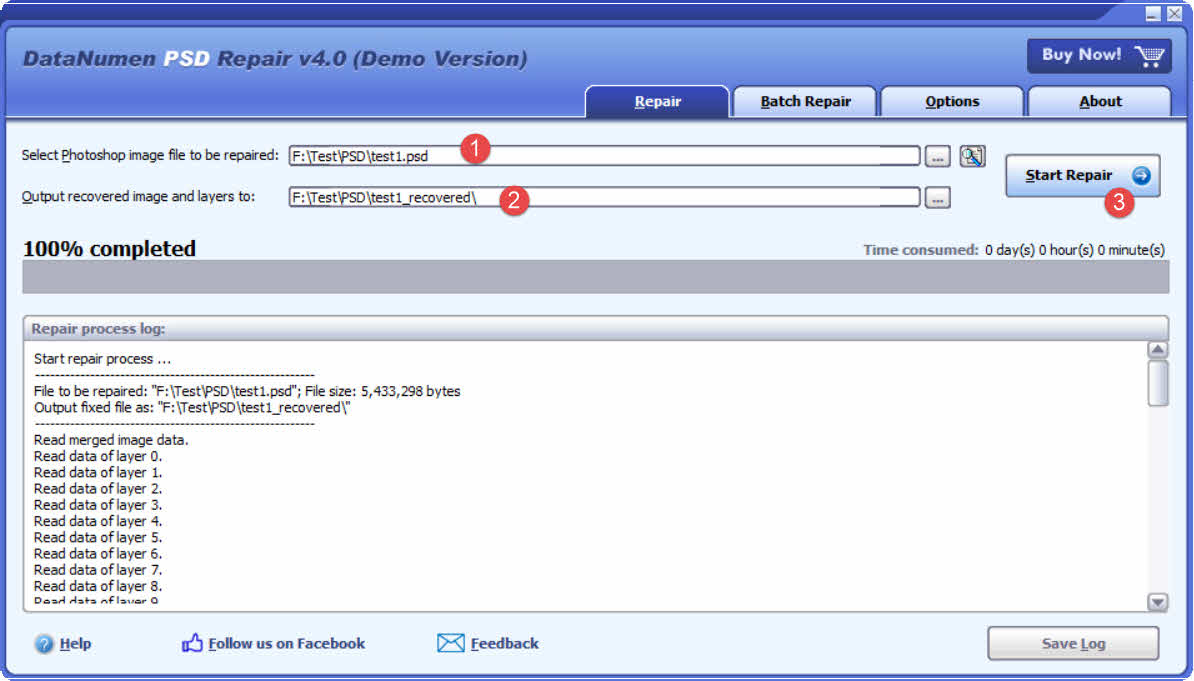
Uso 7.1 DataNumen PSD Repair per riparare PSD File
- Scarica e installa DataNumen PSD Repair dal suo homepage.
- Seleziona il danneggiato PSD file da riparare.
- Specificare una directory di output per l'immagine e i livelli recuperati.
- Clicchi Inizia la riparazione per iniziare il processo di riparazione.
- Una volta completata l'operazione, apri la directory di output per verificare i dati recuperati.
7.2 Recupera PSD Dati da disco rigido, immagine disco o file di backup
I dati PSD possono essere recuperati direttamente da dischi rigidi, immagini disco o file di backup se non si dispone dell'originale PSD file, ad esempio:
- Tu elimini il PSD archiviare in modo permanente.
- Formatti il disco rigido.
- Guasto del disco rigido.
- Il disco virtuale in VMWare o Virtual PC è corrotto o danneggiato.
- Il file di backup sul supporto di backup è corrotto o danneggiato e non è possibile ripristinarlo PSD file da esso.
- Il file immagine del disco è corrotto o danneggiato e non è possibile recuperarlo PSD file da esso.
Se hai a portata di mano l'immagine del disco o i file di backup, puoi procedere come segue:
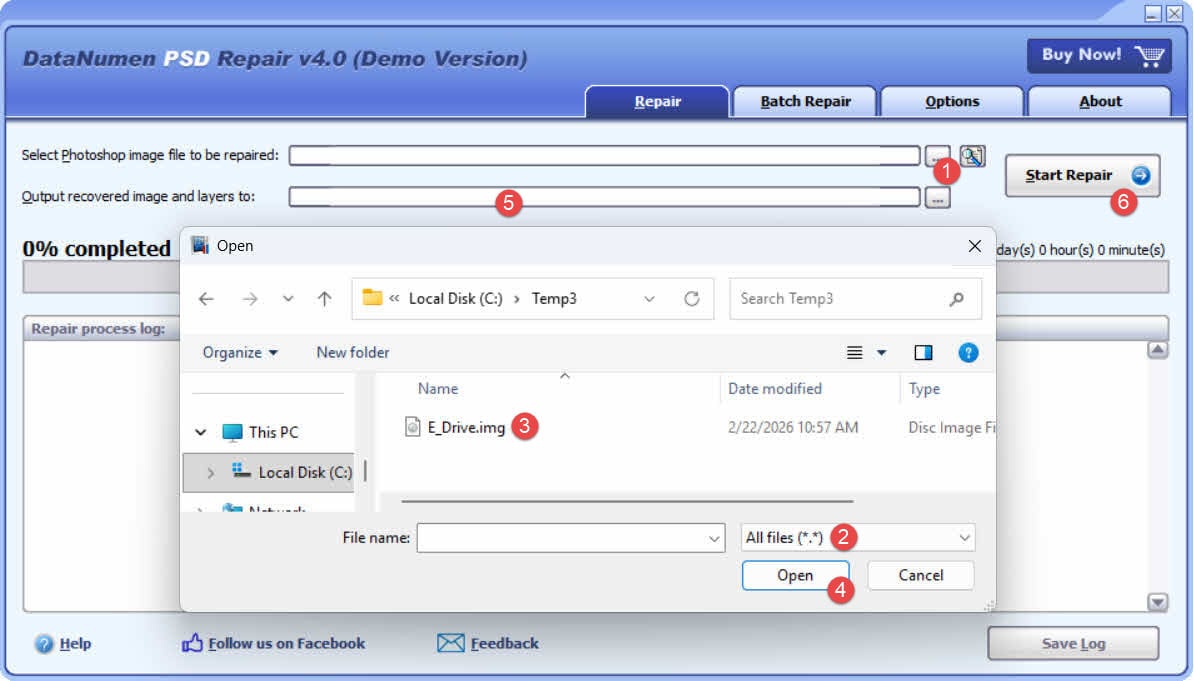
- Fare clic sul pulsante “…” per selezionare il file sorgente.
- Nella finestra di dialogo "Apri file", seleziona "Tutti i file (*.*)" come filtro.
- Selezionare l'immagine del disco o il file di backup come file di origine da riparare.
- Imposta la directory di output.
- Fai clic su Avvia riparazione per iniziare il processo di riparazione.
- Una volta completata la procedura di riparazione, aprire la directory di output.
- Rinominare l'estensione del file recuperato da .img a .psd.
- Aprire il .psd file in Photoshop.
Se si desidera effettuare il ripristino direttamente dal disco rigido, è necessario utilizzare DataNumen Disk Image per creare un file immagine disco per il disco rigido:
- Selezionare il disco rigido o il disco.
- Imposta il nome del file immagine di output.
- Fai clic sul pulsante "Avvia clonazione" per creare il file immagine del disco dal disco rigido.

7.3 Strumenti di riparazione online
I servizi di riparazione online ti consentono di caricare un file danneggiato PSD È possibile caricare i file tramite browser senza installare alcun software. Si tenga presente che il caricamento di file su server di terze parti comporta implicazioni per la privacy delle opere protette da copyright. I servizi disponibili includono:
- psd.repair: https://www.psd.repair/
- riparazione file online: https://www.onlinefile.repair/photoshop
- Strumenti di ripristino per Photoshop Online: https://photoshop.recoverytoolbox.com/online/
- OfficeRecovery Online: https://online.officerecovery.com/
8. Come prevenire PSD Corruzione del file
8.1 Abilita il ripristino automatico di Photoshop
Vai su Modifica -> Preferenze -> Gestione dei file e abilitare Salva automaticamente le informazioni di ripristino ogni [X] MinutiImposta l'intervallo a 5-10 minuti.
8.2 Salvataggio incrementale con nomi di file versionati
Usa il Compila il -> Salva con nome con un suffisso di versione (ad esempio, project_v01.psd, project_v02.psd) a intervalli regolari. Elimina le versioni precedenti in blocco per gestire lo spazio di archiviazione. Lo script open-source Photoshop-Auto-Save-PSD-script (disponibile su GitHub) può automatizzare i salvataggi incrementali tramite una scorciatoia da tastiera configurabile.
8.3 Eseguire il backup su cloud storage con cronologia delle versioni
OneDrive, Google Drive e Dropbox mantengono tutti la cronologia delle versioni dei file a livelli gratuiti o a basso costo. Archiviare il tuo lavoro PSD Una cartella in una posizione cloud sincronizzata significa che ogni salvataggio crea automaticamente una versione ripristinabile.
8.4 Abilitare Cronologia file di Windows o Time Machine di macOS
Su Windows, configura Cronologia file per eseguire il backup su un'unità separata o in una posizione di rete. Su macOS, abilita Time Machine: crea snapshot locali ogni ora e li conserva sul disco locale per 24 ore. Verifica immediatamente lo stato del backup dopo qualsiasi evento di danneggiamento.
8.5 Utilizzare un UPS per la protezione dell'alimentazione
Un gruppo di continuità (UPS) fornisce un'alimentazione di riserva a batteria durante le interruzioni di corrente, dando a Photoshop il tempo di completare l'operazione di salvataggio corrente prima che il sistema si spenga.
8.6 Abilita “Massimizza la compatibilità” in PSD Salva opzioni
Vai su Modifica -> Preferenze -> Gestione dei file e impostare Massimizzare PSD e compatibilità con i file PSB a SempreQuesto crea una composizione appiattita all'interno di ogni PSD, consentendo il metodo di recupero della copia piatta (Metodo 5) nel caso in cui i dati a livelli vengano successivamente danneggiati.
8.7 Mantieni Photoshop e il sistema operativo aggiornati
Gli aggiornamenti software correggono i bug noti nelle routine di scrittura dei file. In Photoshop, vai a Aiuto -> Aggiornamenti per verificare la disponibilità e installare la versione più recente.
8.8 Mantenere in buono stato l'hardware di archiviazione
Eseguire controlli periodici dello stato di salute del disco utilizzando strumenti come CrystalDiskInfo (Windows) o Utility Disco (macOS). Sostituire tempestivamente le unità che mostrano errori SMART. Evitare di lavorare su dischi di grandi dimensioni. PSD file direttamente da unità flash USB, che hanno una durata di scrittura limitata e tassi di guasto più elevati sotto carico prolungato.
9. FAQ: Riparazione di file danneggiati PSD File
D: È possibile riparare un file Photoshop danneggiato?
R: Sì, in molti casi, a condizione che alcuni dati di livello siano stati scritti su disco prima del crash e/o che sia disponibile una versione precedente o un file temporaneo. I file in cui il crash si è verificato proprio all'inizio dell'operazione di scrittura sono generalmente irrecuperabili.
D: Perché il mio file è corrotto? PSD Il file mostra un'anteprima corretta?
A: Photoshop incorpora l'anteprima nell'intestazione del file, che viene scritta prima dei dati del livello. Se l'arresto anomalo si verifica dopo l'intestazione ma prima che vengano scritti i dati del livello, l'anteprima viene conservata mentre il contenuto effettivo viene perso.
D: Qual è il miglior modo gratuito per riparare un file corrotto? PSD file?
A: Photopea (photopea.com) è costantemente indicato come l'opzione gratuita più efficace. Funziona tramite browser, non richiede installazione ed è in grado di recuperare file che Photoshop e altri strumenti non riuscivano ad aprire. Anche Krita e GIMP sono valide alternative gratuite da provare.
D: Come si ripara un PSD file che restituisce un errore "fine file"?
A: Innanzitutto controlla i file di ripristino automatico e temporanei. Se questi sono assenti, prova ad aprire il PSD in Photopea o Krita. Se il file si apre con contenuto parziale, esportalo come pulito PSD immediatamente.
D: Dovrei usare un dispositivo dedicato? PSD software di riparazione?
A: Gli strumenti dedicati aggiungono valore quando le alternative gratuite falliscono e il contenuto del file giustifica il costo. Utilizzateli come ultima risorsa dopo aver esaurito i file temporanei, le versioni precedenti e le applicazioni alternative.
D: Come posso evitare di perdere PSD lavoro in futuro?
A: Abilita il ripristino automatico di Photoshop, salva in modo incrementale con nomi di file versionati e utilizza un servizio di archiviazione cloud che mantenga la cronologia delle versioni. Per i progetti critici, utilizza un gruppo di continuità (UPS) per evitare il danneggiamento dei file in caso di interruzione di corrente.
Q: My PSD Il file appare di dimensioni complete dopo un arresto anomalo, ma non si apre comunque: è possibile recuperarlo?
R: Non necessariamente. Una dimensione completa del file significa solo che la voce nella tabella dei file è stata scritta, non i dati effettivi del layer. Aprendo il file con un editor esadecimale o un editor di testo semplice, verranno visualizzati spazi vuoti o dati illeggibili dopo il primo blocco se il contenuto non è mai stato scritto. In tal caso, il recupero è improbabile a meno che non sia disponibile un file temporaneo o una versione precedente.
D: Ho riaperto Photoshop dopo il blocco prima di tentare il ripristino: ho perso il file temporaneo?
A: Possibile. Photoshop elimina il file temporaneo di lavoro quando viene chiuso o riaperto normalmente. Se Photoshop è stato riavviato prima che il file temporaneo venisse individuato e rinominato, quel percorso di ripristino non è più disponibile. Verifica invece la presenza di file di ripristino automatico e versioni precedenti.
Q: My PSD Si è aperto ma mostra solo un livello visualizzato come un'immagine rossa: cosa devo fare?
A: Questo indica un danneggiamento parziale in cui solo l'intestazione del file e una parte dei dati del livello sono stati scritti prima dell'arresto anomalo. Prova ad aprire il file in Photopea o Krita, che potrebbero ricostruire più livelli di Photoshop. Prova anche il metodo della copia piatta: tieni premuto Alt + Maiusc (Windows) o OPZIONE + MAIUSC (macOS) quando si apre il file in Photoshop — per recuperare almeno l'immagine composita.
D: Cosa causa un PSD file corrotto?
A: Le cause più comuni sono arresti anomali di Photoshop o del sistema durante un'operazione di salvataggio, improvvise interruzioni di corrente, RAM o hardware di archiviazione difettosi, bug in Photoshop stesso e malware. In ogni caso, il meccanismo di base è lo stesso: l'operazione di scrittura di Photoshop viene interrotta prima che tutti i dati del file vengano scritti su disco.
D: Cos'è una copia piatta e quando dovrei usarla per riparare un PSD file?
A: Una copia piatta è un composito unito a singolo strato memorizzato all'interno del PSD insieme ai dati stratificati. Se i dati stratificati sono danneggiati ma la copia piatta è intatta, mantenendo Alt + Maiusc (Windows) o OPZIONE + MAIUSC (macOS) aprendo il file in Photoshop, l'immagine composita viene ripristinata. Tutti i singoli livelli vengono persi durante questo processo.
D: È possibile aprire un file corrotto? PSD Krita recupera più dati di Photopea?
R: I risultati variano a seconda del file. Photopea viene generalmente provato per primo perché non richiede installazione ed è ampiamente considerato efficace. Krita è un secondo tentativo valido, ma non supporta completamente tutti i tipi di livelli di Photoshop, quindi alcuni livelli potrebbero essere renderizzati in modo diverso o generare avvisi. Se entrambi producono risultati incompleti, prova Corel Painter o uno strumento di riparazione dedicato come DataNumen PSD Repair.
10. CONCLUSIONE
Correggere un file corrotto PSD Il file richiede di procedere con i metodi di recupero in ordine dal meno invasivo al più invasivo: iniziare con i file di ripristino automatico e i file temporanei di Photoshop, quindi controllare le versioni precedenti e i backup cloud, quindi provare ad aprire il file in applicazioni alternative come Photopea o Krita e infine utilizzare un software di riparazione dedicato come DataNumen PSD Repair Se tutte le altre opzioni falliscono, il metodo della copia piatta rappresenta un'ultima risorsa per il recupero dell'immagine composita quando i dati dei layer non possono essere ricostruiti. Per evitare future perdite di dati, abilita il ripristino automatico, salva in modo incrementale, mantieni backup sia nel cloud che in locale e assicurati che l'hardware di archiviazione sia in buone condizioni.
L'autore
Tai Yi è uno specialista nel recupero di immagini e file CAD con oltre 12 anni di esperienza. La sua esperienza pratica comprende l'utilizzo di funzioni di recupero native, strumenti di analisi della struttura dei file e lo sviluppo di approcci sistematici per la riparazione di immagini e disegni complessi.
Grazie alle sue conoscenze tecniche e al suo approccio pratico, Tai crea guide complete che aiutano sia gli utenti alle prime armi che i progettisti esperti a risolvere efficacemente i problemi di danneggiamento dei file. Testa regolarmente i metodi di recupero su diverse versioni, si mantiene aggiornato sui formati di file e sulle utility di riparazione più recenti e garantisce che i suoi consigli riflettano tecniche comprovate con percentuali di successo documentate in scenari reali.
Hai domande sull'immagine e PSD recupero file o hai bisogno di aiuto con altre immagini e PSD Problemi con i file? Tai li accoglie feedback e suggerimenti per migliorare queste risorse tecniche.