
1. introduzione
1.1 Che cosa è un corrotto PowerPoint File?
Un corrotto PowerPoint il file è un file .ppt o .pptx i cui dati o la cui struttura interna sono stati danneggiati al punto che PowerPoint non è possibile leggerlo, aprirlo o visualizzarlo correttamente. La corruzione può variare da lieve a grave, con problemi estetici come caratteri mancanti o grafici danneggiati, a grave, con il file che si rifiuta di aprirsi completamente. In questa guida completa, illustreremo 26 metodi efficaci per riparare un file corrotto. PowerPoint file.
1.2 Cause comuni di PowerPoint Corruzione del file
PowerPoint I file possono danneggiarsi per diversi motivi, tra cui:
- guasto del disco rigido
- Interruzione di corrente o arresto improvviso durante il salvataggio
- Connessione di rete instabile durante il trasferimento
- Scollegare il disco rigido esterno durante il trasferimento
- Arresto anomalo o blocco del software durante il salvataggio
- Infezione da virus o malware
- Versione di Office incompatibile o software obsoleto
- Aggiornamenti di Windows problematici (ad esempio, KB3097877)
- Componenti aggiuntivi in conflitto
1.3 Messaggi di errore comuni
Quando si tenta di aprire una presentazione danneggiata, è possibile che venga visualizzato uno dei seguenti messaggi di errore:
- "PowerPoint trovato un problema con il contenuto in [nomefile].pptx. PowerPoint Puoi provare a riparare la presentazione. Se ritieni attendibile la fonte di questa presentazione, fai clic su "Ripara".
- "Scusa, PowerPoint impossibile leggere [nomefile].pptx”
- “Questo non è un PowerPoint Presentazione"
- “Manca una parte del file”
- Errore di protezione generale / Istruzione illegale / Errore di pagina non valida / Memoria esaurita
1.4 Altri segnali che indicano che il file PPT è danneggiato
Oltre ai messaggi di errore espliciti sopra riportati, anche i seguenti sintomi indicano il danneggiamento del file:
- Il file si apre come documento vuoto dopo la riparazione
- Le diapositive sono mancanti o fuori ordine
- I grafici sono stati convertiti in immagini statiche; la formattazione è andata persa.
- Il file richiede ripetutamente la riparazione ogni volta che viene aperto
- Il file non può essere aperto come ZIP archivio (per file .pptx)
2. Scarica nuovamente/invia nuovamente il file
Se hai ricevuto il file tramite download o e-mail, il danneggiamento potrebbe essersi verificato durante il trasferimento anziché nel file originale. Scarica nuovamente il file dalla fonte originale o chiedi al mittente di inviarlo nuovamente. Questo è il metodo più rapido per risolvere il danneggiamento prima di tentare qualsiasi riparazione.
3. Rinomina il file
Caratteri speciali o percorsi eccessivamente lunghi nel nome del file possono impedire PowerPoint dall'apertura di un file. Rinomina il file con un nome breve e semplice contenente solo caratteri alfanumerici standard, ad esempio, test.pptx — e prova ad aprirlo di nuovo. Questo esclude un problema di percorso o di carattere del nome file prima di tentare una riparazione più complessa del PowerPoint file.
Su Windows:
- Fare clic con il pulsante destro del mouse sul file in Esplora file, selezionare Rinominare.
- Digitare il nuovo nome e premere entra.

Su macOS:
- Fare clic una volta sul file nel Finder per selezionarlo e premere Rientro.
- Digitare il nuovo nome e premere Rientro di nuovo per confermare.
4. Copia il file in un'altra posizione
A volte il problema risiede nella posizione di archiviazione, nella connessione di rete o nei permessi, piuttosto che nel file stesso. Copia il file in una posizione diversa e prova ad aprirlo da lì. Le modifiche di posizione più comuni da provare includono:
- Copia il file da un'unità esterna al disco rigido locale
- Copia il file da un'unità di rete al disco rigido locale
- Copiare il file dall'unità C: a un'altra unità locale, ad esempio D: o E:
- Copia il file in una nuova cartella sulla stessa unità, con un percorso molto più breve, ad esempio E:\Test
- Copia il file dal disco rigido locale a un'unità esterna
Se non riesci a copiare il file o si verificano errori durante la copia, potrebbero esserci degli errori nel disco rigido. Puoi provare a controlla e correggi gli errori del discoSe riesci a copiare il file e questo si apre correttamente dalla nuova posizione, è probabile che il problema sia dovuto al percorso di archiviazione o al dispositivo originale e puoi utilizzare la copia.
5. Aprire il file su un profilo utente/computer/dispositivo/sistema operativo diverso
Aprire il file in un ambiente diverso aiuta a determinare se il danneggiamento è nel file stesso o causato da un problema software o di configurazione locale. Provare le seguenti soluzioni nell'ordine indicato:
- Aprire il file con un profilo utente Windows o macOS diverso sullo stesso computer
- Copia il file su un altro computer e prova ad aprirlo lì
- Apri il file su un altro dispositivo, come un iPhone o un iPad, utilizzando Microsoft PowerPoint Mobile App
- Copia il file da Windows a un Mac (o viceversa) e prova ad aprirlo sull'altro sistema operativo
Se il file si apre su un altro profilo, macchina, dispositivo o sistema operativo ma non sul tuo, il problema è ambientale piuttosto che specifico del file e dovresti concentrarti sulla riparazione del tuo profilo locale. PowerPoint installazione.
6. Sbloccare il file tramite le proprietà di Windows
Windows contrassegna i file scaricati da Internet o copiati da fonti esterne come bloccati, il che può impedire PowerPoint dall'aprirli. Per sbloccare il file:
- Fare clic con il pulsante destro del mouse sul file e selezionare Proprietà a Confronto.
- Sulla General scheda, individuare il Sicurezza sezione in basso.
- Controlla il sbloccare casella di controllo, quindi fare clic su OK.
- Riaprire il file in PowerPoint.
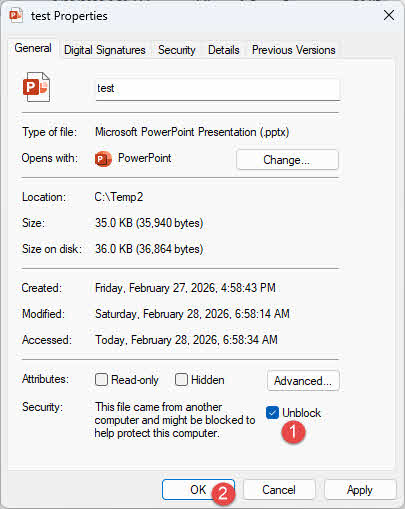
Nota: una volta sbloccata, la sezione Sicurezza scompare dalla scheda Generale. Si tratta di un comportamento normale e previsto.
7. Controlla i permessi del file (Mac)
Su macOS, le autorizzazioni limitate sui file possono impedire PowerPoint di leggere il file anche se non è corrotto.
Per verificare e correggere questo:
- Apri qualsiasi lavoro PowerPoint filetto
- Vai su Compila il -> Ottieni informazioni (oppure controlla tramite Finder Ottieni informazioni pannello) e confermare che le autorizzazioni del file consentano al tuo account utente di leggere il file interessato.
- Se i permessi sono limitati, aggiornali per consentire Leggere scrivere per il tuo account, quindi prova ad aprire nuovamente il file.
8. Utilizzare PowerPointFunzione integrata "Apri e ripara"
PowerPointLa funzione di riparazione integrata può riparare un file danneggiato PowerPoint e correggi piccoli problemi strutturali. I passaggi sono gli stessi sia su Windows che su macOS:
- Apri PowerPointNon fare doppio clic sul file danneggiato per avviarlo.
- Clicchi Compila il -> Apri -> Scopri la nostra gamma di prodotti.
- Vai al file corrotto e cliccaci sopra una volta per selezionarlo. NON cliccarci due volte o cliccare sull'icona Apri direttamente il pulsante.
- Fare clic sulla freccia a discesa accanto a Apri pulsante.
- Seleziona Apri e ripristina.
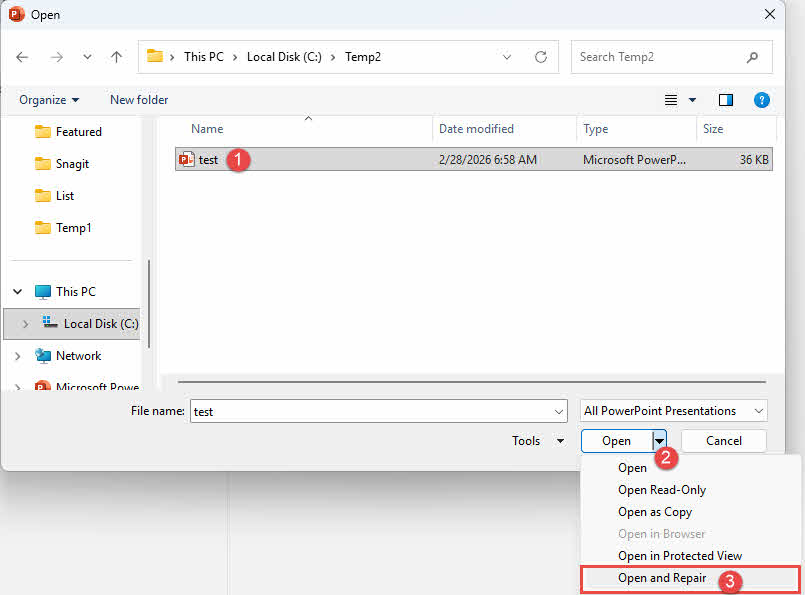
Nota: se il file si apre ma visualizza una presentazione vuota dopo la riparazione, la correzione strutturale è riuscita, ma il livello del contenuto era troppo danneggiato per essere ripristinato. In tal caso, procedere con 10. Inserire diapositive in una nuova presentazione or 15. Apri in applicazioni alternative.
9. Aperto PowerPoint in modalità provvisoria
La modalità provvisoria si avvia PowerPoint con componenti aggiuntivi, estensioni e impostazioni personalizzate disattivati. Se un componente aggiuntivo in conflitto impedisce l'apertura del file, la modalità provvisoria lo ignorerà.
Su Windows, premere Win + R, Il tipo di powerpnt.exe /sicuroe premere Invio:
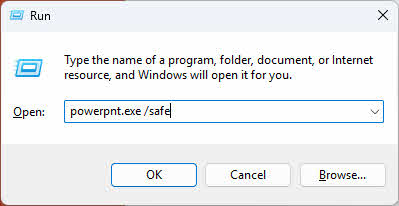
In alternativa, tieni premuto il Ctrl mentre si fa clic sul tasto PowerPoint collegamento per avviare in modalità provvisoria. Quindi aprire il file corrotto tramite Compila il -> Apri.
If PowerPoint è in modalità provvisoria, vedrai "(Modalità provvisoria)" nella PowerPoint barra del titolo:

Su macOS, la modalità provvisoria non è direttamente disponibile per le singole applicazioni. Tuttavia, puoi tenere premuto il pulsante Shift Premere un tasto durante l'avvio di macOS per avviare la Modalità sicura di macOS, che disabilita le estensioni di terze parti a livello di sistema.
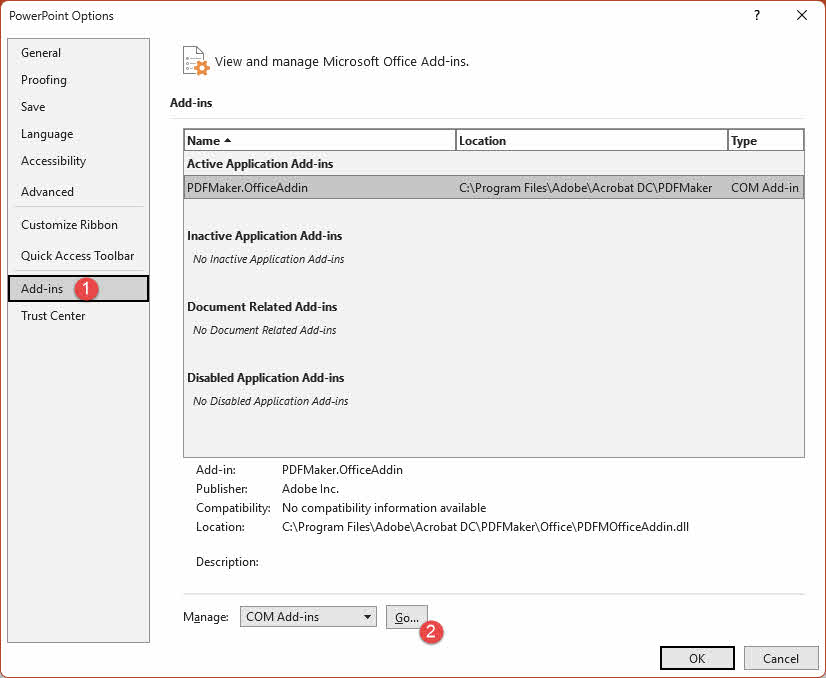
Se il file si apre in modalità provvisoria, è probabile che la causa sia un componente aggiuntivo in conflitto. Per disattivare definitivamente tutti i componenti aggiuntivi:
- Vai su Compila il -> Opzioni -> Add-ins
- Impostare il gestire menu a discesa per Componenti aggiuntivi COM, fare clic su Go
- Deseleziona tutti i componenti aggiuntivi elencati
- Restart PowerPoint normalmente e provare ad aprire nuovamente il file.
10. Inserire diapositive in una nuova presentazione
Quando PowerPoint non è possibile aprire direttamente un file danneggiato, il Riutilizza diapositive La funzione può importare diapositive dal file corrotto in una nuova presentazione pulita senza richiedere l'apertura completa del file. Questo metodo è efficace per riparare un PowerPoint file quando solo alcune delle diapositive sono danneggiate.
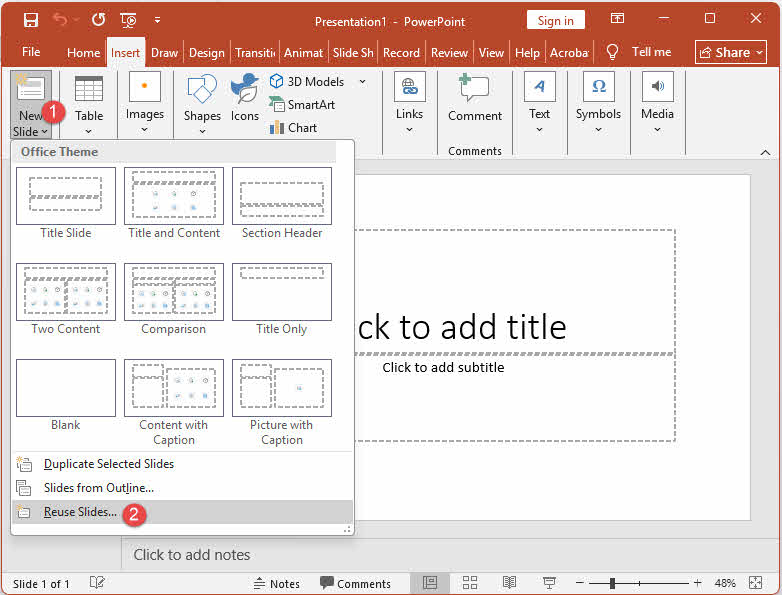
- Crea una nuova presentazione vuota e salvala sul desktop.
- Clicca su Casa scheda, quindi fare clic sulla freccia a discesa accanto a Nuova diapositivae selezionare Riutilizza le diapositive:

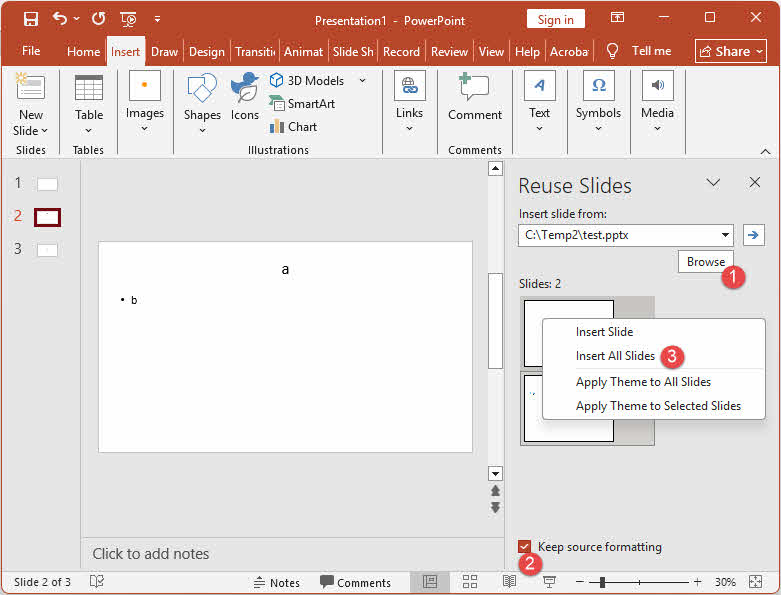
- Nella barra laterale che appare, clicca Scopri la nostra gamma di prodotti e individuare il file danneggiato.
- Vedi Continua a formattare nella parte inferiore del riquadro Riutilizza diapositive.
- Fare clic con il pulsante destro del mouse su un'anteprima della diapositiva nel riquadro e selezionare Inserisci tutto:

- Elimina la diapositiva del titolo vuota generata automaticamente che appare in alto.
11. Copia e incolla le diapositive in una nuova presentazione
Se il file danneggiato può essere aperto ma si comporta in modo imprevisto, è possibile copiare manualmente le diapositive in una nuova presentazione. Questo metodo aiuta anche a identificare la diapositiva specifica che causa il problema. Simile a riutilizzare le diapositive metodo sopra, questo metodo è utile per riparare un PowerPoint file quando solo alcune delle diapositive sono danneggiate.
- Apri la presentazione danneggiata in PowerPoint.
- Stampa Ctrl + N (Windows) o Comando + N (macOS) per creare una nuova presentazione vuota. Tieni aperti entrambi i file.
- Torna alla presentazione danneggiata e fai clic Visualizzare -> Slide SorterSe questa visualizzazione causa errori, prova Visualizzare -> Vista struttura anziché.
- Fai clic su una diapositiva per selezionarla. Per selezionare più diapositive consecutive, tieni premuto Shift e fai clic sull'ultima diapositiva dell'intervallo. Per selezionare diapositive non consecutive, tieni premuto Ctrl (Windows) o Comando (macOS) e fare clic su ogni diapositiva singolarmente.
- Stampa Ctrl + C (Windows) o Comando + C (macOS) per copiare le diapositive selezionate.
- Passa alla nuova presentazione vuota e premi Ctrl + V (Windows) o Comando + V (macOS) per incollare.
- Ripetere i passaggi da 4 a 6 finché tutte le diapositive non saranno state trasferite.
Nota: se nella nuova presentazione si verifica un comportamento imprevisto dopo aver incollato una diapositiva specifica, è probabile che la causa del danneggiamento sia proprio quella diapositiva. Ricreala manualmente anziché copiarla.
12. Applicare il file danneggiato come tema di presentazione
Se hai già recuperato il contenuto della diapositiva ma il tema, i caratteri e il layout sembrano sbagliati, puoi ricaricare lo schema diapositiva originale dal file danneggiato applicandolo come tema alla presentazione recuperata.
- Aprire la presentazione recuperata e salvare prima una copia di backup tramite Compila il -> Salva con nome.
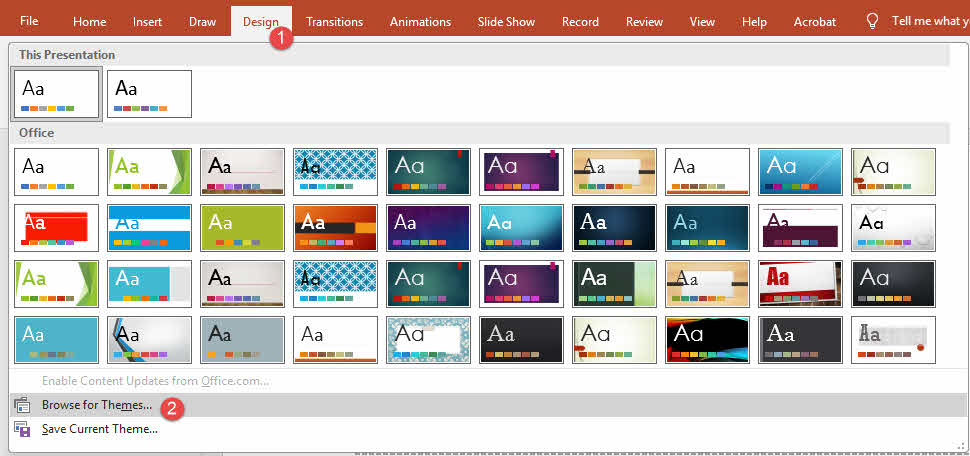
- Clicca su Design scheda, quindi fare clic su altro freccia sul lato destro del Temi gruppo.
- Clicchi Cerca Temi.
- Individua e seleziona il file .pptx originale corrotto, quindi fai clic APPLICA.
Nota: questo metodo ripristina solo il design visivo (schema diapositiva, colori del tema, font e layout). Non recupera il contenuto della diapositiva. Utilizzalo come passaggio successivo. 8. Utilizzare PowerPointFunzione integrata "Apri e ripara", 10. Inserire diapositive in una nuova presentazione or 11. Copia e incolla le diapositive in una nuova presentazione, non come metodo di riparazione autonomo. Se si verifica un comportamento imprevisto dopo l'applicazione del tema, ripristinare la copia di backup salvata nel passaggio 1.
13. Regola le impostazioni del Centro protezione
Prima di riparare il PowerPoint file, puoi anche modificare le impostazioni del Centro protezione per vedere se ti impediscono di aprire il file.
13.1 Disabilitare la visualizzazione protetta (solo Windows)
La Visualizzazione protetta apre i file in modalità di sola lettura con restrizioni, il che a volte può generare falsi errori di danneggiamento sui file protetti. Disattivandola, il file potrebbe aprirsi normalmente.
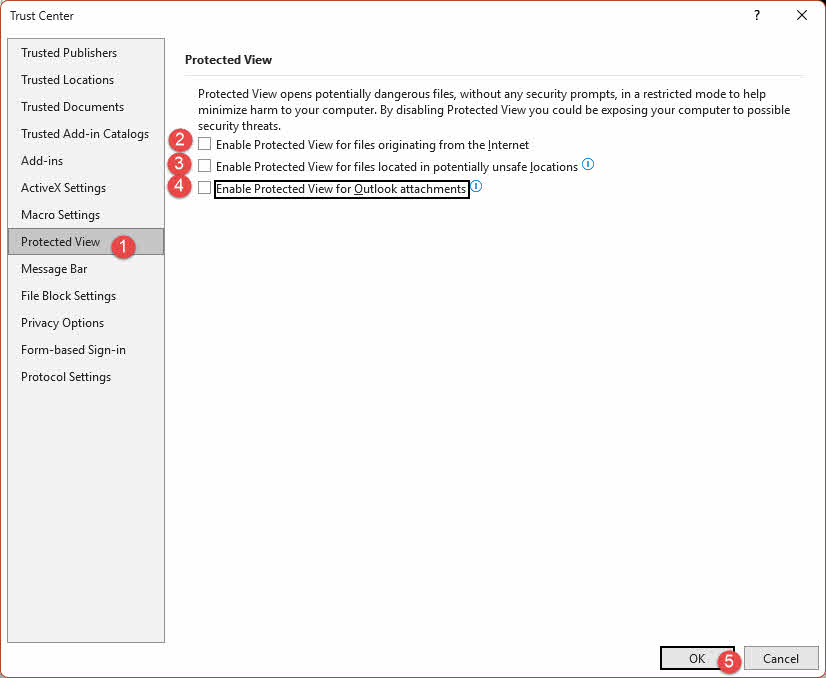
- Clicchi Compila il -> Opzioni -> Centro protezione -> Impostazioni del centro di fiducia.
- Seleziona Visualizzazione protetta nella barra laterale sinistra.
- Deseleziona tutte le opzioni di Visualizzazione protetta.
- Clicchi OK due volte per chiudere entrambe le finestre di dialogo, quindi riaprire il file.
Attenzione: Disattivando la Visualizzazione protetta, il sistema viene esposto a file potenzialmente dannosi. Riattivare tutte le impostazioni di Visualizzazione protetta subito dopo aver effettuato l'accesso al file attendibile.
13.2 Aggiungere il percorso del file alle posizioni attendibili
L'aggiunta della cartella del file alle posizioni attendibili indica PowerPoint per aprire i file da quel percorso senza applicare le restrizioni della Visualizzazione protetta.
- Clicchi Compila il -> Opzioni -> Centro protezione -> Impostazioni del centro di fiducia.
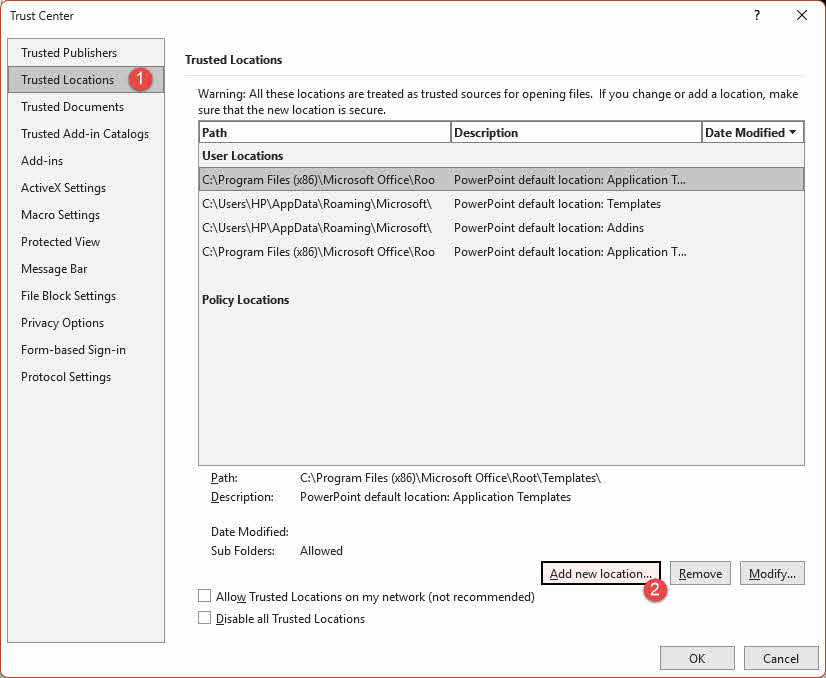
- Seleziona Posizioni attendibili nella barra laterale sinistra, quindi fare clic Aggiungi nuova posizione.
- Clicchi Scopri la nostra gamma di prodotti, vai alla cartella contenente il file danneggiato e fai clic OK.
- Clicchi OK per chiudere tutte le finestre di dialogo, quindi riaprire il file.
13.3 macOS: il Centro protezione non è disponibile
Il pannello Centro protezione non esiste nella versione macOS di PowerPointSe utilizzi un Mac e riscontri problemi di autorizzazione o di Visualizzazione protetta, utilizza Apple Keynote o Google Slides per aprire il file (vedi 15. Apri in applicazioni alternative).
14. Ripristino da file non salvati, di ripristino automatico o temporanei
Oltre a riparare un corrotto PowerPoint file direttamente, il meccanismo integrato in PowerPoint può anche aiutarti a recuperare il file desiderato.
14.1 Trova file non salvati (Windows/Mac)
If PowerPoint si è bloccato o è stato chiuso prima che il file venisse salvato, una bozza potrebbe comunque essere recuperabile tramite la funzionalità integrata per i file non salvati.
Su Windows, apri una presentazione vuota e fai clic su Compila il -> Apri -> Recupera presentazioni non salvate in fondo all'elenco Recenti:
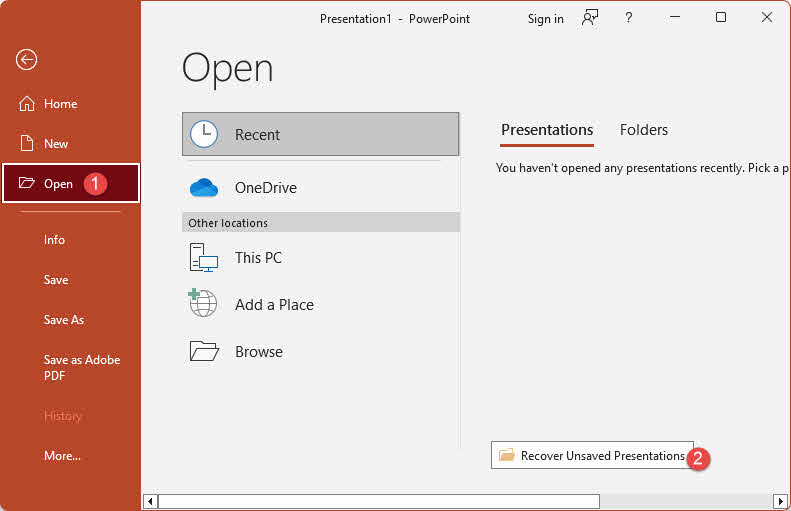
In alternativa, fai clic su Compila il -> Info -> Gestisci presentazione -> Recupera presentazioni non salvate.
Su macOS, fai clic su Compila il -> Aperto di recente -> Recupera presentazioni non salvate.
Sfoglia l'elenco per trovare un file corrispondente alla tua presentazione e aprilo. Se lo trovi, salvalo immediatamente in una posizione permanente tramite Compila il -> Salva con nome.
14.2 Trova i file di ripristino automatico (Windows/Mac)
PowerPointLa funzione di Ripristino automatico salva periodicamente un backup dei file aperti. Se il file è stato danneggiato durante una sessione di modifica, potrebbe essere disponibile un backup di Ripristino automatico precedente al danno.
È possibile accedere direttamente alla cartella AutoRecovery:
- Windows: C:\Utenti\[nome utente]\AppData\Roaming\Microsoft\PowerPoint\
- Mac OS: /Utenti/[nomeutente]/Libreria/Contenitori/com.microsoft.Powerpoint/Dati/Libreria/Preferenze/Ripristino automatico/
Cerca un file che corrisponda al nome della tua presentazione e prova ad aprirlo in PowerPoint.
14.3 Trovare i file temporanei (.tmp)
PowerPoint Crea una copia temporanea di un file ogni volta che viene aperto. Questo file .tmp può contenere una versione utilizzabile della presentazione relativa all'ultima sessione di modifica.
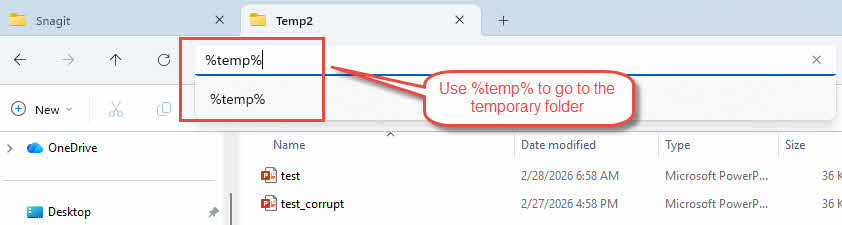
- Su Windows, apri Esplora file, digita % Temp% nella barra degli indirizzi e premere entra.

- Cerca i file con nomi simili alla tua presentazione (ad esempio, PPT####.tmp).
- Cambia l'estensione da .tmp a .pptx.
- Aprire il file rinominato in PowerPoint.
14.4 Utilizzare la cronologia delle versioni "Salva con nome"
Se hai usato Salva con nome per creare copie incrementali della presentazione durante la modifica, Windows potrebbe aver conservato le versioni precedenti di tali file tramite la funzionalità Cronologia file.
- Fare clic con il pulsante destro del mouse sul file danneggiato in Esplora file e selezionare Ripristina versioni precedenti.

- Nell'elenco delle versioni disponibili, seleziona una versione precedente al danneggiamento.
- Clicchi Ripristinare per recuperare quella versione.

15. Apri in applicazioni alternative
Quando PowerPoint non è possibile aprire e riparare un danneggiato PowerPoint file, altre applicazioni potrebbero funzionare perché utilizzano motori di analisi diversi. Prova le seguenti applicazioni nell'ordine indicato:
- PowerPoint per il web — Apri il file in OneDrive e avvialo in PowerPoint per il Web. La versione online utilizza un motore di rendering diverso e potrebbe aprire file che l'app desktop non è in grado di aprire.
- Slides Google — Carica il file su Google Drive e aprilo in Google Slides. Se si apre, scaricalo come .pptx e riaprilo in PowerPointSi noti che tabelle e grafici potrebbero essere convertiti in immagini e che parte della formattazione potrebbe variare.
- LibreOffice Impress — Un'applicazione di presentazione gratuita e open source con una solida compatibilità con il formato .pptx. Apri il file tramite Compila il -> Aprie, se l'operazione ha esito positivo, salvalo nuovamente come .pptx.
- Apache OpenOffice Impress — Simile a LibreOffice Impress, anche se meno attivamente gestito. Vale la pena provarlo se LibreOffice non funziona.
- Keynote di Apple (solo macOS) — Keynote può aprire file .pptx e ha recuperato presentazioni che PowerPoint stesso non poteva riparare. Se il file si apre, utilizzare Compila il -> Esporta a -> PowerPoint per salvare un nuovo file .pptx.
- Ricerca rapida nel Finder (solo macOS, solo anteprima) — Premere lo spazio con il file selezionato nel Finder per visualizzare un'anteprima visiva delle diapositive. Questo non ripara il file; consente solo di acquisire screenshot del contenuto della diapositiva per la ricostruzione manuale.
Attenzione: Microsoft PowerPoint Viewer è stato ritirato dal mercato nel 2018 e non è più disponibile per il download.
16. Converti in un formato di file diverso
Convertire i corrotti PowerPoint file in un formato neutro diverso, come Key o ODP, e poi riconvertirlo in .pptx può talvolta risolvere il problema del danneggiamento del file. Alcuni utenti hanno segnalato il successo nella riparazione di alcuni file corrotti. PowerPoint file utilizzando i seguenti servizi online:
Si noti che ogni round-trip di conversione comporta il rischio di un'ulteriore perdita di formattazione. Utilizzare questo metodo solo dopo che approcci più semplici hanno fallito e caricare i file solo su servizi con una chiara informativa sulla privacy.
17. Ripristina da backup o copie
Se non è possibile riparare il danneggiato PowerPoint Se il file viene recuperato direttamente, il ripristino di una copia precedente non danneggiata è spesso la soluzione più affidabile. Se è disponibile un backup ufficiale, ripristinatelo immediatamente. In caso contrario, verificate sistematicamente ogni posizione in cui potrebbe esistere una copia del file. Di seguito sono elencate le categorie principali.
17.1 Strumenti di presentazione e modifica basati sul Web
Se hai già aperto o modificato la presentazione online, potresti comunque averne una copia accessibile tramite uno di questi servizi:
- Microsoft 365 / OneDrive — L'opzione più nativa; PowerPoint Online consente di creare, modificare e condividere file .pptx direttamente nel browser e memorizza automaticamente la cronologia delle versioni.
- Slides Google — È possibile importare ed esportare file .pptx. Una versione precedentemente importata potrebbe rimanere nel tuo Google Drive.
- Canva — Supporta l'importazione e l'esportazione PowerPoint file. Controlla il tuo account Canva per eventuali versioni importate.
- Zoho Show — Un'altra alternativa basata sul Web che supporta l'importazione/esportazione di file .pptx.
17.2 Unità cloud
Controlla i tuoi account di archiviazione cloud per una copia sincronizzata o caricata del file:
- Google drive — Memorizza e visualizza in anteprima i file .pptx e può aprirli in Google Slides.
- dropbox — Negozi e anteprime PowerPoint file; si integra con Office Online per la modifica.
- di vetro — Storage focalizzato sull'azienda con PowerPoint supporto per anteprima e modifica.
- SharePoint — La piattaforma aziendale di Microsoft, strettamente integrata con PowerPoint; memorizza automaticamente la cronologia delle versioni.
17.3 Strumenti di collaborazione e presentazione basati sul Web
Se la presentazione è stata utilizzata in un contesto live o collaborativo, una copia può rimanere su una di queste piattaforme:
- Mentimetro / Slido — Può integrarsi con PowerPoint per presentazioni interattive; le diapositive potrebbero essere state importate durante l'installazione.
- Prezi — Può importare PowerPoint Utilizza le diapositive come punto di partenza; controlla il tuo account Prezi per verificare la presenza di eventuali importazioni precedenti.
- SlideShare (LinkedIn) — Se la presentazione è stata pubblicata pubblicamente, la versione caricata potrebbe essere ancora accessibile dal tuo account LinkedIn.
17.4 Strumenti di automazione e integrazione basati sul Web
Se il flusso di lavoro prevede l'elaborazione automatizzata dei file, è possibile che una copia sia stata archiviata o inoltrata da uno strumento di automazione:
- Zapier / Make (Integromat) — Flussi di lavoro automatizzati che coinvolgono il tuo PowerPoint il file potrebbe aver creato una copia archiviata in un servizio cloud connesso.
- Microsoft Power Automatizza — Flussi automatizzati che generano o manipolano PowerPoint È possibile che i file di output abbiano una copia in una libreria di SharePoint o in una cartella di OneDrive.
17.5 Altri luoghi
Non trascurare queste fonti aggiuntive in cui potrebbe esistere una copia del file:
- Altri servizi cloud integrati nel tuo flusso di lavoro e che potrebbero aver ricevuto il file
- Altri computer sulla tua rete locale che hanno accesso condiviso alle tue unità
- Account di posta elettronica: controlla la cartella Inviati per individuare eventuali messaggi a cui hai allegato il file o a cui hai inviato il file.
- Cronologia delle versioni di Esplora file: controlla se una versione precedente è stata salvata con un nome file leggermente diverso
Anche se il brainstorming di tutte le possibili posizioni richiede tempo, ne vale la pena prima di concludere che la presentazione non è recuperabile.
18. Ripristina una versione precedente
Se il file è archiviato in una posizione che supporta il controllo delle versioni, potresti essere in grado di ripristinarlo a uno stato precedente al danneggiamento, oltre a riparare il file danneggiato. PowerPoint file. I seguenti servizi e strumenti mantengono automaticamente la cronologia delle versioni:
- Cronologia file di Windows
- Time Machine di macOS
- Cronologia delle versioni di Google Drive
- Cronologia delle versioni di OneDrive
- Cronologia delle versioni di Dropbox
- Cronologia delle versioni di SharePoint
19. Aggiornare PowerPoint
Una versione obsoleta di PowerPoint Potrebbero esserci bug che causano errori nella lettura di alcune strutture di file. L'aggiornamento all'ultima versione può risolvere problemi di compatibilità e aprire file che le build precedenti non erano in grado di aprire.
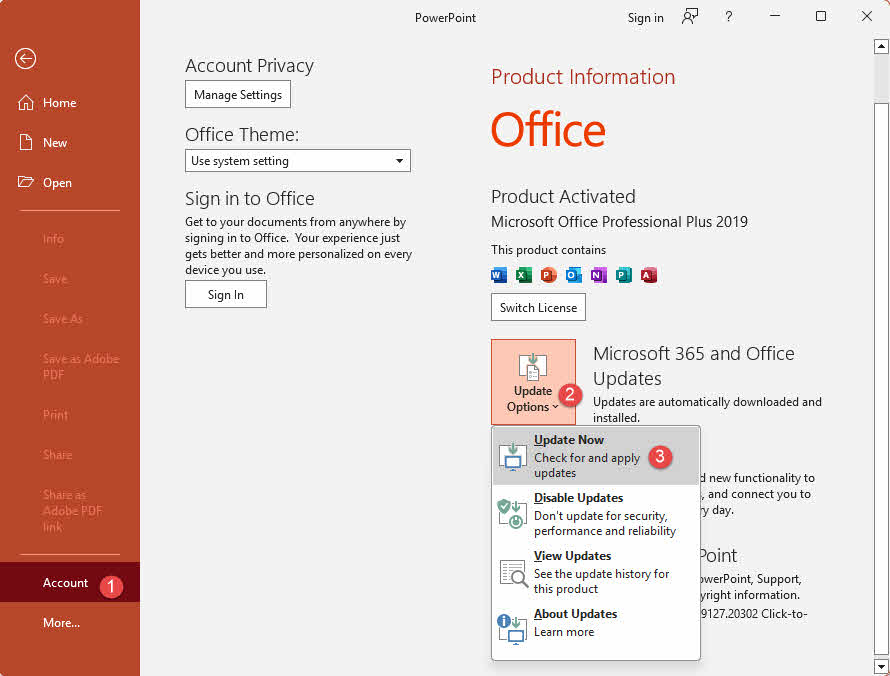
Su Windows, apri PowerPoint e fare clic su Compila il -> Account -> Opzioni di aggiornamento -> Aggiorna ora:
Su macOS, apri PowerPoint e fare clic su Aiuto -> Controlla aggiornamentiSe l'opzione Controlla aggiornamenti non è visibile, scarica l'ultimo pacchetto Microsoft AutoUpdate dal sito Web di Microsoft, eseguilo e aggiornerà tutte le applicazioni di Office installate.
Dopo l'aggiornamento, riavviare PowerPoint e provare ad aprire nuovamente il file.
20. Reinstalla/ripara Microsoft Office
If PowerPoint è danneggiato o installato in modo errato, la riparazione o la reinstallazione della suite Office può ripristinare la capacità di aprire i file.
Su Windows:
- Apri Pannello di controllo -> Programmi -> Disinstalla un programma.
- Individua la tua versione di Microsoft Office nell'elenco, fai clic con il pulsante destro del mouse e seleziona Cambiare.
- Scegli Riparazione online (consigliato) e seguire le istruzioni. L'opzione di riparazione online esegue un controllo più approfondito rispetto alla riparazione rapida.

Su macOS, disinstallare Office trascinando i singoli file dell'applicazione nella cartella Cestino, quindi scarica e reinstalla la versione più recente dal tuo account Microsoft 365 o dal Mac App Store.
21. Disinstallare l'aggiornamento di sistema problematico
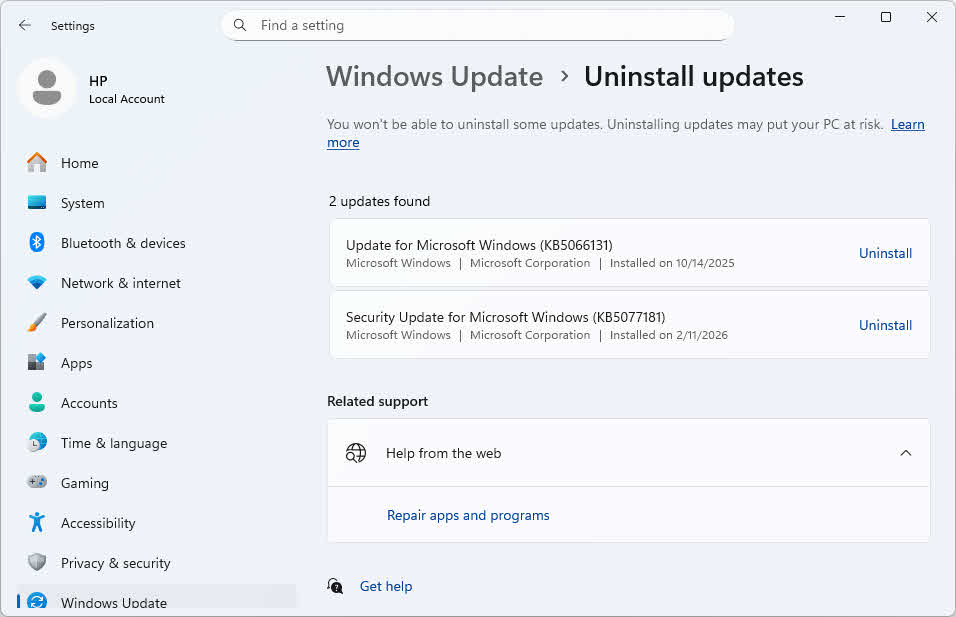
In alcuni casi, un aggiornamento del sistema ha introdotto un bug che causa PowerPoint per identificare erroneamente file validi come corrotti o per richiedere la riparazione PowerPoint file ad ogni apertura. Disinstallare l'aggiornamento specifico può risolvere il problema.
- Aggiornamento di Windows KB3097877: Questo aggiornamento è stato documentato come causa PowerPoint (ed Excel) per richiedere la riparazione di file che non sono effettivamente corrotti. Per disinstallarlo, apri Pannello di controllo -> Programmi -> Visualizza aggiornamenti installati, Cercare KB3097877, fare clic con il pulsante destro del mouse e selezionare Disinstallare.

- Aggiornamenti macOS: Se il problema è iniziato dopo un aggiornamento di macOS, controlla se la versione installata di PowerPoint è compatibile con la versione corrente di macOS. Aggiorna PowerPoint (Vedi sezione 19) prima di prendere in considerazione un rollback di macOS, poiché un aggiornamento di Office è meno invasivo e solitamente sufficiente per ripristinare la compatibilità. Alcuni utenti hanno segnalato problemi con i file aperti dopo l'aggiornamento a Sequoia 15.4.1.
22. Controllare gli errori del disco con CHKDSK
Se il file è memorizzato su un'unità con settori danneggiati o errori del file system, il danneggiamento potrebbe essere a livello di archiviazione anziché nel file stesso. L'esecuzione di CHKDSK ripara gli errori del file system e potrebbe ripristinare l'accesso al file senza dover riparare il file. PowerPoint file direttamente.
- Stampa Win + R, Il tipo di cmde premere Ctrl + Shift + entra per aprire il Prompt dei comandi come amministratore.
- Tipo chkdsk C: / f / r (sostituire C: con la lettera dell'unità in cui è memorizzato il file) e premere entra.
- Se viene richiesto che l'unità è in uso, digitare Y e premere entra per programmare il controllo al prossimo riavvio.
- Riavvia il computer. CHKDSK verrà eseguito prima del caricamento di Windows e riparerà eventuali errori rilevati.
- Dopo il riavvio di Windows, prova ad aprire nuovamente il file.

Su macOS, usa Utility disco per eseguire il controllo equivalente:
- Apri Finder -> Applicazioni -> Elettricita, Gas Ed Acqua -> Utility disco.
- Nella barra laterale sinistra, seleziona l'unità o il volume che contiene il file danneggiato.
- Clicchi Pronto Soccorso nella barra degli strumenti, quindi fare clic Correre per confermare.
- Attendi il completamento della scansione. Utility Disco segnalerà eventuali errori rilevati e tenterà di ripararli.
- Al termine, fai clic su Fatto e poi riprova ad aprire il file.
Nota: se Utility Disco segnala che non è possibile riparare il disco, avviare macOS Recovery (Comando + R all'avvio), aperto Utility disco da lì, e corri Pronto Soccorso di nuovo. L'esecuzione di First Aid da Recovery fornisce allo strumento pieno accesso al disco senza che il sistema operativo mantenga alcun volume in uso.
23. Modificare l'estensione del file
Una mancata corrispondenza tra il formato effettivo del file e la sua estensione può talvolta causare un errore di apertura. La modifica dell'estensione forza PowerPoint per tentare di analizzare il file con un formato diverso. Si noti che questo metodo ha una bassa percentuale di successo ed è facile dimenticare di rinominare il file in seguito, quindi provatelo solo dopo che i metodi più affidabili sopra descritti hanno fallito.
Cambiare . Pptx a . Ppt (o vice versa). Quindi apri il file rinominato tramite Compila il -> Apri in PowerPoint piuttosto che facendo doppio clic. Se non si apre, rinomina il file ripristinando l'estensione originale.
24. Salvare la presentazione come file RTF (Rich Text Format)
Se il file può essere aperto parzialmente ma è troppo danneggiato per essere riparato da altri metodi di recupero PowerPoint file, salvandolo come file RTF si estrae il contenuto di testo visibile nella visualizzazione Struttura. Questa è l'ultima risorsa per il recupero del testo quando il contenuto della diapositiva non può essere recuperato in nessun altro modo: immagini, grafici, tabelle e formattazione non verranno conservati.
- Apri la presentazione danneggiata in PowerPoint.
- Clicchi Compila il -> Salva con nome e scegli una posizione di salvataggio.
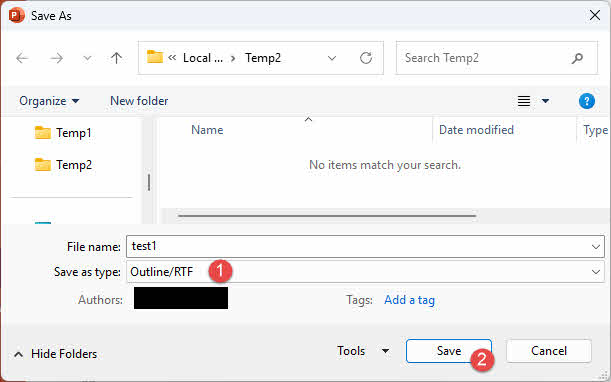
- Nel Salva come tipo menu a discesa, selezionare Schema/RTF (*.rtf).
- Immettere un nome file e fare clic Salva.

- Chiudere la presentazione danneggiata, quindi fare clic su Compila il -> Apri.
- Nel File di tipo menu a discesa, selezionare Tutti i contorni or Tutti i files.
- Seleziona il file .rtf che hai salvato e clicca Apri. PowerPoint ricostruirà una presentazione a partire dal testo di riferimento.
25. Estrarre manualmente il contenuto
Poiché i file .pptx sono ZIP archivi, è possibile decomprimere il file e accedere direttamente ai singoli file XML delle diapositive e ai media incorporati anche quando PowerPoint non può aprire o riparare il PowerPoint file normalmente. Questo approccio richiede una certa dimestichezza con i file XML e di testo normale.
- Fai una copia del file, poi cambiare l'estensione della copia da . Pptx a .zip.
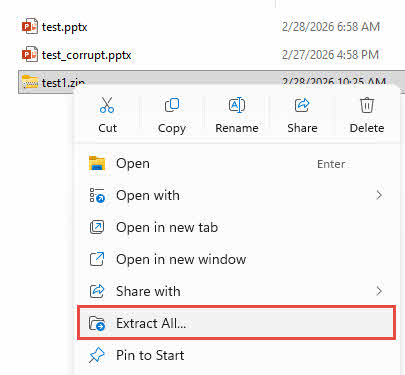
- Fai clic con il pulsante destro del mouse sul file rinominato. .zip file e selezionare Estrai tutto, o usare 7-Zip -> Estrarre qui.

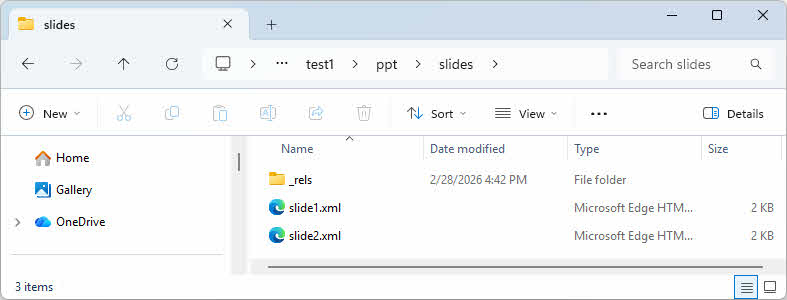
- Passare alla ppt/diapositive/ cartella all'interno del contenuto estratto.
- Apri slide1.xml, slide2.xml, ecc. in un editor di testo normale per leggere e copiare il contenuto di testo di ogni diapositiva.

- Passare alla ppt/media/ cartella per accedere alle immagini incorporate, che possono essere estratte direttamente.
Nota: se il file non può essere aperto o estratto come ZIP, prova a utilizzare un Zip file strumento di riparazione per ripararne ed estrarne il contenuto.
limitazioni:
- Per recuperare il contenuto è necessario ricostruire manualmente le diapositive a partire da XML non elaborato, operazione che richiede molto tempo.
- I grafici e gli oggetti SmartArt memorizzati come dati binari potrebbero non essere recuperabili tramite questo metodo.
26. Utilizzare una terza parte PowerPoint Strumento di riparazione
Se tutti i metodi sopra indicati falliscono, la corruzione è troppo grave e hai bisogno di un software dedicato PowerPoint strumento di riparazione per eseguire una riparazione e un ripristino più completi.
Uso 26.1 DataNumen PowerPoint Recovery per riparare PowerPoint File
DataNumen PowerPoint Recovery è uno strumento specializzato in grado di recuperare file .pptx, tra cui diapositive, testo, immagini, grafici, tabelle e oggetti incorporati.
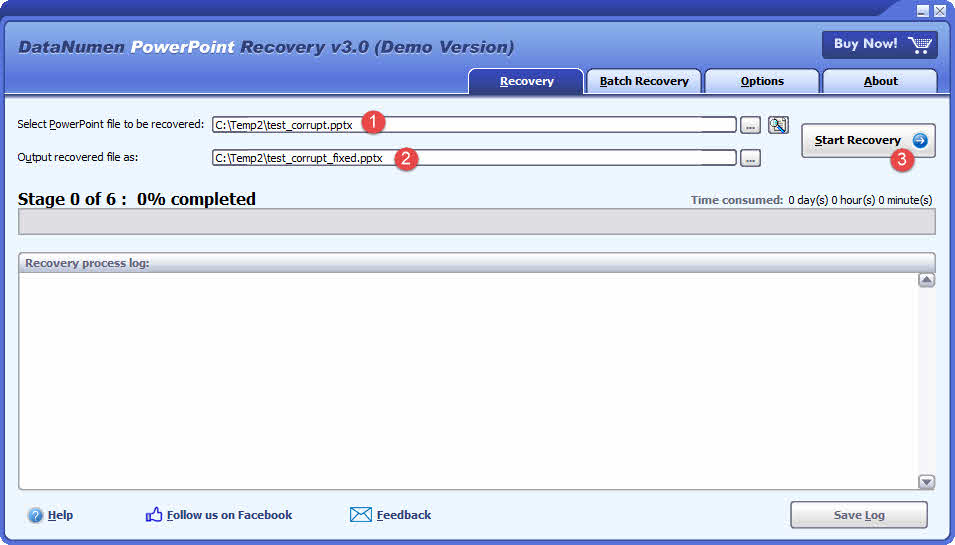
- Lancio DataNumen PowerPoint Recovery
- Seleziona il corrotto PowerPoint file da riparare.
- Imposta il nome del file di output.
- Clicchi Inizia il recuperoLo strumento avvierà la scansione e il recupero del file.
- Una volta completata la riparazione, aprire il file recuperato in PowerPoint e rivedere il contenuto.
26.2 Recupera PowerPoint Dati da disco rigido, immagine disco o file di backup
PowerPoint i dati possono essere recuperati direttamente da dischi rigidi, immagini disco o file di backup se non si dispone dell'originale PowerPoint file, ad esempio:
- Tu elimini il PowerPoint archiviare in modo permanente.
- Formatti il disco rigido.
- Guasto del disco rigido.
- Il disco virtuale in VMWare o Virtual PC è corrotto o danneggiato.
- Il file di backup sul supporto di backup è corrotto o danneggiato e non è possibile ripristinarlo PowerPoint file da esso.
- Il file immagine del disco è corrotto o danneggiato e non è possibile recuperarlo PowerPoint file da esso.
Se hai a portata di mano l'immagine del disco o i file di backup, puoi procedere come segue:
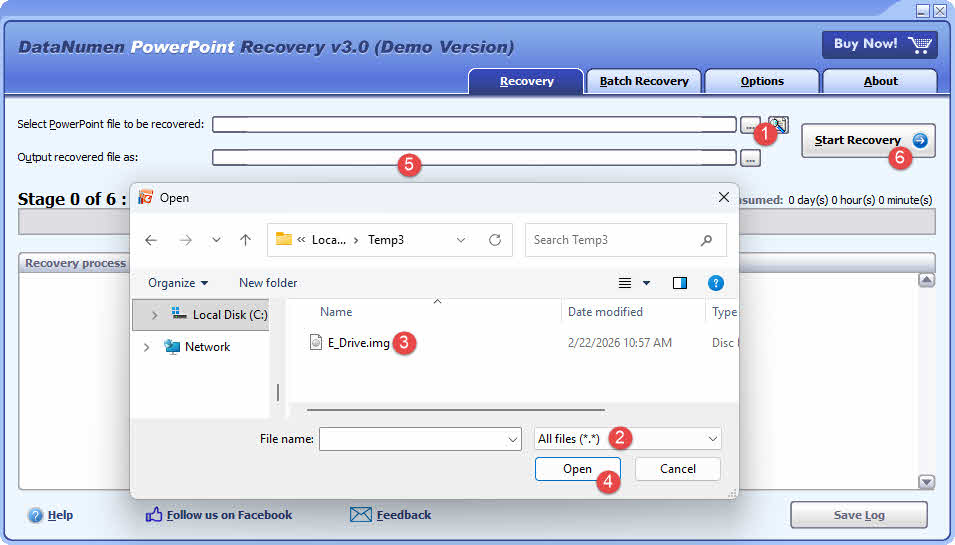
- Fare clic sul pulsante “…” per selezionare il file sorgente.
- Nella finestra di dialogo "Apri file", seleziona "Tutti i file (*.*)" come filtro.
- Selezionare l'immagine del disco o il file di backup come file di origine da riparare.
- Imposta l'output recuperato PowerPoint file e assicurati che la sua estensione sia .pptx.
Se si desidera effettuare il ripristino direttamente dal disco rigido, è necessario utilizzare DataNumen Disk Image per creare un file immagine disco per il disco rigido:
- Selezionare il disco rigido o il disco.
- Imposta il nome del file immagine di output.
- Fai clic sul pulsante "Avvia clonazione" per creare il file immagine del disco dal disco rigido.

26.3 Utilizzare i servizi di riparazione online
Diversi servizi basati sul Web possono tentare di riparare un file corrotto PowerPoint file senza installare alcun software. Di seguito ne sono riportati alcuni:
- Riparazione PPTX (https://www.pptx.repair/)
- Diapositiva Parla (https://slidespeak.co/free-tools/repair-broken-powerpoint-file)
- Recupero dell'ufficio (https://online.officerecovery.com/powerpoint)
- RiparazioneFileOnline (https://www.onlinefile.repair/powerpoint)
27. Risoluzione dei problemi di scenari specifici
27.1 Il file viene riparato ma si apre vuoto
If PowerPoint segnala la riparazione del PowerPoint file come riuscito ma la presentazione si apre senza contenuto, la riparazione strutturale è riuscita ma il livello del contenuto era troppo danneggiato per essere ripristinato. Prova 10. Inserire diapositive in una nuova presentazione per importare le diapositive dal file danneggiato o aprire il file in un'applicazione alternativa (vedere 15. Apri in applicazioni alternative) che potrebbe essere in grado di leggere il contenuto che PowerPoint non può.
27.2 PowerPoint Richiede la riparazione ogni volta che il file viene aperto
Se un file attiva costantemente una richiesta di riparazione a ogni apertura, senza essere effettivamente danneggiato, le cause comuni sono due. Innanzitutto, verificare se l'aggiornamento Windows Update KB3097877 è installato e disinstallarlo (vedere 21. Disinstallare l'aggiornamento di sistema problematico). In secondo luogo, un componente aggiuntivo COM in conflitto potrebbe interferire: aprire PowerPoint in modalità provvisoria (vedere 9. Aperto PowerPoint in modalità provvisoria) e disabilitare tutti i componenti aggiuntivi, quindi riaprire il file normalmente.
27.3 Il file è troppo grande per Google Slides
Google Slides ha un limite di dimensione dei file che impedisce l'importazione di file .pptx di grandi dimensioni. Usa LibreOffice Impress or Keynote di Apple come alternative (vedi 15. Apri in applicazioni alternative). Se il file deve essere prima diviso, utilizzare il metodo di estrazione manuale (vedere 25. Estrarre manualmente il contenuto) per accedere alle singole diapositive e ricostruire la presentazione in sezioni.
27.4 File danneggiato su un Mac senza Centro protezione
Versioni macOS di PowerPoint non includono il pannello Centro protezione, quindi le impostazioni di Visualizzazione protetta non possono essere modificate direttamente. La soluzione alternativa principale è Keynote di Apple — apri il file in Keynote ed esportalo nuovamente in formato .pptx. Se il file è abbastanza piccolo, Slides Google è un'opzione secondaria affidabile. Vedi 15. Apri in applicazioni alternative per maggiori dettagli su entrambi.
27.5 Corruzione dopo il trasferimento da un'unità rimovibile
Se il file è stato danneggiato durante o dopo un trasferimento da un'unità USB o da un altro supporto rimovibile, copiare prima il file sul disco rigido interno e provare ad aprirlo da lì (vedere 4. Copia il file in un'altra posizione) invece di riparare il PowerPoint file con metodi complessi. Quindi controllare l'unità rimovibile per errori di archiviazione utilizzando CHKDSK (vedere 22. Controllare gli errori del disco con CHKDSK). Il file originale sull'unità potrebbe essere recuperabile anche una volta riparati gli errori dell'unità.
28. Come prevenire PowerPoint Corruzione del file
28.1 Utilizzare l'archiviazione cloud con salvataggio automatico
Memorizza tutte le presentazioni attive in OneDrive, SharePoint o Google Drive e abilita il salvataggio automatico. In Microsoft 365, attiva AutoSalvataggio sull'utilizzo dell'interruttore nell'angolo in alto a sinistra di PowerPointL'archiviazione cloud con salvataggio automatico fornisce una cronologia continua delle versioni, il che significa che anche se un file si corrompe, è sempre disponibile una versione integra risalente a pochi istanti prima.
28.2 Abilita il ripristino automatico
Il ripristino automatico salva periodicamente una copia di ripristino dei file aperti in una cartella locale. Per configurarlo, fare clic su Compila il -> Opzioni -> Salvae impostare Salva le informazioni di AutoRecover ogni a un breve intervallo come 5 minuti. Confermare che il Posizione del file di salvataggio automatico il percorso punta a un'unità locale affidabile.
28.3 Pratiche di gestione sicura dei file
La maggior parte degli episodi di corruzione è prevenibile con una gestione disciplinata dei documenti:
- Non modificare mai una presentazione direttamente da un'unità USB o da una condivisione di rete. Copiala prima sull'unità locale.
- Prima di scollegare un'unità rimovibile, utilizzare sempre la funzione di espulsione sicura del sistema operativo.
- mantenere PowerPoint e Windows (o macOS) aggiornato per evitare bug software noti che possono causare il danneggiamento dei file.
- Mantenere una protezione antivirus attiva e aggiornata per prevenire la corruzione correlata al malware.
28.4 Mantenere backup regolari
Non affidarti a una singola copia di una presentazione importante. Utilizza Windows Backup, Time Machine per macOS o uno strumento di backup di terze parti per gestire backup locali con più versioni. Inoltre, conserva le copie in almeno due servizi cloud separati, ad esempio OneDrive come posizione principale e Google Drive come backup secondario, in modo che un guasto in uno dei servizi non comporti una perdita totale.
29. FAQ
D: Posso riparare un PowerPoint file gratuitamente?
R: Sì. PowerPointè built-in Funzione Apri e ripara, Modalità provvisoria, Riutilizza diapositive Modifiche al Trust Center sono tutti gratuiti. App alternative come Google Slides, LibreOffice Impress e Apple Keynote sono anch'essi gratuiti e possono aprire file che PowerPoint non può. Strumenti di riparazione di terze parti e servizi di riparazione online in genere il ripristino completo comporta un costo, anche se sono spesso disponibili anteprime gratuite.
D: Perché PowerPoint dire "trovato un problema con il contenuto" anche su un file che sembra a posto?
R: Questa richiesta può essere attivata da un blocco di sicurezza di Windows sui file scaricati da Internet, da un componente aggiuntivo in conflitto o da uno specifico aggiornamento di Windows (KB3097877). Prova sbloccare il file tramite Proprietà (vedere 6. Sbloccare il file tramite Proprietà di Windows), disabilitazione dei componenti aggiuntivi tramite modalità provvisoria (vedi 9), o disinstallazione dell'aggiornamento problematico (vedi 21), prima di iniziare a riparare il PowerPoint file con metodi complessi.
D: È possibile recuperare un PowerPoint file che non è mai stato salvato?
R: Probabilmente sì, se il Ripristino automatico è abilitato. Apri una presentazione vuota, fai clic su Compila il -> Info -> Gestisci presentazione -> Recupera presentazioni non salvatee controlla se esiste una bozza. Se il recupero automatico non è abilitato o la sessione è troppo breve, il file non può essere recuperato. Vedi 14. Ripristino da file non salvati, di ripristino automatico o temporanei per ulteriori dettagli.
D: Perché Apri e ripara restituisce un file vuoto?
A: Apri e ripara risolve i problemi strutturali nel contenitore dei file, ma non sempre riesce a ripristinare il contenuto sovrascritto o perso. Prova a importare le diapositive utilizzando Metodo Riutilizza diapositive (vedere 10. Inserire diapositive in una nuova presentazione) o apertura del file in un'applicazione alternativa come Google Slides o Apple Keynote.
D: Posso correggere un file .ppt (formato precedente) nello stesso modo di un file .pptx?
A: La maggior parte dei metodi descritti in questa guida si applicano a entrambi i formati. Tuttavia, il manuale ZIP metodo di estrazione (vedere 25. Estrarre manualmente il contenuto) funziona solo con .pptx, perché il vecchio formato binario .ppt non è un ZIP archivio. Per i file .ppt gravemente danneggiati, uno strumento di riparazione dedicato (vedere 26. Utilizzare una terza parte PowerPoint Lo strumento di riparazione è solitamente l'opzione più efficace.
D: Google Slides funziona sempre come metodo di riparazione?
R: Non sempre. Google Slides ha un limite di dimensione dei file e potrebbe convertire grafici, tabelle e oggetti incorporati in immagini statiche. Funziona meglio con file moderatamente danneggiati e di dimensioni gestibili. Per file di grandi dimensioni o con contenuti complessi, LibreOffice Impress o Apple Keynote sono alternative più affidabili. Vedi 15. Apri in applicazioni alternative per ulteriori dettagli.
D: I file riparati perderanno animazioni e transizioni?
A: Dipende dal metodo di riparazione. Metodo Riutilizza diapositive (sezione 10) e apertura in Google Slides spesso eliminano animazioni e transizioni. Riparazione diretta tramite Apri e ripristina conserva più contenuti originali se ha successo. Per un recupero di piena fedeltà delle animazioni, un strumento di riparazione dedicato (vedere sezione 26) offre le migliori possibilità.
D: Posso risolvere un problema? PowerPoint file su un Mac senza impostazioni del Centro protezione?
A: Sì. Da macOS PowerPoint non include Trust Center, le opzioni principali sono Apple Keynote (apri il file ed esportalo nuovamente in .pptx), Google Slides (se il file rientra nel limite di dimensione) o LibreOffice Impress. Vedi 15. Apri in applicazioni alternative per i dettagli.
D: Qual è lo strumento migliore per riparare un file gravemente danneggiato? PowerPoint file?
A: Per i file gravemente danneggiati in cui tutti i metodi integrati falliscono, DataNumen PowerPoint Recovery Fornisce un recupero strutturale approfondito e supporta i formati .ppt e .pptx. Può anche analizzare unità raw e immagini disco per recuperare file non più accessibili tramite il file system. Per maggiori dettagli, vedere 26. Utilizzare una terza parte PowerPoint Strumento di riparazione.
D: Come posso prevenire PowerPoint i file vengano danneggiati in futuro?
A: Le misure più efficaci sono: archiviare i file nel cloud con il salvataggio automatico abilitato, non modificare mai direttamente da un'unità USB o da una condivisione di rete, mantenere il ripristino automatico impostato su un intervallo breve (5 minuti) e conservare i backup in almeno due posizioni separate. Vedi 28. Come prevenire PowerPoint Corruzione del file per una lista di controllo completa.
D: Un virus può corrompere un PowerPoint file?
R: Sì. Il malware può danneggiare o crittografare i file .ppt e .pptx. Se sospetti che la causa sia un virus, esegui una scansione completa del sistema con uno strumento antivirus aggiornato prima di tentare di riparare il file. La riparazione di un file su un sistema infetto può causare una nuova corruzione subito dopo il ripristino.
D: Cosa devo fare se nessuno dei metodi funziona?
A: Se tutti i metodi gratuiti e integrati hanno fallito, prova uno strumento di riparazione professionale (vedi 26. Utilizzare una terza parte PowerPoint Strumento di riparazione). Se anche questo fallisce, è probabile che il file sia troppo danneggiato per poterne recuperare il contenuto. A quel punto, controlla tutte le fonti di backup elencate in 17. Ripristina da backup o copie — una versione precedente del file da un servizio cloud, un allegato e-mail o uno strumento di collaborazione potrebbe essere ancora accessibile.
30. CONCLUSIONE
30.1 Riepilogo dei metodi di riparazione
Questa guida copre 26 metodi per riparare un file corrotto PowerPoint file, partendo dai controlli più semplici (scaricamento, copia, rinominazione e sblocco) attraverso controlli integrati PowerPoint Strumenti come Apri e ripara, Modalità sicura e Riutilizza diapositive, applicazioni alternative, cronologia delle versioni nel cloud, riparazione a livello di disco e, infine, strumenti di terze parti per i casi più gravi. La maggior parte dei problemi di danneggiamento viene risolta con uno dei primi dieci metodi.
30.2 migliori pratiche per PowerPoint Gestione dei file
La protezione più efficace contro il danneggiamento dei file è una combinazione di archiviazione cloud con salvataggio automatico, intervalli di ripristino automatico brevi, gestione rigorosa dei file (non modificare mai i file da supporti rimovibili) e backup regolari in almeno due posizioni indipendenti. Seguendo queste pratiche, anche se un file dovesse danneggiarsi, una versione integra sarà quasi sempre recuperabile.
30.3 Raccomandazioni finali
Prima di tentare qualsiasi riparazione, esegui i controlli rapidi nelle sezioni da 2 a 8. Se il file è critico per l'attività aziendale o contiene lavoro che non può essere facilmente ricreato, esegui una copia di backup prima di eseguire qualsiasi operazione di riparazione. Per i file che non possono essere recuperati con metodi gratuiti, DataNumen PowerPoint Recovery offre una scansione e un ripristino completi.
L'autore
Shou Sheng è uno specialista di Microsoft Office con oltre 10 anni di esperienza pratica in Word, Excel e PowerPoint Esperto nella risoluzione di problemi in ambienti aziendali e didattici. Ha aiutato migliaia di utenti a recuperare dati persi, risolvere problemi di danneggiamento dei file e ottimizzare i flussi di lavoro di Office.
Attraverso la sua scrittura tecnica, Shou si impegna a tradurre la complessa risoluzione dei problemi di Office in passaggi chiari e attuabili per utenti di tutti i livelli di competenza. Si tiene aggiornato sugli ultimi sviluppi di Microsoft 365 e testa costantemente i metodi in scenari reali di danneggiamento dei file per garantirne l'accuratezza.
Hai domande su questa guida o hai bisogno di ulteriore aiuto con i problemi di Office? Shou è il benvenuto feedback e suggerimenti per migliorare queste risorse per la risoluzione dei problemi.