
1. introduzione
Quando Outlook non riceve email, il flusso di lavoro può interrompersi e potresti perdere messaggi importanti. Questa guida completa fornisce 17 soluzioni comprovate per risolvere i problemi di ricezione delle email su tutte le piattaforme Outlook.
1.1 Perché Outlook non riesce a ricevere e-mail
Diversi fattori possono impedirti di ricevere email su Outlook:
- Problemi di connettività del server
- Configurazioni dell'account errate
- Limiti di archiviazione completi
- Conflitti tra filtri e regole
- Sistemi di sicurezza
- Errori di autenticazione
- Profilo o file di dati danneggiato
1.2 Come questa guida è utile
Questa guida offre soluzioni specifiche per ogni piattaforma per Outlook.com, il nuovo Outlook e la versione classica di Outlook. Ogni metodo include istruzioni dettagliate pensate per utenti non tecnici.
1.3 Prima di iniziare
Prima di procedere alla risoluzione dei problemi, identificare:
- La tua versione di Outlook (Web, nuova app o desktop classico)
- Se il problema riguarda tutte le email o mittenti specifici
- Quando si è verificato il problema per la prima volta
- Se riesci a inviare email con successo
2. Soluzioni comuni per tutte le varianti di Outlook
Queste soluzioni funzionano indipendentemente dalla versione di Outlook utilizzata.
2.1 Controlla la tua connessione a Internet
Per ricevere e-mail in Outlook è essenziale una connessione Internet stabile.
- Apri il tuo browser web
- Visita www.microsoft.com
 or www.google.com
 - Se i siti web non si caricano, riavvia il router.
- Attendi 30 secondi prima di ricollegare il router
- Prova di nuovo la tua connessione
2.2 Controlla la cartella posta indesiderata/spam
Le email legittime finiscono spesso nella cartella spam a causa di filtri troppo zelanti.
- Vai al tuo Posta indesiderata or Spam cartella
- Cerca le email mancanti
- Fai clic con il pulsante destro del mouse su qualsiasi e-mail legittima
- Seleziona Contrassegna come non indesiderato or Non è spam
- Aggiungi mittenti importanti all'elenco dei mittenti sicuri
2.3 Controlla le email in quarantena
Le email sospettate di contenere virus, malware o contenuti di phishing potrebbero essere messe in quarantena da programmi antivirus o sistemi di sicurezza e spostate in apposite posizioni di quarantena. Pertanto, è possibile controllare queste posizioni per individuare eventuali email mancanti.
2.3.1 Controllare le e-mail in quarantena sul server (Microsoft 365/Exchange Online)
I sistemi di sicurezza di Microsoft potrebbero mettere in quarantena le email sospette prima che raggiungano la tua casella di posta.
- Vai Portale di Microsoft Defender at https://security.microsoft.com/
- Accedere a E-mail e collaborazione -> Review -> Quarantena
- Clicca su Email scheda per visualizzare i messaggi in quarantena
- Cerca le tue email mancanti nell'elenco di quarantena
- Usa il Filtra opzioni per cercare per mittente, destinatario o intervallo di date
- Se trovi email legittime, selezionale e clicca Rilasciare
- Scegli Rilascio a tutti i destinatari e fare clic su Messaggio di rilascio
- Facoltativamente, seleziona Segnala il messaggio come privo di minacce per prevenire blocchi simili
2.3.2 Controlla le email in quarantena nel client
I programmi antivirus installati sul computer potrebbero mettere in quarantena le email che ritengono sospette.
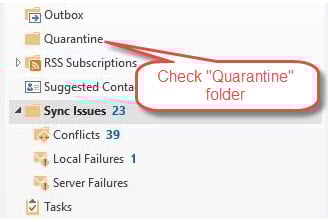
2.3.2.1 Controllare le email in quarantena in Outlook
Per tutte le varianti di Outlook:
- Controlla se c'è una cartella chiamata Quarantena, In quarantena, Articoli in quarantena, o qualcosa del genere.
- Cerchi le tue email mancanti in queste cartelle.
- Se trovi l'e-mail desiderata e confermi che è legittima, spostala nuovamente nella cartella normale, ad esempio Posta in arrivo.
2.3.2.2 Controllare le email in quarantena nel software antivirus
- Apri il tuo software antivirus (Norton, McAfee, Avast, ecc.)
- Cercare un Quarantena, Articoli in quarantena, o Volta pagina
- Controlla se qualche email legittima è stata messa in quarantena per errore
- Se trovati, seleziona le email e scegli Ripristinare or Rilasciare
- Aggiungi il mittente al tuo antivirus Mittenti sicuri or Whitelist
- Se necessario, valuta la possibilità di regolare la sensibilità della scansione e-mail dell'antivirus.
- Controlla i registri del tuo antivirus per eventuali notifiche di blocco delle e-mail
2.4 Revisione della scansione antivirus delle e-mail
Un software antivirus può impedire che le email legittime raggiungano la tua casella di posta.
- Apri le impostazioni del tuo software antivirus
- Disabilitare temporaneamente le funzionalità di scansione delle email.
- Verifica se Outlook inizia a ricevere le email.
- Aggiungi Outlook all'elenco delle eccezioni antivirus
- Riattivare la scansione della posta elettronica con le eccezioni appropriate
2.5 Verificare i limiti di archiviazione
Le caselle di posta piene impediscono l'arrivo di nuove email.
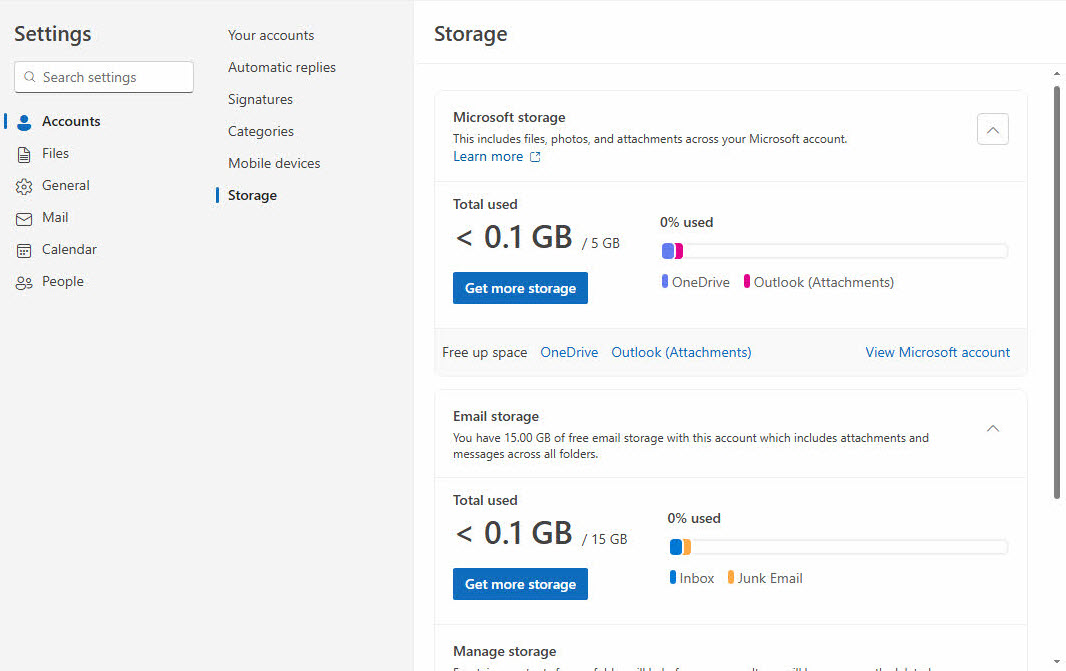
Per Outlook.com (versione Web):
- Clicca su Impostazioni profilo icona dell'ingranaggio nell'angolo in alto a destra
- Vai su Account -> Archiviazione
- Controlla l'utilizzo attuale della tua casella di posta e lo spazio disponibile
- Elimina le email non necessarie da Posta in arrivo, Oggetti inviatie altre cartelle
- Svuota il tuo Elementi eliminati cartella completamente
- Rimuovere gli allegati di grandi dimensioni o salvarli in Microsoft Onedrive

Per la nuova versione di Outlook (app Windows):
- Clicchi Impostazioni profilo nella navigazione in alto
- Seleziona conti dalla barra laterale sinistra
- Controllare le informazioni di archiviazione se visualizzate o visitare Outlook.com nel browser per un utilizzo dettagliato
- Elimina le vecchie email da tutte le cartelle, comprese Oggetti inviati
- Fare clic con Elementi eliminati e seleziona Cartella vuota
- Archivia le email importanti per ridurre l'utilizzo attuale dello spazio di archiviazione
- Rimuovi gli allegati di grandi dimensioni dalle email recenti
Per Outlook classico (desktop):
- In Outlook, nel riquadro delle cartelle, fai clic con il pulsante destro del mouse sul file di dati.
- Seleziona Proprietà del file di dati

- Ottieni il percorso del file di dati, controlla se la sua dimensione raggiunge i limiti.

Di seguito sono riportati i limiti di dimensione predefiniti per PST/OST files:
- Outlook 97 – 2002: 2 GB.
- Outlook 2003 – 2007: 20 GB.
- Outlook 2010+: 50 GB.
Se la dimensione del file di dati raggiunge o è vicina al limite, è possibile:
- Compatta il file di dati

- Usa il Archivio funzionalità per archiviare le vecchie email
- Elimina le vecchie email e svuotale Elementi eliminati
- Salva gli allegati di grandi dimensioni esternamente ed elimina i messaggi originali
- Regola i limiti di dimensione nell'editor del registro di Windows.
2.6 Rivedere le regole e i filtri delle e-mail
Regole errate possono reindirizzare o eliminare automaticamente le email in arrivo, causando il problema di mancata ricezione delle email da parte di Outlook.
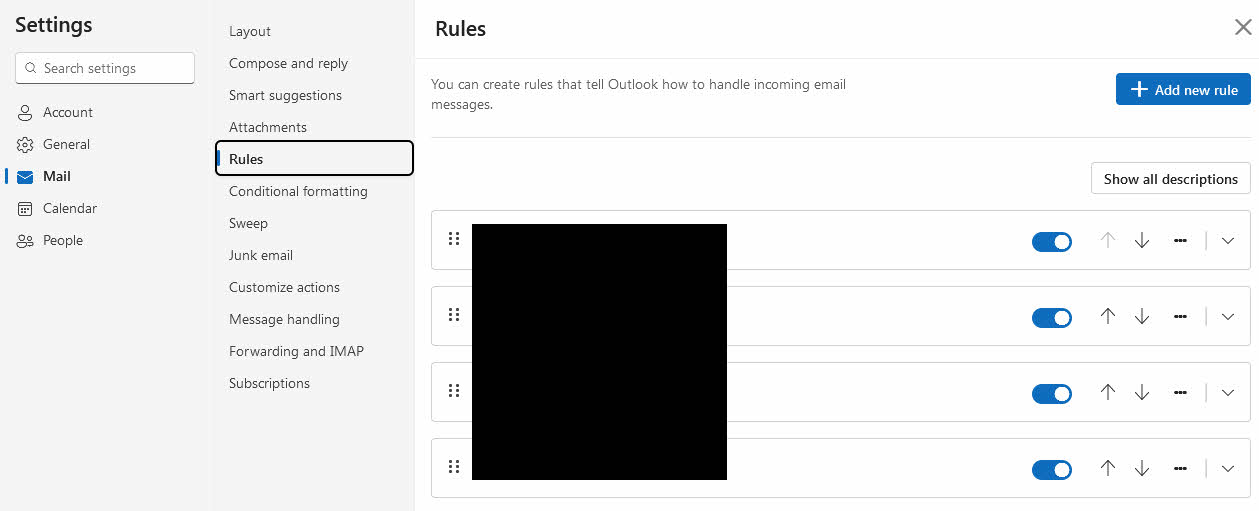
Per Outlook.com (versione Web):
- Clicca su Impostazioni profilo icona dell'ingranaggio nell'angolo in alto a destra
- Seleziona Visualizza tutte le impostazioni di Outlook
- Vai su Email -> Regole
- Esamina tutte le regole email attive nell'elenco
- Disattiva le regole sospette o fai clic Elimina per quelli indesiderati
- Clicchi Salva per applicare modifiche
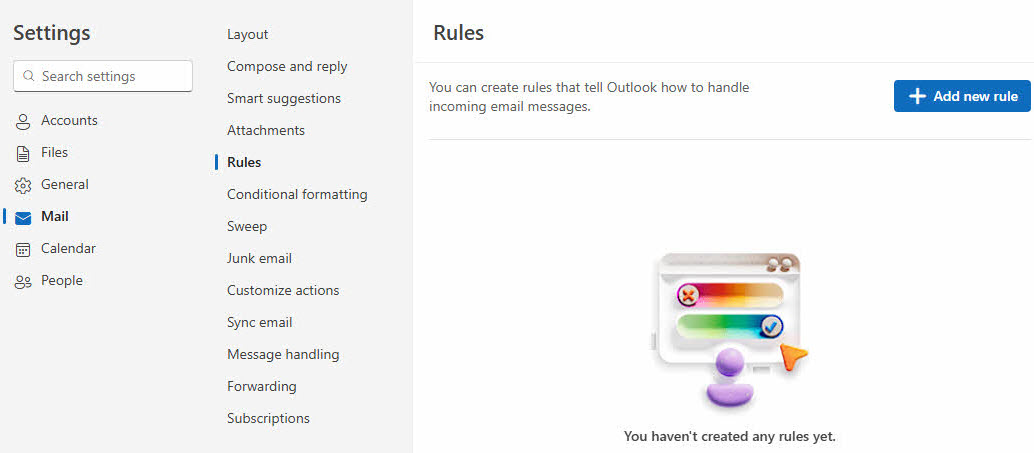
Per la nuova versione di Outlook (app Windows):
- Clicchi Impostazioni profilo nella navigazione in alto
- Seleziona Email dalla barra laterale sinistra
- Fare clic su Regole
- Esaminare l'elenco delle regole di posta elettronica attive
- Utilizzare gli interruttori a levetta per disattivare le regole problematiche
- Elimina le regole non necessarie utilizzando Elimina pulsante
Per Outlook classico (desktop):
- Vai su Impostazioni profilo or Compila il -> Gestisci regole e avvisi
- Esamina tutte le regole di posta elettronica attive
- Disabilita temporaneamente le regole sospette
- Elimina le regole che non ricordi di aver creato
- Test di ricezione e-mail dopo le modifiche

2.7 Controlla l'elenco dei mittenti bloccati
I mittenti bloccati accidentalmente non potranno raggiungere la tua Posta in arrivo.
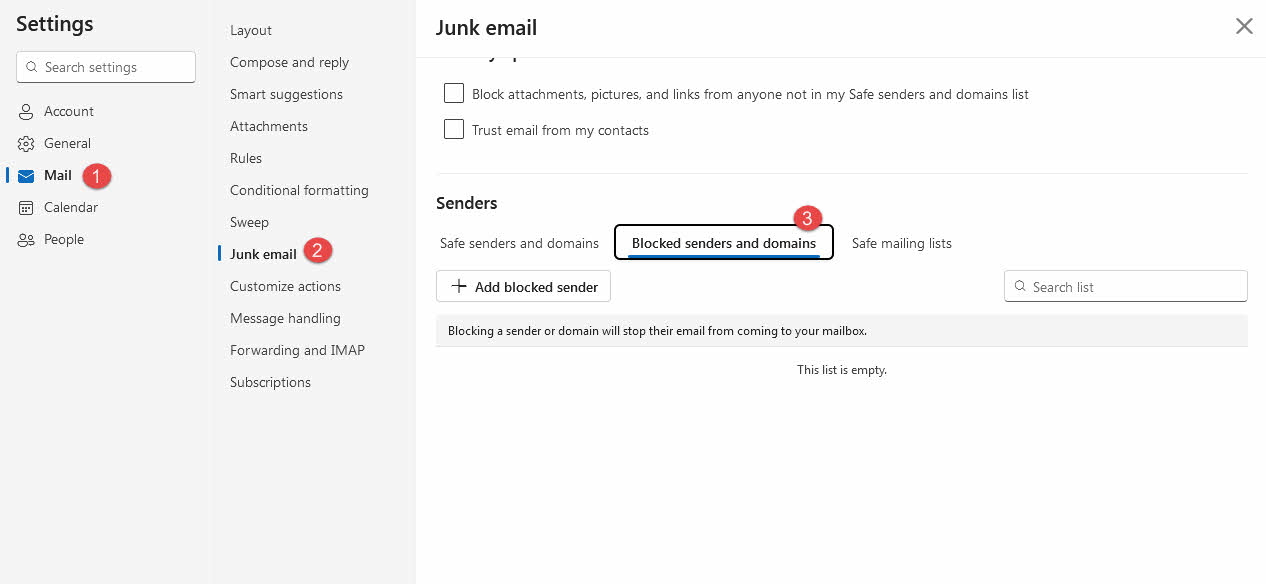
Per Outlook.com (versione Web):
- Clicca su Impostazioni profilo icona dell'ingranaggio nell'angolo in alto a destra
- Accedere a Email -> Posta indesiderata
- Fare clic su Mittenti e domini bloccati
- Controlla l'elenco degli indirizzi email bloccati in modo errato
- Seleziona le voci indesiderate e fai clic Rimuovere
- Aggiungi contatti importanti a Mittenti e domini sicuri se necessario
- Clicchi Salva per applicare modifiche
Per la nuova versione di Outlook (app Windows):
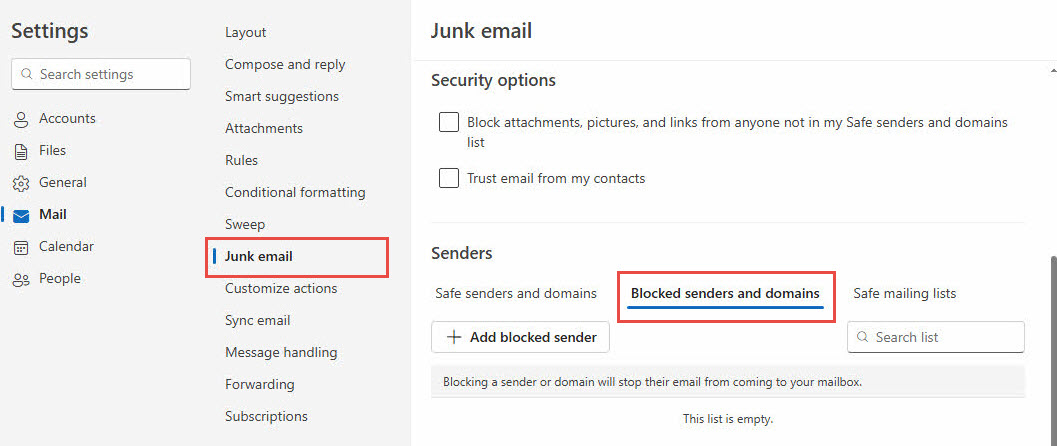
- Clicchi Impostazioni profilo nella navigazione in alto
- Seleziona Email dalla barra laterale sinistra
- Fare clic su Posta indesiderata
- Vai su Mittenti sezione, quindi fare clic Mittenti e domini bloccati
- Controlla l'elenco per eventuali indirizzi bloccati in modo errato
- Usa il Rimuovere per eliminare i blocchi indesiderati
- Aggiungi mittenti attendibili a Mittenti attendibili stratagemma
Per Outlook classico (desktop):
- accesso a Scheda Home -> Junk -> Opzioni di posta indesiderata

- Apri Mittenti bloccati

- Rimuovere tutti gli indirizzi email bloccati in modo errato
- Aggiungi contatti importanti a Mittenti sicuri stratagemma
- Salva le tue modifiche
2.8 Cancella la cache e riavvia
A volte la cache impedisce anche a Outlook di ricevere e-mail.
Per Outlook.com (versione Web):
- Apri le impostazioni del tuo browser web
- Accedere a Privacy e sicurezza or Cancella dati di navigazione
- Seleziona Cookie e altri dati del sito and Immagini e file memorizzati nella cache
- Scegli Tutto il tempo per l'intervallo di tempo
- Clicchi Data di Sereno or Elimina
- Chiudi e riavvia il browser.
- Accedi nuovamente a Outlook.com e verifica la ricezione delle e-mail

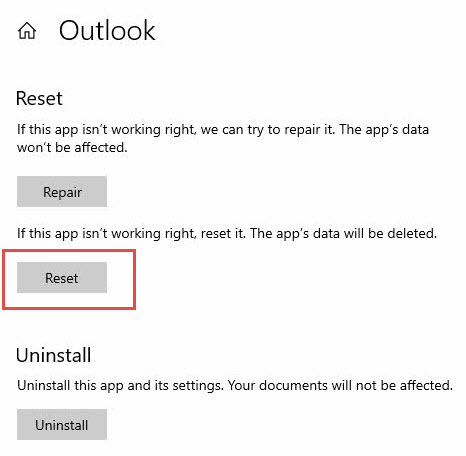
Per la nuova versione di Outlook (app Windows):
- Chiudere completamente la nuova app Outlook
- Stampa Windows + R Tasti
- Tipo %localappdata%\Packages\Microsoft.OutlookForWindows_8wekyb3d8bbwe\LocalCache
- Elimina tutti i file e le cartelle in questa posizione
- In alternativa, vai a Impostazioni profilo -> Apps -> Nuova prospettiva -> Opzioni avanzate -> Rimuovi
- Riavvia la nuova app Outlook
- Accedi di nuovo e prova la funzionalità e-mail
Per Outlook classico (desktop):
- Chiudere Outlook completamente
- Stampa Windows + R Tasti
- Tipo %localappdata%\Microsoft\Outlook
- Aprire il RoamCache cartella
- Elimina tutti i file nella cartella RoamCache
- Riavvia Outlook e verifica la ricezione delle email.
- Se i problemi persistono, cancellare anche il contenuto della cartella principale di Outlook (backup dei file PST primo)
2.9 Controllare lo stato del server Microsoft
Le interruzioni del server possono impedire temporaneamente la consegna delle email, ma i server interessati dipendono dalla versione di Outlook e dal provider di posta elettronica in uso.
Per Outlook.com (versione Web):
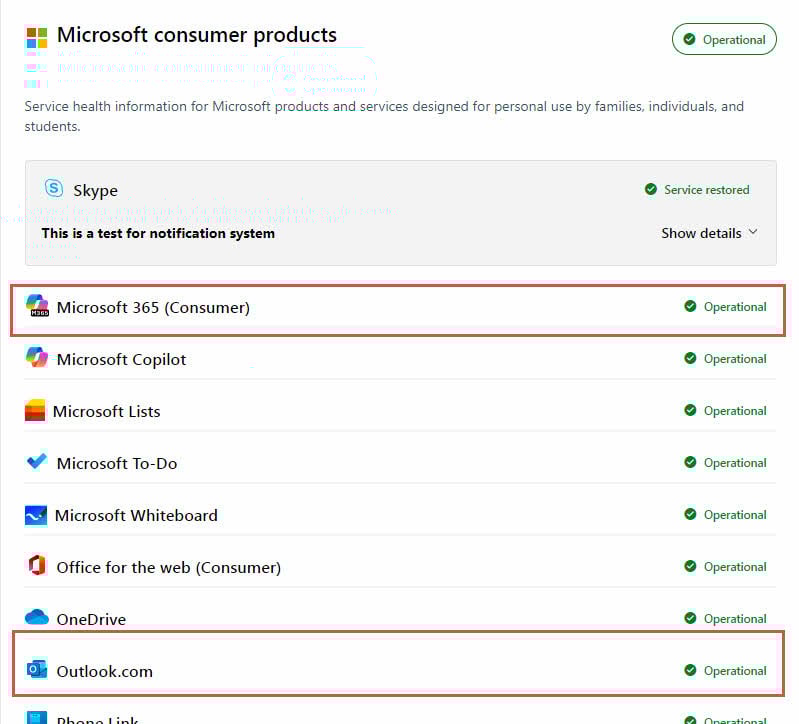
- Visita il Stato di integrità del servizio Microsoft portale
- Sotto Prodotti di consumo Microsoft , fai click su Mostra prodotti.
- Cercare Outlook.com nell'elenco dei servizi

- Controllare gli indicatori di stato rossi o gialli
- Esaminare tutte le notifiche di manutenzione in corso
- Controlla i social media (Twitter/X) per #ProspettiveGiù rapporti
- Visita downdetector.com/status/outlook per problemi segnalati dagli utenti

Per la nuova versione di Outlook (app Windows):
- Visita il Stato di integrità del servizio Microsoft portale
- Controlla lo stato per Scambio online and Outlook.com servizi
- Cerca eventuali indicatori di servizio rossi o gialli
- Monitora il centro messaggi di amministrazione di Microsoft 365 se sei un utente aziendale
- Cerca segnalazioni di interruzioni recenti sui social media
Per Outlook classico (desktop):
Per gli account Microsoft 365/Outlook.com:
- Segui gli stessi passaggi di New Outlook sopra
- Vedi Scambio online stato del servizio in particolare
- Verifica lo stato del server Exchange della tua organizzazione se utilizzi account aziendali
Per account Gmail, Yahoo o altri account di terze parti:
- Visita la pagina di stato del tuo provider di posta elettronica:
- Gmail: status.cloud.google.com
- Yahoo: yahoo.com/outages
- iCloud di Apple: apple.com/support/systemstatus
- Vedi downdetector.com per il tuo provider di posta elettronica specifico
- Cerca sui social media i report di interruzione specifici del provider
- Contatta l'assistenza del tuo provider di posta elettronica se i server risultano inattivi
Per i server Exchange locali:
- Contatta l'amministratore IT o l'amministratore di sistema
- Controllare la connettività della rete interna
- Verifica lo stato del server Exchange con il team IT della tua organizzazione
3. Soluzioni per Outlook.com (versione Web)
Queste correzioni riguardano specificamente i problemi del servizio Outlook.com basato sul Web.
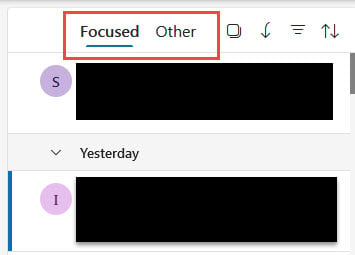
3.1 Seleziona la scheda "Altro" (Posta in arrivo evidenziata)
La Posta in arrivo focalizzata separa le email in Focused and Altro schede.
- Cerca il Altro scheda nella tua Posta in arrivo
- Controlla se le email mancanti si trovano lì
- Fare clic con il pulsante destro del mouse sulle e-mail che dovrebbero essere presenti Focused
- Seleziona Passa a Concentrato or Passa sempre alla modalità Concentrata
- Se preferisci, disattiva la Posta in arrivo evidenziata nelle impostazioni
3.2 Verifica le impostazioni di inoltro e-mail
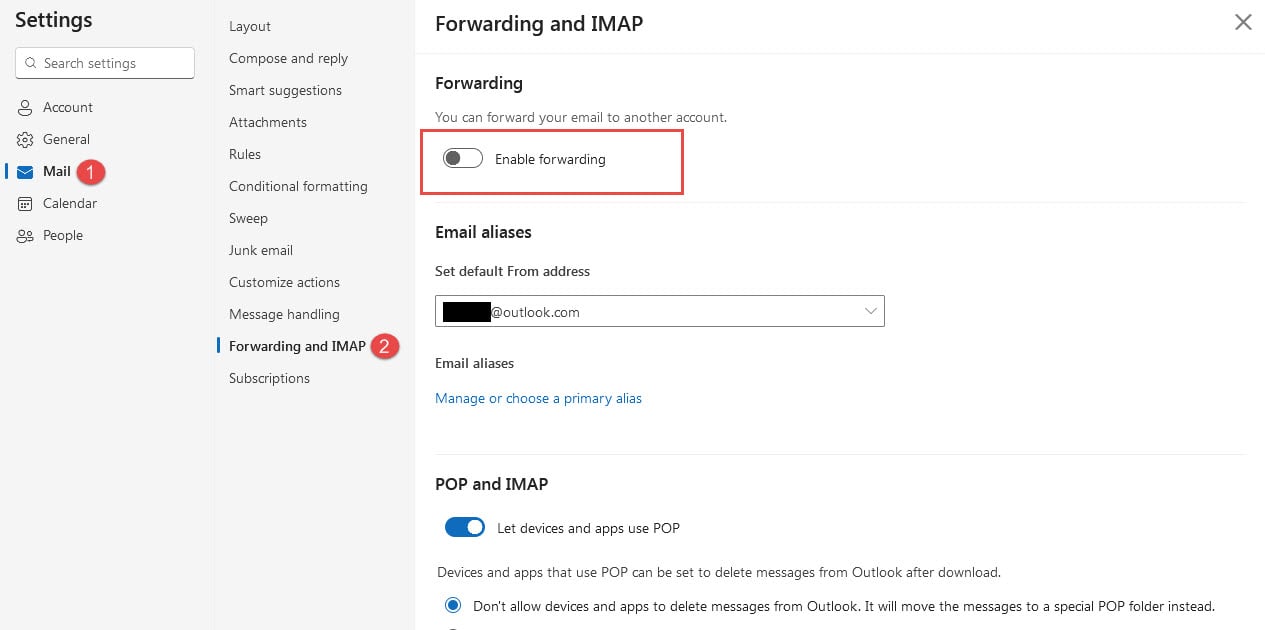
L'inoltro automatico può reindirizzare le email lontano dalla Posta in arrivo.
- Clicchi Impostazioni profilo (icona a forma di ingranaggio)
- Vai su Email -> Spedizione
- Controlla se Abilita l'inoltro è attivato
- Disattivare l'inoltro o correggere l'indirizzo di destinazione
- Clicchi Salva per applicare modifiche
3.3 Rivedere le impostazioni IMAP/POP
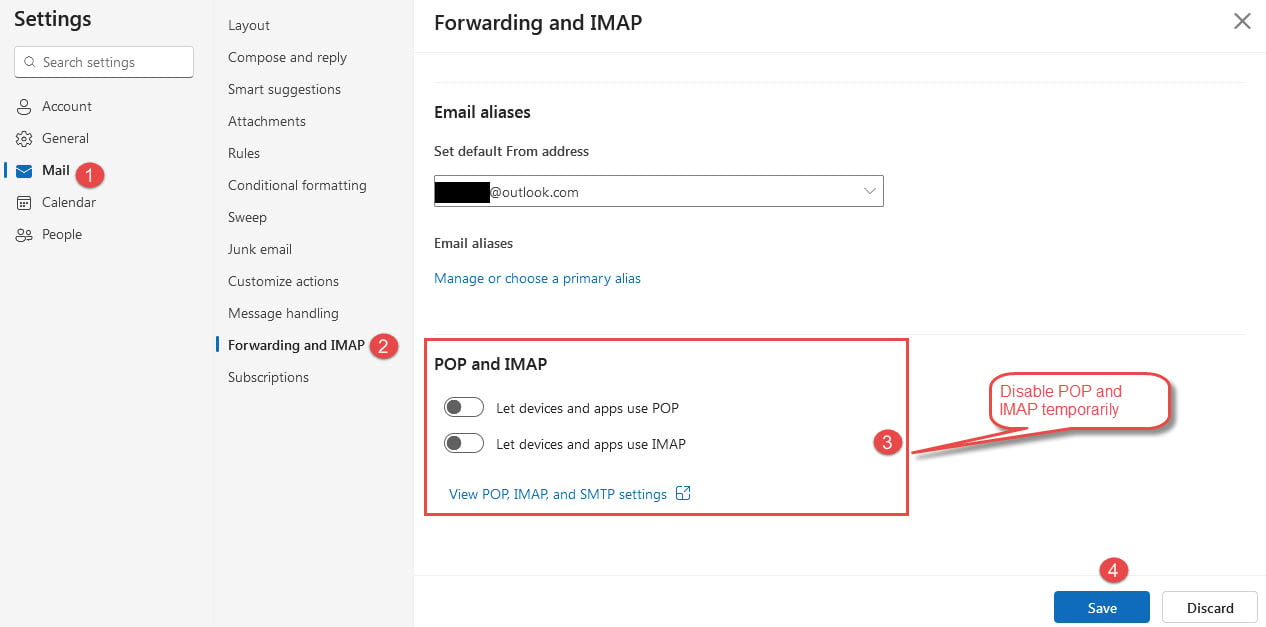
Le app di posta elettronica di terze parti che utilizzano IMAP/POP possono interferire con l'accesso al web.
- Accedere a Impostazioni profilo -> Sincronizza e-mail
- Esaminare i dispositivi e le applicazioni connesse
- Rimuovere le connessioni inutilizzate o problematiche
- Disabilita POP e IMAP temporaneamente
- Verifica se le email iniziano ad apparire normalmente
3.4 Verifica dei blocchi dell'account
Le misure di sicurezza potrebbero bloccare temporaneamente la ricezione di email dal tuo account.
- Cerca le notifiche di sicurezza nel tuo account
- Esamina le recenti attività di accesso
- Completare tutte le verifiche di sicurezza richieste
- Aggiorna la tua password se richiesto
- Attendi che le restrizioni dell'account vengano rimosse automaticamente
3.5 Ordina i messaggi per data
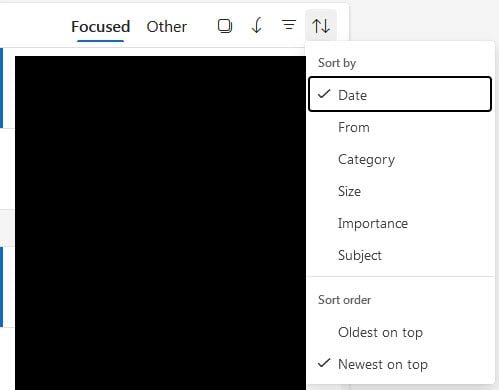
Un ordinamento errato può nascondere le email recenti.
- Clicca su Filtra pulsante sopra la tua lista email
- Seleziona Riordina -> Data
- Scegli Dal più recente al più vecchio or Dal più vecchio al più nuovo
- Aggiorna la pagina del tuo browser
- Controlla se ora vengono visualizzate le email mancanti
4. Soluzioni per il nuovo Outlook (app Windows)
La nuova app Outlook presenta funzionalità specifiche di sincronizzazione e autenticazione che potrebbero richiedere attenzione.
4.1 Forza la sincronizzazione manuale
La sincronizzazione manuale può risolvere problemi di connettività temporanei.
- Aprire il Visualizzare scheda nella barra multifunzione
- Clicca su Sincronizza pulsante
- Fai attenzione ai messaggi di stato nella parte inferiore dello schermo
- Attendi il completamento della sincronizzazione
- Controlla se compaiono nuove email

4.2 Controllare i limiti degli allegati di grandi dimensioni
Le email con allegati di dimensioni superiori a 20 MB potrebbero non essere recapitate.
- Vai al tuo In uscita cartella
- Apri tutti i messaggi di posta elettronica bloccati
- Controllare le dimensioni degli allegati
- Rimuovi gli allegati più grandi di 20 MB
- Utilizzare link di condivisione cloud invece di file di grandi dimensioni
4.3 Aggiorna password e autenticazione
Le credenziali obsolete possono impedire la sincronizzazione della posta elettronica.
- Fai clic sull'icona dell'account accanto al tuo indirizzo email
- Seleziona Continua quando ti viene richiesto di accedere
- Inserisci la tua password attuale
- Imposta password specifiche per l'app, se necessario
- Completa l'autenticazione a due fattori se abilitata
4.4 Verifica lo stato dell'archiviazione cloud
L'archiviazione completa nel cloud Microsoft impedisce l'invio di nuove e-mail.
- Visita la pagina di archiviazione del tuo account Microsoft
- Controlla l'utilizzo dello spazio di archiviazione di OneDrive e della casella di posta
- Elimina i file e le email non necessari
- Valuta l'aggiornamento del tuo piano di archiviazione
- Monitorare regolarmente i livelli di archiviazione
5. Soluzioni per Outlook classico (applicazione desktop)
Outlook classico offre il maggior numero di opzioni di configurazione, ma presenta anche requisiti specifici per la risoluzione dei problemi.
5.1 Seleziona la modalità "Lavora offline"
La modalità offline impedisce a Outlook di connettersi ai server di posta elettronica e di ricevere nuove e-mail.
- Guarda nella parte inferiore della finestra di Outlook per lo stato della connessione
- Se si vede Disconnected or Lavorare offline
- Vai su Invia Ricevi linguetta
- Clicchi Lavoro offline per tornare allo stato online
- Attendi che Outlook si riconnetta automaticamente

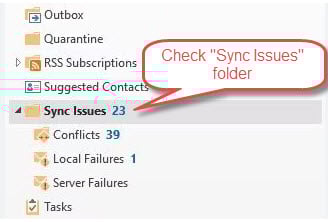
5.2 Controlla la cartella "Problemi di sincronizzazione"
Se ci sono problemi di sincronizzazione tra Outlook e il server, Outlook potrebbe mettere le email al "Problemi di sincronizzazione" cartella:
- Nel riquadro delle cartelle, cercare Problemi di sincronizzazione cartella (potrebbe essere compressa)
- espandere la Problemi di sincronizzazione cartella per vedere le sue sottocartelle
- Vedi Conflitti, Errori localie Errori del server sottocartelle
- Cerca le email mancanti in queste posizioni
- Fai clic con il pulsante destro del mouse su qualsiasi e-mail legittima e seleziona Sposta -> Posta in arrivo
- Per cercare in tutte le cartelle, inclusi i problemi di sincronizzazione, premere CTRL + MAIUSC + F per la ricerca avanzata
- Nelle opzioni di ricerca, seleziona Tutte le cassette postali e controllare Includi sottocartelle
5.3 Riparare il profilo di Outlook
I profili danneggiati sono una causa comune di problemi di ricezione delle e-mail.
- Chiudere Outlook completamente
- Vai su Pannello di controllo -> Email
- Clicchi Mostra profili
- Seleziona Aggiungi per creare un nuovo profilo
- Configura il tuo account email nel nuovo profilo
- Imposta il nuovo profilo come predefinito
- Riconfigurare tutti gli account di posta elettronica e impostare i percorsi dei dati.

5.4 Eseguire lo strumento di riparazione dei file PST
I file di dati danneggiati impediranno inoltre a Outlook di ricevere e-mail.
Per riparare i file danneggiati è possibile utilizzare i seguenti strumenti:
- ScanPST (strumento di riparazione della posta in arrivo): Questo è lo strumento di riparazione integrato di Outlook per riparare file danneggiati di piccola entità.
- DataNumen Outlook Repair Software : Si tratta di uno strumento di terze parti in grado di correggere tutti i tipi di danneggiamenti, compresi quelli gravi.
5.5 Disabilitare i componenti aggiuntivi e la modalità provvisoria
I componenti aggiuntivi problematici possono interferire con le funzioni di ricezione delle e-mail.
- Stampa Windows + R
- Tipo outlook.exe / sicuro e premere entra
- Verifica se le email vengono ricevute in modalità provvisoria
- Se ha successo, vai a Compila il -> Opzioni -> Add-ins
- Disattivare i componenti aggiuntivi uno per uno per identificare il colpevole

5.6 Controlla le impostazioni di invio/ricezione
Intervalli di invio/ricezione non corretti possono ritardare la consegna delle e-mail.
- Vai su Invia Ricevi -> Invia / ricevi gruppi
- Clicchi Definisci gruppi di invio / ricezione
- Garantire Pianifica un invio/ricezione automatico ogni XX minuti è controllato
- Imposta l'intervallo su 10-30 minuti
- Clicchi Chiudi per salvare le impostazioni

6. Risoluzione avanzata dei problemi
Questi metodi affrontano problemi complessi che le soluzioni di base non possono risolvere.
6.1 Traccia dei messaggi (utenti aziendali)
Gli amministratori di Microsoft 365 possono monitorare la consegna delle e-mail tramite la funzione Message Trace.
- Accedi all'interfaccia di amministrazione di Microsoft 365
- Vai su Exchange -> Flusso di posta -> Traccia del messaggio
- Inserisci le informazioni del mittente e del destinatario
- Seleziona l'intervallo di date appropriato
- Esegui la traccia e analizza i risultati
6.2 Correzioni a livello di registro e di sistema
Gli utenti avanzati potrebbero dover risolvere problemi di configurazione a livello di sistema.
- Correre Controllo file di sistema di Windows (sfc / scannow)
- Controlla e installa gli aggiornamenti di Windows
- Riparare l'installazione di Microsoft Office
- Rimuovi Impostazioni di rete di Windows se necessario
- Considerare il supporto tecnico professionale
7. Prevenzione e manutenzione
Una manutenzione regolare previene molti problemi che impediscono a Outlook di ricevere e-mail.
7.1 Attività di manutenzione ordinaria
Stabilisci una routine per far sì che Outlook funzioni senza problemi.
- Cancella i file della cache settimanalmente
- Archivia le vecchie email mensilmente
- Rivedere e ripulire le regole di posta elettronica trimestralmente
- Monitorare regolarmente l'utilizzo dello spazio di archiviazione
- Mantenere aggiornato il software Outlook
7.2 Monitoraggio dello stato della posta elettronica
Siate proattivi riguardo ai problemi di recapito delle e-mail.
- Imposta le ricevute di lettura per le email importanti
- Monitorare i messaggi di ritorno
- Testare periodicamente la consegna delle e-mail
- Mantieni attivi gli indirizzi email di backup
- Documentare i problemi ricorrenti per il riconoscimento dei pattern
7.3 Migliori pratiche
Segui queste pratiche per ridurre al minimo i problemi con la posta elettronica.
- Mantenere la capacità di archiviazione delle cassette postali al di sotto dell'80%
- Limita le regole di posta elettronica solo all'automazione essenziale
- Aggiornare regolarmente le password e le impostazioni di sicurezza
- Evita di installare componenti aggiuntivi di Outlook non necessari
- Mantenere una connettività Internet stabile
8. Quando contattare l'assistenza
In alcune situazioni è necessario l'intervento di un professionista per risolvere i problemi di ricezione delle e-mail.
8.1 Opzioni di supporto Microsoft
Microsoft offre vari canali di supporto per gli utenti di Outlook.
- Supporto gratuito tramite Forum della community di Microsoft Outlook
- Assistenza a pagamento per problemi tecnici complessi
- Supporto tramite chat live per gli abbonati a Microsoft 365
- Assistenza telefonica per account aziendali
- Strumenti di risoluzione dei problemi e diagnostica online
8.2 Supporto aziendale
Gli utenti aziendali hanno a disposizione ulteriori opzioni di escalation.
- Contatta prima il tuo amministratore IT
- Segnalare i problemi del server Exchange agli amministratori di sistema
- Segnala problemi di posta elettronica specifici del dominio
- Richiedi l'analisi della traccia dei messaggi al personale IT
- Valutare i servizi di consulenza e-mail di terze parti
8.3 Soluzioni alternative
Soluzioni temporanee in attesa della risoluzione dei problemi persistenti.
- Utilizzate temporaneamente client di posta elettronica alternativi.
- Imposta l'inoltro delle e-mail agli account di backup
- Accedi alle email tramite app mobili
- Utilizzare l'accesso alla posta elettronica basato sul Web come fallback
- Valuta la possibilità di migrare verso diversi provider di posta elettronica
9. Domande frequenti
D: Perché Outlook non riceve email da mittenti specifici?
R: Questo problema si verifica solitamente a causa di blocchi a livello di dominio, problemi di reputazione del mittente o errori di autenticazione dell'email. Controlla l'elenco dei mittenti bloccati e chiedi al mittente di verificare la configurazione del suo server di posta elettronica.
D: Quanto tempo impiegano le e-mail a comparire in Outlook?
R: Le email vengono solitamente visualizzate entro 1-5 minuti. Possono verificarsi ritardi dovuti al carico del server, ad allegati di grandi dimensioni o alle impostazioni dell'intervallo di sincronizzazione. È possibile forzare la sincronizzazione manuale per verificare immediatamente la presenza di nuovi messaggi.
D: Perché riesco a visualizzare le email nel browser web ma non nell'app Outlook?
R: Questo indica un problema di sincronizzazione tra il server e l'applicazione locale. Prova a cancellare la cache di Outlook, ad aggiornare la password o a ricreare il tuo profilo email.
D: Cosa devo fare se mi mancano delle email importanti?
R: Per prima cosa controlla la cartella spam e la posta eliminata. Utilizza gli strumenti di tracciamento dei messaggi, se disponibili, contatta il mittente per confermare che abbia inviato l'email e valuta la possibilità di impostare l'inoltro email come backup.
D: Come faccio a sapere se lo spazio di archiviazione di Outlook è pieno?
R: Controlla l'utilizzo dello spazio di archiviazione del tuo account nelle impostazioni. Gli account gratuiti in genere hanno un limite di 15 GB, mentre gli account a pagamento offrono più spazio. Riceverai degli avvisi quando ti avvicini al limite di spazio di archiviazione.
D: Un software antivirus può bloccare le email di Outlook?
R: Sì, la scansione antivirus delle email può interferire con la consegna delle email. Disattiva temporaneamente la scansione delle email per effettuare una prova, quindi aggiungi Outlook all'elenco delle eccezioni del tuo antivirus se il problema si risolve.
D: Perché Outlook funziona a intermittenza?
R: I problemi intermittenti spesso derivano da connessioni Internet instabili, timeout del server o limitazioni di larghezza di banda. Verifica la stabilità della tua rete e contatta il tuo ISP se i problemi persistono.
D: Con quale frequenza dovrei cancellare la cache di Outlook?
R: Cancella i file della cache settimanalmente o ogni volta che riscontri problemi di sincronizzazione. Questa attività di manutenzione aiuta a prevenire la corruzione dei dati e migliora le prestazioni senza influire sulle tue email.
D: Perché ricevo solo alcune email e non altre?
R: Il blocco selettivo delle email si verifica spesso a causa di filtri antispam, regole email o filtri lato server. Controlla la cartella della posta indesiderata, controlla le regole email attive e verifica che il tuo provider di posta elettronica non stia bloccando domini o mittenti specifici.
D: Come posso verificare se le impostazioni del mio account di posta elettronica sono corrette?
A: Vai alle impostazioni dell'account e verifica che il server di posta in arrivo, i numeri di porta e le impostazioni di sicurezza corrispondano ai requisiti del tuo provider di posta elettronica. La maggior parte dei provider pubblica queste impostazioni sui propri siti web di supporto.
D: Cosa devo fare se Outlook continua a chiedere la mia password?
R: Questo di solito indica problemi di autenticazione. Aggiorna la password in Outlook in modo che corrisponda alla password del tuo account attuale, abilita l'autenticazione a due fattori se necessario o crea password specifiche per l'app per una maggiore sicurezza.
D: Posso recuperare le email che non sono mai state recapitate al mio Outlook?
R: Purtroppo, le email che non sono mai state recapitate a causa di errori del server o di spazio di archiviazione esaurito non possono essere recuperate. Tuttavia, è possibile chiedere ai mittenti di reinviare i messaggi importanti e implementare misure preventive per evitare futuri errori di recapito.
D: Perché le email vengono visualizzate in Outlook anche ore dopo essere state inviate?
R: I ritardi nella ricezione delle email possono essere dovuti a connessioni Internet lente, congestione del server, elaborazione di allegati di grandi dimensioni o intervalli di sincronizzazione errati. Controlla le impostazioni di invio/ricezione e assicurati che siano configurate per aggiornamenti frequenti.
D: È normale che Outlook smetta di ricevere e-mail dopo un aggiornamento di Windows?
A: Gli aggiornamenti di Windows a volte possono influire sul funzionamento di Outlook a causa di modifiche alla sicurezza o problemi di compatibilità. Se i problemi persistono dopo gli aggiornamenti, prova a riavviare Outlook, ad eseguirlo come amministratore o a riparare l'installazione di Office.
10. CONCLUSIONE
10.1 Riepilogo delle correzioni principali
Le soluzioni più efficaci per risolvere i problemi di ricezione delle email con Outlook includono il controllo delle cartelle spam, la verifica dei limiti di spazio di archiviazione, la cancellazione dei file di cache e la garanzia di una connessione Internet stabile. Soluzioni specifiche per determinate piattaforme, come la disattivazione della modalità offline (Outlook classico) o il controllo della scheda "Altro" (Outlook.com), possono essere utili per problematiche specifiche.
10.2 Suggerimenti finali per la risoluzione dei problemi
Quando si risolvono i problemi di ricezione delle email, è consigliabile iniziare con le soluzioni più semplici prima di passare a metodi più avanzati. Provate sistematicamente diverse soluzioni e documentate quelle che funzionano per riferimento futuro. Una manutenzione regolare previene la maggior parte dei problemi, risparmiando tempo e frustrazione a lungo termine.
Se i problemi persistono dopo aver provato queste soluzioni, non esitare a contattare il supporto Microsoft o l'amministratore IT per ulteriore assistenza.
L'autore
Xiu Xing È un esperto professionista IT con oltre 8 anni di esperienza nei sistemi di posta elettronica aziendale e nella risoluzione dei problemi di Microsoft Office. Ha aiutato migliaia di utenti a risolvere complessi problemi di Outlook in diversi ambienti aziendali.
Xiu è specializzato in migrazioni di sistemi di posta elettronica, recupero dati e ottimizzazione di software per la produttività. La sua esperienza pratica include la gestione di distribuzioni di Exchange Server, la risoluzione dei problemi di connettività MAPI e l'implementazione di solide strategie di backup per sistemi di posta elettronica mission-critical.
Attraverso la sua scrittura tecnica, Xiu si impegna a rendere soluzioni IT complesse accessibili agli utenti di tutti i giorni. Si mantiene costantemente aggiornato sugli ultimi sviluppi di Office 365 ed Exchange Online e sulle tecnologie di posta elettronica emergenti. Quando non è impegnato a risolvere misteri della posta elettronica, Xiu ama condividere consigli tecnici pratici che aiutano le persone a lavorare in modo più efficiente.
Hai domande su questa guida o hai bisogno di ulteriore assistenza con i problemi di Outlook? Xiu è lieto di feedback e suggerimenti per migliorare queste risorse per la risoluzione dei problemi.