
Cartella mancante in Outlook? Ottieni subito 21 soluzioni comprovate! Soluzioni dettagliate, dalla correzione rapida alla riparazione avanzata su Windows.
1. introduzione
Non c'è niente di peggio che scoprire che una cartella importante è scomparsa da Outlook. Che si tratti della corrispondenza con i clienti, dei file di progetto o delle email personali, la perdita di una cartella in Outlook genera immediatamente panico e interrompe il flusso di lavoro.
In questa guida completa scoprirai soluzioni dettagliate per trovare le cartelle mancanti in Outlook, capirai perché le cartelle scompaiono e apprenderai strategie di prevenzione per proteggere il tuo sistema di organizzazione della posta elettronica.
2. Capire perché le cartelle scompaiono in Outlook
2.1 Cause comuni di cartelle mancanti
- Cancellazione o spostamento accidentale: La causa più comune della scomparsa di cartelle in Outlook è la cancellazione accidentale o lo spostamento in posizioni diverse durante la gestione della posta elettronica.
- Problemi con le impostazioni di visualizzazione e i filtri: Le impostazioni di visualizzazione modificate o i filtri attivi possono nascondere le cartelle, facendole apparire mancanti quando in realtà sono ancora presenti.
- Problemi di sincronizzazione: Una connessione internet scadente o problemi del server possono causare errori di sincronizzazione, con conseguente temporanea scomparsa di alcune cartelle.
- Corruzione nei file di dati di Outlook: PST corrotto o OST i file possono causare la mancanza di cartelle negli scenari di Outlook, soprattutto nelle installazioni più vecchie.
- Corruzione del profilo: I profili di Outlook danneggiati potrebbero non visualizzare correttamente tutte le cartelle, dando l'impressione che i dati siano mancanti.
- Interferenza con componenti aggiuntivi di terze parti: I componenti aggiuntivi incompatibili o obsoleti possono interferire con la visualizzazione delle cartelle e causare comportamenti imprevisti.
- Aggiornamenti e upgrade del software: I recenti aggiornamenti di Outlook, in particolare il passaggio da Outlook Classico a Outlook Nuovo, possono nascondere temporaneamente le cartelle durante il processo di aggiornamento.
2.2 Tipi di scenari di cartelle mancanti
- Cartelle completamente scomparse: Cartelle che sembrano essere completamente scomparse dal riquadro delle cartelle e non possono essere trovate tramite la normale navigazione.
- Cartelle nascoste o compresse: Cartelle esistenti ma nascoste sotto cartelle principali compresse o in sezioni ridotte a icona.
- Spostato nella posizione sbagliata: Le cartelle sono state spostate accidentalmente in posizioni diverse all'interno della gerarchia delle cartelle, rendendone difficile l'individuazione.
- Eliminato ma recuperabile: Cartelle che sono state eliminate ma che possono ancora essere recuperate dagli elementi eliminati o dai backup del server.
3. Soluzioni rapide: inizia da qui
Prima di addentrarvi in complesse procedure di risoluzione dei problemi, provate queste semplici soluzioni che risolvono la maggior parte dei problemi relativi alle cartelle mancanti in Outlook. Questi metodi richiedono solo pochi minuti e risolvono circa il 40% dei problemi di scomparsa delle cartelle senza richiedere competenze tecniche.
3.1 Metodo 1: Riavviare l'applicazione Outlook
3.1.1 Arresto completo e riavvio
- Chiudere completamente Outlook facendo clic su Compila il -> uscita
- Attendi 10-15 secondi per assicurarti che tutti i processi terminino
- Riavvia Outlook e verifica se le cartelle mancanti ricompaiono.
- Se le cartelle risultano ancora mancanti, prova a riavviare il computer.
3.1.2 Quando questo metodo funziona meglio
Questa semplice soluzione spesso risolve problemi temporanei di visualizzazione e piccoli problemi di sincronizzazione che causano la scomparsa di cartelle in Outlook.
3.2 Metodo 2: verifica delle cartelle nascoste o compresse
3.2.1 Espandere tutte le gerarchie di cartelle
- Cerca le piccole icone a forma di freccia
 accanto ai nomi delle cartelle
 - Fare clic su ciascuna freccia per espandere le cartelle compresse
- Controlla se la cartella mancante appare nelle sezioni espanse
 accanto ai nomi delle cartelle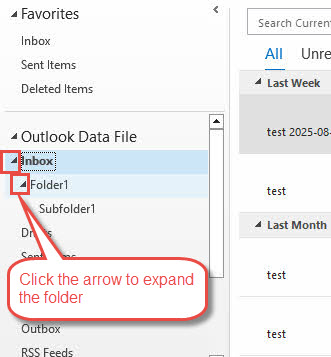
- Seleziona una cartella nel riquadro di navigazione
- Usa il tasto freccia destra per espandere una cartella
- Usa il tasto freccia sinistra per comprimere una cartella
3.2.3 Cerca sottocartelle nidificate
- Navigare sistematicamente attraverso tutte le cartelle principali
- Controlla sotto Posta in arrivo, Oggetti inviatie altre cartelle primarie
- Cerca sottocartelle annidate accidentalmente
3.3 Metodo 3: verificare la visibilità del riquadro delle cartelle
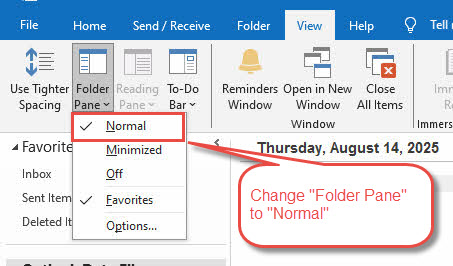
3.3.1 Vai a Visualizza > Riquadro cartelle > Normale
- Clicca su Visualizzare scheda nella barra multifunzione
- Clicchi Riquadro delle cartelle nella sezione layout
- Seleziona Normale - Normal dal menu a tendina
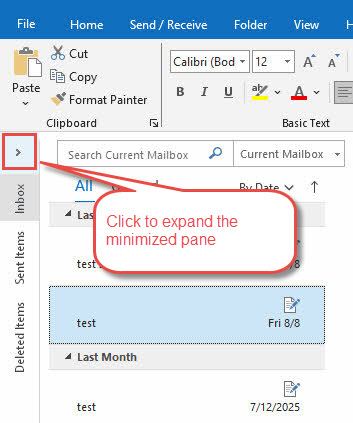
3.3.2 Verificare se il riquadro è ridotto a icona
- Cerca un piccolo simbolo > sul lato sinistro della finestra di Outlook
- Fare clic su questo simbolo per espandere il riquadro delle cartelle ridotto a icona
- Regola la larghezza del riquadro trascinando il bordo se necessario
4. Metodi di ricerca e rilevamento
Quando le cartelle non sono chiaramente visibili, queste tecniche di ricerca aiutano a individuarle all'interno della struttura dati di Outlook. Questi metodi sono particolarmente efficaci quando le cartelle sono state spostate accidentalmente o sono nascoste a causa di problemi di sincronizzazione.
4.1 Metodo 4: utilizzare la funzione di ricerca avanzata
4.1.1 Premere Ctrl + Maiusc + F
- Stampa CTRL + MAIUSC + F per aprire la finestra di dialogo Ricerca avanzata. Questa scorciatoia funziona in tutte le versioni di Outlook e aiuta a individuare le cartelle nascoste
- Nella finestra di dialogo Ricerca avanzata, seleziona Cerca Tutti i tipi di elementi di Outlook.
- Clicchi Filtri linguetta
- Sotto Definisci più criteri , fai click su Settore -> Tutti i campi di posta -> Nella cartella
- Scegli Condizioni dell'oggetto come ccontiene.
- Impostato Valore al nome della cartella mancante, ad esempio Cartella1
- Clicchi Aggiungi alla lista

- Clicchi Scopri la nostra gamma di prodotti
- Controlla la cartella di livello superiore, quindi controlla Cerca nelle sottocartelle

- Clicchi Trova adesso per trovare le email nella cartella mancante.

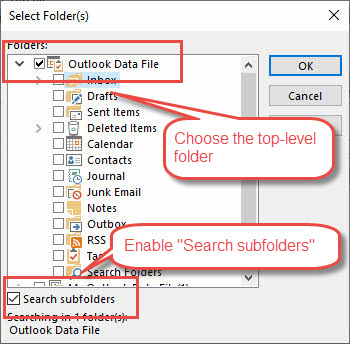
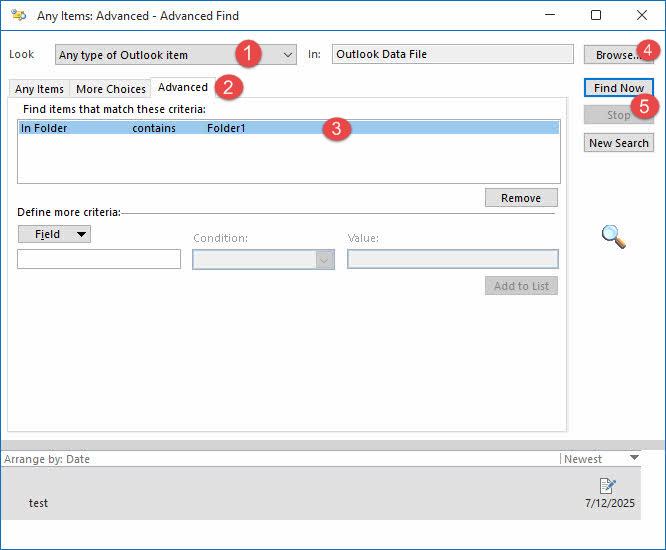
Se riesci a trovare alcune email nella cartella mancante, ma questa non è ancora visibile, puoi creare una nuova cartella e copiare o spostare le email trovate al suo interno.
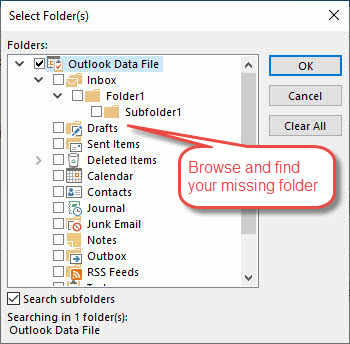
4.1.2 Utilizzare il pulsante Sfoglia per individuare il percorso della cartella
È anche possibile utilizzare il Scopri la nostra gamma di prodotti pulsante nella finestra di dialogo "Ricerca avanzata" per individuare direttamente la cartella mancante:
- Clicca su Scopri la nostra gamma di prodotti pulsante nella finestra di dialogo Ricerca avanzata
- Esaminare il popup della struttura delle cartelle che appare
- Prendi nota del percorso della cartella mancante
- Passare a quella posizione nell'interfaccia principale di Outlook
4.2 Metodo 5: verificare le proprietà del file di dati e le dimensioni della cartella
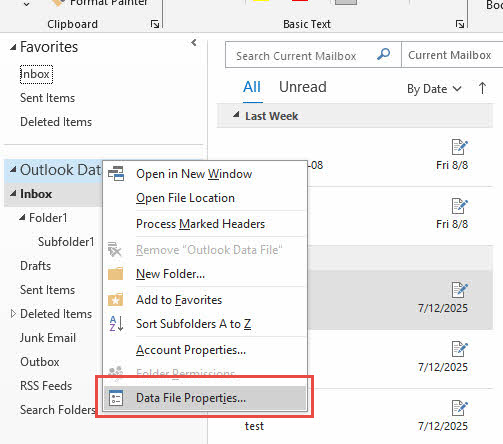
4.2.1 Fare clic con il pulsante destro del mouse su Account e-mail > Proprietà file dati
- Fai clic con il pulsante destro del mouse sul tuo account di posta elettronica nel riquadro di navigazione
- Seleziona Proprietà del file di dati dal menu contestuale

- Si apre la finestra di dialogo delle proprietà per la tua casella di posta
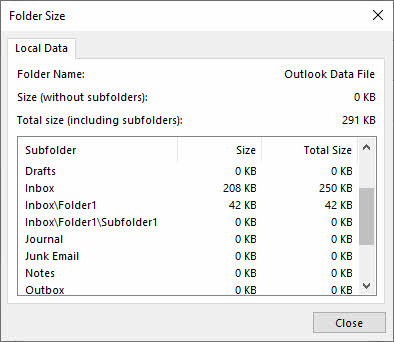
- fare clic sul Dimensione cartella pulsante
- Viene visualizzato un elenco completo di tutte le cartelle e sottocartelle
- Cerca la tua cartella mancante in questo inventario completo
- Nota le informazioni sul percorso della cartella
4.3 Metodo 6: utilizzare Outlook Web App (OWA)
4.3.1 Accedi a Outlook.office.com
- Apri il tuo browser web e vai su outlook.office.com
- Accedi con le credenziali del tuo account Microsoft
- Accedi alla tua posta elettronica tramite l'interfaccia web
4.3.2 Controllare se le cartelle vengono visualizzate nella versione Web
- Passare alla Email sezione nell'app web
- Controlla l'elenco delle cartelle sul lato sinistro
- Cerca la cartella mancante nell'interfaccia web
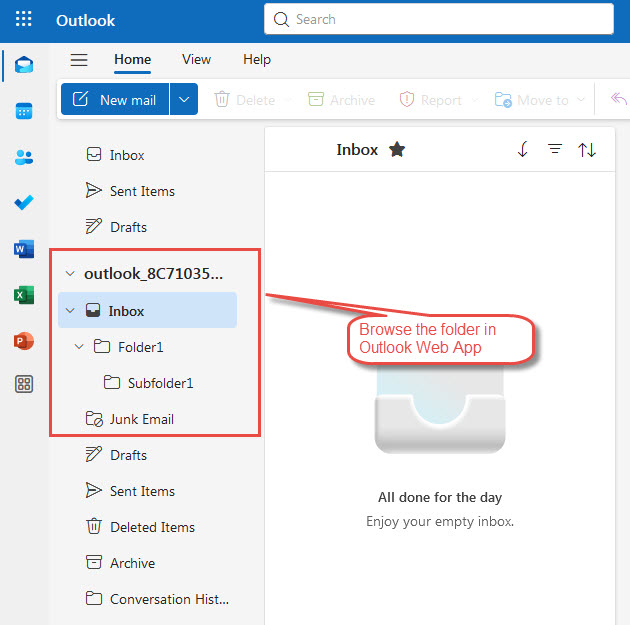
4.3.3 Confronta la struttura delle cartelle desktop e web
- Se le cartelle vengono visualizzate sul Web ma non sul desktop, si tratta di un problema di visualizzazione locale
- Prendi nota dei nomi e delle posizioni delle cartelle nella versione web
- Utilizzare queste informazioni per risolvere i problemi dell'applicazione desktop
5. Problemi di visualizzazione e visualizzazione
I problemi di visualizzazione spesso fanno apparire le cartelle come mancanti quando in realtà sono presenti ma nascoste dalle impostazioni di visualizzazione, dai filtri o da problemi del riquadro di navigazione. Queste soluzioni risolvono i problemi di visibilità più comuni in Outlook.
5.1 Metodo 7: Ripristinare le impostazioni di visualizzazione
5.1.1 Utilizzare il comando outlook.exe /cleanviews
- Chiudere Outlook completamente
- Stampa Windows + R per aprire la finestra di dialogo Esegui
- Tipo outlook.exe /cleanviews e premere entra
- Attendi il riavvio di Outlook con le impostazioni di visualizzazione ripristinate.
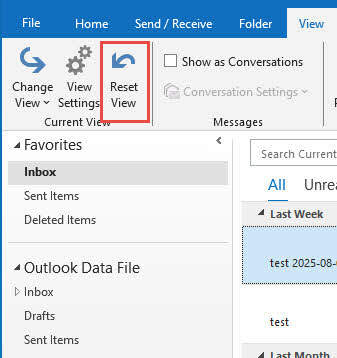
5.1.2 Alternativa: Scheda Visualizza > Reimposta visualizzazione
- In Outlook, fare clic su Visualizzare linguetta
- Nel Vista corrente , fai click su Reimposta vista
- Clicchi Si quando richiesto di confermare
- Controlla se le cartelle mancanti ricompaiono
5.1.3 Reimposta tutte le visualizzazioni delle cartelle
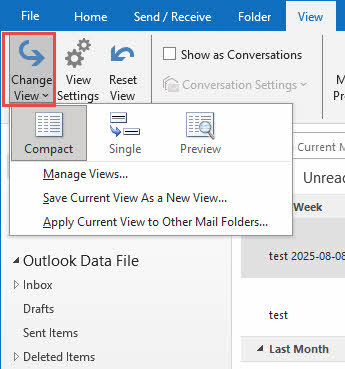
- Cambia la vista una alla volta.

- Ripetere il processo di ripristino per diverse visualizzazioni
- Passare a cartelle diverse e reimpostare ogni visualizzazione singolarmente
- Ciò garantisce un ripristino completo della vista
5.2 Metodo 8: Verifica dei filtri applicati
5.2.1 Rimuovere i filtri data
- Controllare le impostazioni di visualizzazione correnti per eventuali restrizioni di data
- Vai su Visualizzare -> Visualizza le impostazioni
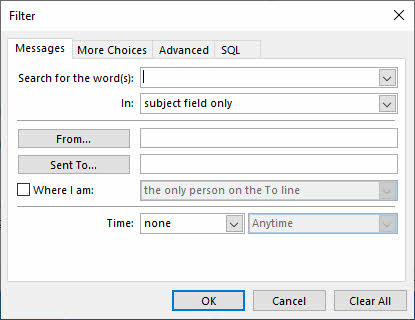
- Clicchi Filtra e rimuovere eventuali vincoli di data
5.2.2 Cancella i filtri delle parole chiave
- Cerca qualsiasi testo nella casella di ricerca in alto
- Cancella tutti i termini di ricerca e le parole chiave
- Controlla i filtri in base all'argomento o al contenuto
5.2.3 Reimposta i filtri di stato Letto/Non letto
- Rimuovi i filtri che mostrano solo gli elementi letti o non letti
- Assicurati che tutte le email vengano visualizzate indipendentemente dallo stato
5.2.4 Rimuovere i filtri mittente/destinatario
- Cancella tutti i filtri in base a mittenti specifici
- Rimuovere le restrizioni basate sul destinatario
- Reimposta i filtri di importanza e dimensione
- Fare clic con il tasto destro del mouse nel riquadro di navigazione
- Seleziona Opzioni di navigazione

- Clicchi Rimuovi per ripristinare le impostazioni predefinite

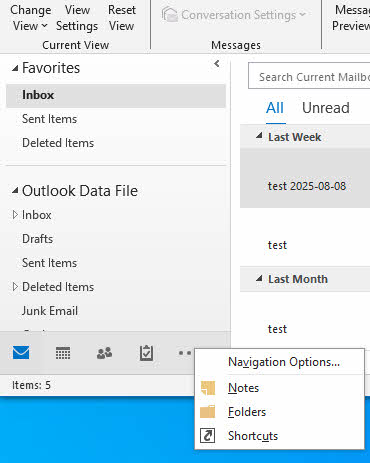
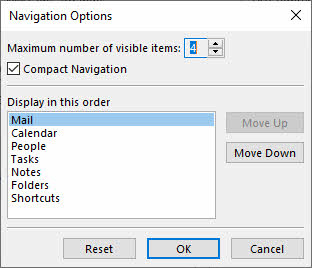
5.3.2 Ripristina l'ordine predefinito delle cartelle
- Controlla se le cartelle sono state riordinate o nascoste
- Trascina le cartelle nelle loro posizioni originali
- Assicurati che tutte le cartelle siano impostate come visibili
5.3.3 Controlla la sezione Preferiti
- Guarda in Preferiti sezione del riquadro di navigazione
- Controlla se la cartella mancante appare lì
- Rimuovere e aggiungere nuovamente le cartelle ai Preferiti, se necessario
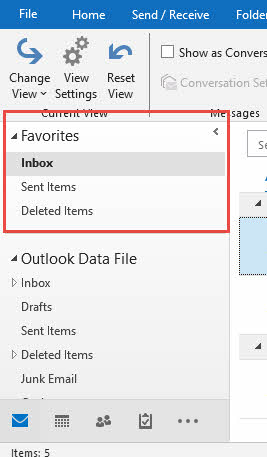
6. Recupero dall'eliminazione
Se le tue cartelle sono state effettivamente eliminate, questi metodi ti aiutano a recuperarle dalle varie fasi di eliminazione. Il successo dipende da quanto tempo fa è avvenuta l'eliminazione e dal tipo di account di posta elettronica (Exchange, IMAP o archiviazione locale).
6.1 Metodo 10: Controlla la cartella Posta eliminata
Abbiamo scritto una guida completa su come recuperare le cartelle eliminate dalla cartella "Posta eliminata".
6.2 Metodo 11: utilizzare lo strumento "Recupera elementi eliminati"
La nostra guida include anche istruzioni su come recuperare le cartelle eliminate con lo strumento "Recupera elementi eliminati".
6.3 Metodo 12: Ripristino lato server (Exchange/Office 365)
La nostra guida include anche istruzioni su come recuperare le cartelle eliminate sul lato server.
7. Soluzioni di sincronizzazione
I problemi di connettività di rete e di sincronizzazione del server spesso causano la temporanea scomparsa delle cartelle. Questi metodi ripristinano la corretta comunicazione tra Outlook e i server di posta elettronica per recuperare le cartelle mancanti in Outlook.
7.1 Metodo 13: Forza la sincronizzazione manuale
7.1.1 Fare clic sul pulsante Invia/Ricevi
- Clicca su Invia Ricevi scheda nella barra multifunzione
- Clicchi Invia/Ricevi tutte le cartelle
- Attendi il completamento del processo di sincronizzazione

7.1.2 Seleziona “Aggiorna cartella”
- Fai clic con il pulsante destro del mouse sul tuo account di posta elettronica nel riquadro delle cartelle
- Seleziona Aggiorna cartella dal menu contestuale
- Ciò forza un aggiornamento della struttura delle cartelle
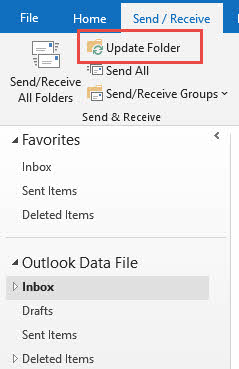
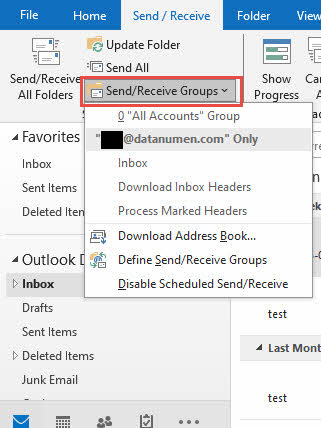
7.1.3 Sincronizza tutti gli account di posta
- Se hai più account, sincronizzali uno per uno
- Clicchi Invia Ricevi -> Invia / ricevi gruppi
- Seleziona ogni account e forza la sincronizzazione
7.2 Metodo 14: Verifica delle sottoscrizioni alle cartelle IMAP
7.2.1 Vai alle cartelle IMAP
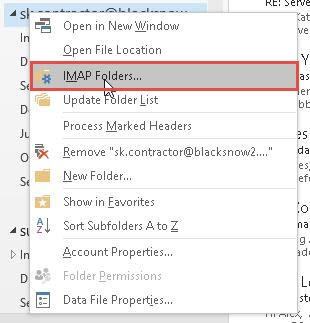
- Fare clic con il pulsante destro del mouse sul file account/dati nel riquadro cartelle.
- Clicchi Cartelle IMAP (visibile solo per gli account IMAP)
- Si apre la finestra di dialogo di sottoscrizione della cartella IMAP
7.2.2 Fare clic sul pulsante "Query"
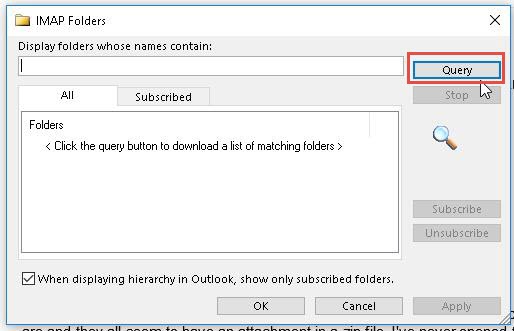
- Nella finestra di dialogo Cartelle IMAP, fare clic su domanda
- Questo recupera l'elenco delle cartelle più recente dal server
- Attendi il completamento della risposta del server
7.2.3 Iscriviti alle cartelle mancanti
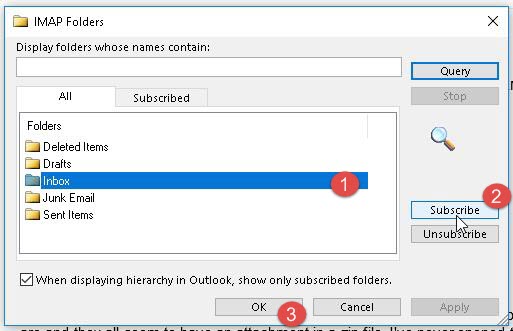
- Cerca la cartella mancante nell'elenco completo
- Seleziona la cartella
- Clicchi Iscriviti per aggiungerlo nuovamente all'elenco delle cartelle
- Clicchi OK quando hai finito
7.3 Metodo 15: Risolvere i problemi di connessione
7.3.1 Verifica della connessione Internet
- Prova la tua connessione Internet visitando un sito web
- Assicurati di avere una connettività stabile
- Prova a connetterti a una rete diversa, se possibile
7.3.2 Controllare le impostazioni del firewall
- Disabilitare temporaneamente Windows Firewall per eseguire il test.
- Controlla se i firewall di terze parti stanno bloccando Outlook
- Aggiungere Outlook alle eccezioni del firewall, se necessario
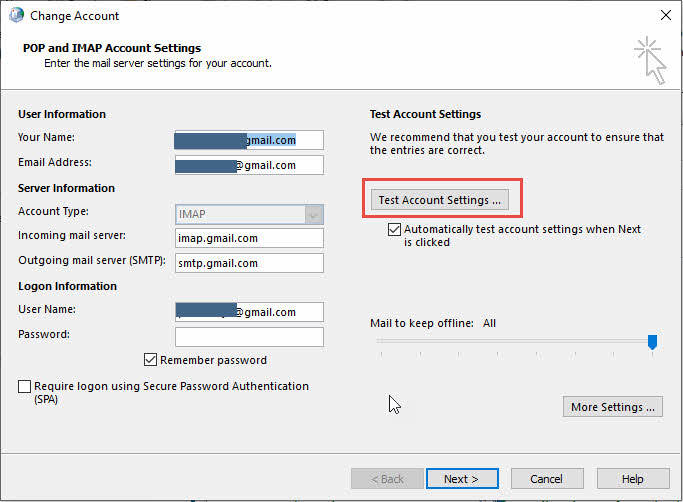
7.3.3 Test di connettività dell'account
- Vai su Compila il -> Impostazioni account -> Impostazioni account
- Seleziona il tuo account e clicca Impostazioni account di prova
- Esaminare i risultati del test per problemi di connessione
8. Correzioni software e di sistema
Conflitti software, versioni obsolete e problemi a livello di sistema possono causare la scomparsa di cartelle in Outlook. Queste soluzioni risolvono i problemi a livello di applicazione che impediscono la corretta visualizzazione e funzionalità delle cartelle.
8.1 Metodo 16: Aggiornare l'applicazione Outlook
8.1.1 Verifica la presenza di aggiornamenti di Office
- Apri qualsiasi applicazione di Office
- Vai su Compila il -> Account
- Clicchi Opzioni di aggiornamento -> Aggiorna ora

8.1.2 Installa le patch più recenti
- Consenti a Windows Update di scaricare e installare gli aggiornamenti di Office
- Controlla gli aggiornamenti critici e facoltativi
- Assicurati che la versione di Outlook sia aggiornata

8.1.3 Riavviare dopo gli aggiornamenti
- Riavvia il computer dopo aver installato gli aggiornamenti.
- Avvia Outlook e controlla se le cartelle sono tornate
- Verificare che tutte le funzionalità funzionino correttamente
8.2 Metodo 17: Disattivare i componenti aggiuntivi di terze parti
8.2.1 Avviare Outlook in modalità sicura
- Stampa Windows + R per aprire la finestra di dialogo Esegui
- Tipo outlook / sicuro e premere entra
- Outlook si avvia senza componenti aggiuntivi caricati

8.2.2 Disabilitare i componenti aggiuntivi sospetti
- Vai su Compila il -> Opzioni -> Add-ins
- Esaminare l'elenco dei componenti aggiuntivi attivi
- Disattiva i componenti aggiuntivi installati di recente o sospetti
- Clicchi Go e deseleziona i componenti aggiuntivi problematici

8.2.3 Visibilità della cartella di prova
- Riavvia Outlook normalmente dopo aver disabilitato i componenti aggiuntivi.
- Controlla se le cartelle mancanti ricompaiono
- Riattivare i componenti aggiuntivi uno alla volta per identificare il colpevole
8.3 Metodo 18: Gestire il nuovo Outlook rispetto a Outlook classico
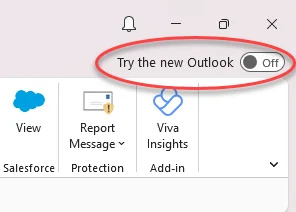
8.3.1 Tornare alla versione classica di Outlook
- Cerca l'opzione "Nuovo Outlook" nell'angolo in alto a destra
- Fare clic sull'interruttore per disattivare la nuova versione di Outlook
- Consenti a Outlook di riavviarsi con l'interfaccia classica.
8.3.2 Ripristinare l'interfaccia tradizionale
- Assicurati di utilizzare la versione stabile di Outlook Classic
- Controlla se tutte le cartelle sono visibili nell'interfaccia tradizionale
- Si consiglia di continuare con Classic finché il nuovo Outlook non si stabilizza
9. Advanced Data Recovery Metodi
La corruzione del file di dati di Outlook causerà anche la perdita di cartelle in Outlook. In tal caso, possiamo utilizzare strumenti professionali per riparare il file e recuperare la cartella.
9.1 Metodo 19: Utilizzo di ScanPST per riparare il file PST
ScanPST (Inbox Repair Tool) è lo strumento integrato di Outlook per riparare i file PST corrotti. Abbiamo scritto una guida completa su come utilizzare ScanPST.
9.2 Metodo 20: Utilizzo di strumenti professionali di terze parti
ScanPST può correggere solo danneggiamenti minori. Se fallisce, puoi provare strumenti professionali di terze parti, come DataNumen Outlook Repair App.
Di seguito sono riportati i passaggi:
- Selezionare il file PST corrotto.
- Imposta il nome fisso del file.
- Se vuoi recuperare una cartella eliminata, vai a Opzioni -> Opzioni avanzate, controlla entrambi Recupera cartelle cancellate and Recupera i messaggi cancellati.
- Clicchi Inizia la riparazione per avviare il processo di riparazione.

- Dopo la riparazione, puoi trovare la cartella desiderata nelle seguenti 3 posizioni:
- La posizione originale in cui si trova.
- Migliori Elementi eliminati cartella se viene eliminata da questa cartella.
- Migliori Recuperato_Gruppoxxx cartelle. DataNumen Outlook Repair metterà gli oggetti smarriti e ritrovati in queste cartelle. Quindi, se non riesci a trovare la cartella nelle prime due posizioni, puoi provare a cercarla nella Recuperato_Gruppoxxx cartelle.
- Se riesci a ricordare l'oggetto, la data, il mittente, ecc. delle email nella cartella desiderata, puoi anche cercarle, partendo dall'alto della cartella, in modo da identificare la cartella mancante.

9.3 Metodo 21: riparare o ricostruire il profilo di Outlook
9.2.1 Ripristinare le impostazioni dell'account
- Vai su Compila il -> Impostazioni account -> Impostazioni account
- Seleziona il tuo account email dall'elenco
- Clicchi Ripara per avviare il processo di riparazione

- Seguire le istruzioni sullo schermo per la riparazione dell'account
- Inserisci la tua password quando richiesto
- Consenti a Outlook di riconnettersi e ricostruire la struttura delle cartelle
- Attendi il completamento del processo di riparazione

9.2.2 Creare un nuovo profilo se necessario
- Se la riparazione fallisce, aprire Pannello di controllo -> Email
- Clicchi Mostra profili
- Clicchi Aggiungi per creare un nuovo profilo
- Imposta il tuo account email nel nuovo profilo

10. Ripristina da backup
Questa sezione spiega come ripristinare le cartelle dai backup esistenti.
10.1 Individuare i file di backup PST
- Controlla le posizioni di backup regolari per i file PST
- Cerca nei servizi di archiviazione cloud come OneDrive o Google Drive
- Cerca i file con estensione .pst sul tuo computer
10.2 Importa tramite File > Apri ed esporta
- Vai su Compila il -> Apri ed esporta -> Import / Export
- Seleziona Importa da un altro programma o file
- Scegli File di dati di Outlook (pst)
- Sfoglia il tuo file PST di backup e importalo

10.3 Ripristinare la struttura delle cartelle
- Durante l'importazione, scegli di importare nelle cartelle esistenti
- Assicurarsi che la gerarchia delle cartelle venga preservata.
- Verificare che tutte le email e le sottocartelle siano state ripristinate
Per maggiori dettagli, controlla il nostro guida completa al backup e al ripristino della posta elettronica di Outlook.
11. Risoluzione dei problemi specifici della versione di Outlook
11.1 Outlook per Microsoft 365
- Problemi specifici della versione: Il modello di aggiornamento continuo può talvolta causare problemi temporanei di visibilità delle cartelle durante il rilascio di nuove funzionalità.
- Problemi di sincronizzazione cloud: L'integrazione cloud avanzata potrebbe causare la scomparsa delle cartelle durante i ritardi di sincronizzazione.
- Impatto degli aggiornamenti delle funzionalità: Nuove funzionalità, come una ricerca migliorata o una migliore organizzazione delle cartelle, possono influire temporaneamente sulla visualizzazione delle cartelle stesse.
11.2 Prospettive 2019/2016/2013
- Considerazioni sulla versione legacy: Le versioni precedenti potrebbero presentare problemi di compatibilità con i server Exchange più recenti, con conseguente impatto sulla sincronizzazione delle cartelle.
- Problemi di compatibilità: Alcune funzionalità cloud moderne potrebbero non funzionare correttamente, causando problemi di visualizzazione delle cartelle.
- Funzionalità cloud limitate: Una ridotta integrazione cloud potrebbe richiedere la sincronizzazione manuale per recuperare le cartelle mancanti.
11.3 Outlook per Mac
11.3.1 Controlla la sezione "Sul mio computer"
- Guarda in Sul mio computer sezione dell'elenco delle cartelle
- Le cartelle locali possono essere archiviate qui invece delle cartelle del server
- Espandi questa sezione per trovare le cartelle locali mancanti
11.3.2 Passaggi di ripristino specifici per Mac
- Vai su Outlook menu -> Preferenze
- Vedi conti impostazioni per problemi di sincronizzazione
- Usa il Strumenti -> Ricostruisci database se necessario
11.3.3 Problemi di sincronizzazione multipiattaforma
Le cartelle create su Windows potrebbero non sincronizzarsi correttamente con Mac e viceversa, richiedendo una ricreazione manuale.
12. Prevenzione: evitare la perdita futura delle cartelle
12.1 Best Practice per la gestione delle cartelle
- Piani di backup regolari: Implementare backup automatici settimanali dei file PST per evitare la perdita permanente di dati quando le cartelle vengono perse.
- Corretta organizzazione delle cartelle: Crea una gerarchia di cartelle logica, facile da navigare e meno soggetta a cancellazioni o spostamenti accidentali.
- Evitare l'eccessiva nidificazione: Limita la profondità delle cartelle a 3-4 livelli per evitare che le cartelle si perdano in gerarchie complesse.
12.2 Monitoraggio e manutenzione
- Controlli regolari sullo stato di integrità dei file PST: Eseguire ScanPST mensilmente per identificare e correggere piccoli danneggiamenti prima che causino la scomparsa della cartella.
- Monitora i limiti di archiviazione: Mantenere i file PST entro i limiti di dimensione consigliati per evitare danneggiamenti e problemi di accesso alle cartelle.
- Mantieni Outlook aggiornato: Installare tempestivamente gli aggiornamenti per beneficiare delle correzioni di bug che impediscono la scomparsa delle cartelle negli scenari di Outlook.
12.3 Formazione e istruzione degli utenti
- Formazione sulla gestione delle cartelle: Informare gli utenti sulla corretta gestione delle cartelle per evitare eliminazioni e spostamenti accidentali.
- Consapevolezza del backup: Assicurarsi che gli utenti comprendano l'importanza di eseguire backup regolari e come ripristinare i dati quando necessario.
- Segnali premonitori: Insegnare agli utenti a riconoscere i segnali di danneggiamento del file PST o di problemi di sincronizzazione prima che le cartelle scompaiano.
13. Quando contattare l'assistenza
13.1 Opzioni di supporto Microsoft
- Risorse di aiuto integrate: Prima di contattare l'assistenza esterna, utilizza il sistema di aiuto integrato e gli strumenti di diagnostica di Outlook.
- Forum della comunità: I forum della community Microsoft forniscono soluzioni generate dagli utenti per i problemi più comuni di cartelle mancanti.
- Canali di supporto professionale: Prendi in considerazione il supporto Microsoft a pagamento per le situazioni di ripristino delle cartelle aziendali critiche.
13.2 Assistenza all'amministratore IT
- Problemi di Exchange Server: I problemi lato server richiedono l'intervento dell'amministratore per ripristinare le cartelle mancanti dai backup.
- Problemi a livello di dominio: I problemi relativi ad Active Directory o ai criteri di dominio potrebbero influire sulla visibilità delle cartelle e richiedere l'accesso dell'amministratore per essere risolti.
- Opzioni di ripristino aziendale: Le grandi organizzazioni dispongono di strumenti e procedure di recupero specializzati per ripristinare le cartelle di posta elettronica perse.
14. Domande frequenti
D: È possibile recuperare le cartelle eliminate definitivamente?
R: Le cartelle eliminate definitivamente possono spesso essere recuperate dai backup del server (Exchange/Office 365) o dai backup PST. Tuttavia, una volta eliminata definitivamente da tutte le posizioni di ripristino, una cartella non può essere ripristinata utilizzando gli strumenti integrati.
D: Perché le cartelle scompaiono dopo gli aggiornamenti di Outlook?
R: Gli aggiornamenti di Outlook possono modificare le impostazioni di visualizzazione delle cartelle, introdurre nuove opzioni di visualizzazione o interrompere temporaneamente la sincronizzazione. Il passaggio da Outlook Classico a Outlook Nuovo è particolarmente soggetto a causare problemi temporanei di visibilità delle cartelle.
D: Come posso evitare la perdita di cartelle in futuro?
R: Backup regolari, una corretta organizzazione delle cartelle, l'aggiornamento costante di Outlook e l'utilizzo di un archivio basato su server (IMAP/Exchange) anziché di un archivio locale riducono notevolmente il rischio di perdere cartelle.
D: Qual è la differenza tra cartelle locali e cartelle del server?
R: Le cartelle locali vengono archiviate solo sul computer in file PST, mentre le cartelle del server vengono archiviate sui server di posta elettronica e sincronizzate tra i dispositivi. Le cartelle del server sono generalmente più sicure perché il backup viene eseguito centralmente.
D: Per quanto tempo gli elementi eliminati restano recuperabili?
R: In Exchange/Office 365, gli elementi eliminati rimangono in genere recuperabili per 14-30 giorni, a seconda delle impostazioni dell'organizzazione. Gli elementi eliminati dal file PST locale rimangono finché non vengono eliminati manualmente dalla cartella Posta eliminata.
D: Perché non riesco a vedere le mie cartelle nella nuova versione di Outlook, ma vengono visualizzate nella versione classica di Outlook?
R: Il nuovo Outlook è ancora in fase di sviluppo e potrebbe non visualizzare correttamente tutte le cartelle. In particolare, le cartelle PST locali potrebbero non sincronizzarsi correttamente con il nuovo Outlook. Torna alla versione classica di Outlook utilizzando l'interruttore a levetta per accedere a tutte le tue cartelle.
D: Come faccio a sapere se il mio file PST è danneggiato?
R: I segnali di danneggiamento del file PST includono cartelle mancanti, prestazioni lente di Outlook, messaggi di errore all'apertura delle cartelle o blocchi frequenti di Outlook. Utilizza ScanPST.exe per individuare e riparare i problemi di danneggiamento.
D: Cosa devo fare se ScanPST non corregge le cartelle mancanti?
R: Se ScanPST non funziona, prova a creare un nuovo profilo Outlook, a importare da un file PST di backup o a utilizzare un software di recupero dati di terze parti come Stellar Repair for Outlook. Per i file gravemente danneggiati, potrebbero essere necessari servizi di recupero dati professionali.
D: Posso recuperare le cartelle se non ho un backup?
R: Sì, esistono diversi metodi per recuperare le cartelle senza backup: controllare le cartelle Elementi eliminati ed Elementi recuperabili, utilizzare la Ricerca avanzata per individuare le cartelle spostate, riparare il file PST con ScanPST o contattare l'amministratore IT per il ripristino lato server.
D: Perché le mie cartelle IMAP continuano a scomparire?
R: La scomparsa della cartella IMAP è solitamente dovuta a problemi di abbonamento o di sincronizzazione del server. Controlla gli abbonamenti alle tue cartelle IMAP, assicurati una connettività Internet stabile e verifica le impostazioni del server con il tuo provider di posta elettronica.
D: Qual è la dimensione massima consentita per un file PST prima che le cartelle inizino a scomparire?
R: I file PST dovrebbero rimanere sotto i 50 GB per prestazioni ottimali. I file che si avvicinano ai 100 GB potrebbero subire danneggiamenti e problemi di accesso alle cartelle. Si consiglia di archiviare le vecchie email o di suddividere i file PST di grandi dimensioni per evitare problemi con le cartelle.
D: Qual è la differenza tra OST e file PST per quanto riguarda il recupero delle cartelle?
A: OST i file si sincronizzano con i server Exchange e possono essere ricostruiti se danneggiati, mentre i file PST sono solo di archiviazione locale. Se OST le cartelle scompaiono, spesso possono essere recuperate forzando la risincronizzazione. Il recupero delle cartelle PST richiede la riparazione dei file o il ripristino del backup.
D: Un software antivirus di terze parti può causare la scomparsa delle cartelle?
R: Sì, una scansione antivirus aggressiva può interferire con l'accesso ai file PST e causare la temporanea scomparsa delle cartelle. Aggiungi i file di dati di Outlook alle esclusioni dell'antivirus o disabilita temporaneamente la scansione in tempo reale per verificare se questo risolve il problema.
D: Come faccio a spostare le cartelle dall'archiviazione locale al server?
R: Crea le cartelle corrispondenti sul tuo account IMAP o Exchange, quindi trascina e rilascia le email dalle cartelle locali alle cartelle del server. Per grandi quantità di dati, esporta le cartelle locali in file PST e importale nelle cartelle basate sul server per garantire un trasferimento completo.
15. CONCLUSIONE
15.1 Riepilogo delle soluzioni
Questa guida fornisce 21 metodi collaudati per recuperare le cartelle mancanti in Outlook, che vanno dai semplici riavvii alle tecniche avanzate di riparazione dei file PST. La maggior parte dei problemi relativi alla scomparsa delle cartelle può essere risolta utilizzando i primi 10 metodi.
15.2 Tasso di successo dei diversi metodi
Le soluzioni rapide (Metodi 1-3) risolvono circa il 40% dei casi. I metodi di ricerca e rilevamento (Metodi 4-6) gestiscono un ulteriore 30%. I problemi di visualizzazione e sincronizzazione (Metodi 7-15) coprono la maggior parte dei casi rimanenti, mentre per i casi di danneggiamento grave è necessario un ripristino avanzato (Metodi 16-21).
15.3 Raccomandazioni finali
Prima di tentare riparazioni complesse, iniziate sempre con soluzioni semplici. Effettuate backup regolari per evitare la perdita permanente dei dati. Valutate la possibilità di passare a un servizio di posta elettronica basato su server per una migliore protezione e sincronizzazione delle cartelle.
15.4 Passaggi successivi e risorse
Se questi metodi non risolvono il problema delle cartelle scomparse, valuta la possibilità di ricorrere a servizi professionali di recupero dati o di passare a una piattaforma di posta elettronica più stabile. Una manutenzione e un backup regolari eviteranno che in futuro le cartelle scompariranno in Outlook.
L'autore
Xiu Xing È un esperto professionista IT con oltre 8 anni di esperienza nei sistemi di posta elettronica aziendale e nella risoluzione dei problemi di Microsoft Office. Ha aiutato migliaia di utenti a risolvere complessi problemi di Outlook in diversi ambienti aziendali.
Xiu è specializzato in migrazioni di sistemi di posta elettronica, recupero dati e ottimizzazione di software per la produttività. La sua esperienza pratica include la gestione di distribuzioni di Exchange Server, la risoluzione dei problemi di connettività MAPI e l'implementazione di solide strategie di backup per sistemi di posta elettronica mission-critical.
Attraverso la sua scrittura tecnica, Xiu si impegna a rendere soluzioni IT complesse accessibili agli utenti di tutti i giorni. Si mantiene costantemente aggiornato sugli ultimi sviluppi di Office 365 ed Exchange Online e sulle tecnologie di posta elettronica emergenti. Quando non è impegnato a risolvere misteri della posta elettronica, Xiu ama condividere consigli tecnici pratici che aiutano le persone a lavorare in modo più efficiente.
Hai domande su questa guida o hai bisogno di ulteriore assistenza con i problemi di Outlook? Xiu è lieto di feedback e suggerimenti per migliorare queste risorse per la risoluzione dei problemi.