
Ripara corrotto Zip file con guida completa 2025. Suggerimenti di recupero gratuiti, metodi avanzati e strumenti professionali. Ripara il tuo Zip file ora!
1. introduzione
1.1 Che cosa è un corrotto Zip File?
A ZIP Un file è considerato danneggiato se alcune o tutte le sue parti vengono perse o modificate in modo imprevisto, impedendo agli strumenti di estrazione di leggerne e decomprimerne correttamente il contenuto. Ciò si traduce in genere in file mancanti, errori di estrazione o nell'impossibilità di aprire l'archivio.
1.2 Cause comuni di Zip Corruzione del file
Problemi di download e trasferimento
- Download incompleti: Interruzioni di rete che interrompono i download prima del completamento
- Errori di trasferimento: Danneggiamento dei dati durante i trasferimenti di file tra dispositivi o supporti di memorizzazione
- Problemi di protocollo: Problemi di trasferimento FTP o di rete che danneggiano i pacchetti di dati
Problemi di archiviazione e hardware
- Settori difettosi: Danni fisici ai dischi rigidi o ai supporti di memorizzazione
- Problemi con l'unità USB: Problemi di espulsione o di connessione non corretti con dispositivi di archiviazione rimovibili
- Guasto del supporto di memorizzazione: Dischi rigidi, SSD o schede di memoria degradati o guasti
Problemi software e di sistema
- Errori dello strumento di compressione: Bug o arresti anomali durante la creazione dell'archivio
- Arresti anomali del sistema: Interruzioni di corrente o guasti del sistema durante ZIP operazioni
- Conflitti software: Programmi incompatibili che interferiscono con le operazioni di archiviazione
Malware e problemi di sicurezza
- Infezioni virali: Malware che prende di mira o danneggia specificamente i file di archivio
- ransomware: Software dannoso che corrompe i file a scopo di estorsione
- Interferenza del software di sicurezza: Programmi antivirus troppo zelanti che modificano il contenuto dell'archivio
1.3 Segnali comuni di una corruzione Zip Compila il
Errori di estrazione
- L'archivio non riesce ad aprirsi o ad estrarre completamente
- Il processo di estrazione si interrompe a metà
- Alcuni file vengono estratti correttamente mentre altri falliscono
- Durante i tentativi di estrazione vengono visualizzati messaggi di errore
Problemi di comportamento dei file
- ZIP file mostra una dimensione del file errata o appare come 0 byte
- L'archivio si apre ma non visualizza alcun contenuto
- I nomi dei file appaiono confusi o contengono caratteri strani
- I file estratti sono danneggiati o non si aprono correttamente
- Le cartelle estratte sono vuote
Nota: questo errore potrebbe essere causato anche da caratteri incompatibili utilizzati dagli elementi nell'archivio.
1.4 Messaggi di errore comuni quando Zip Il file è danneggiato
1.4.1 Messaggi di errore di Windows
- "Errore con le cartelle compresse (zippate): Windows non può aprire la cartella. La cartella compressa (zippata) 'xxx.zip' non è valido." or "La cartella compressa (zippata) non è valida o è danneggiata." Indica che lo strumento di estrazione integrato di Windows non può leggere la struttura dell'archivio
- "Impossibile leggere i dati dell'archivio": Indica dati danneggiati all'interno dell'archivio che non possono essere interpretati
1.4.2 Zip Messaggi di errore dello strumento
- WinZip: Impossibile aprire il file: non sembra essere un archivio valido. Se hai scaricato questo file, prova a scaricarlo di nuovo.
- WinZip: Si sono verificati errori durante l'estrazione.
- “WinRAR: xxx.zip: L'archivio è in un formato sconosciuto o danneggiato."
- “7-Zip: xxx.zip Fine imprevista dei dati”
- "Avviso zip: archivio danneggiato - firma di chiusura mancante"
- "Avviso relativo ai file ZIP: (Se scaricato, è stata utilizzata la modalità binaria? In caso contrario, l'archivio potrebbe essere corrotto e non recuperabile)"
- "Errore di zip: Zip struttura del file non valida (xxx).zip) "
- "Avviso zip: Firma di chiusura (EOCDR) mancante – l'archivio non è leggibile oppure la fine è danneggiata"
- "Si è verificato un errore durante la decompressione"
- “metodo di compressione sconosciuto” or“metodo di compressione non supportato”
1.4.3 Errori CRC e checksum
- “Errore CRC” o “CRC non valido”: Il controllo di ridondanza ciclica non riesce, indicando che i dati sono stati modificati o danneggiati durante l'archiviazione o il trasferimento
- "Errore di checksum in [nome file]": La verifica dell'integrità del file fallisce, mostrando che lo stato attuale del file non corrisponde al suo checksum originale
- "Il file è danneggiato": Errore generico che indica che l'archivio o i file contenuti sono stati danneggiati
1.4.4 Errori di struttura e directory
- "Firma di fine directory centrale non trovata. Questo file non è un file zip oppure costituisce un disco di un archivio multi-parte. In quest'ultimo caso, la directory centrale e il commento del file zip si troveranno sull'ultimo/i disco/i di questo archivio." Il marcatore di chiusura dell'archivio è mancante o danneggiato, impedendo la corretta lettura della directory del file
- “Impossibile trovare la directory zipfile in uno dei file xxx.zip o xxx.zip.zipe non riesce a trovare xxx.zip.ZIP, periodo.": La directory dell'archivio è mancante
- “Directory centrale errata”: L'indice dei file dell'archivio è danneggiato o non allineato
- “Directory centrale corrotta”: L'elenco principale dei file all'interno dell'archivio è stato danneggiato
2. Metodo 1: Scaricare nuovamente o inviare nuovamente il Zip Compila il
Prima di tentare complesse procedure di riparazione, la soluzione più semplice è spesso quella di riscaricare o inviare nuovamente il file. Se hai ricevuto il file danneggiato ZIP Se il file proviene da un download o da un'e-mail, il danneggiamento potrebbe essersi verificato durante il trasferimento. Prova a scaricarlo da una fonte diversa, utilizzando un browser diverso o in un momento diverso, quando le condizioni di rete sono più stabili. Se il file proviene da un'e-mail, chiedi al mittente di inviarlo nuovamente. Questo metodo consente di risparmiare tempo e spesso risolve i problemi causati da download e trasferimenti incompleti o interrotti.
3. Riparazione Zip File su Windows (gratuito)
Gli utenti Windows hanno a disposizione diverse opzioni gratuite di terze parti per riparare ZIP file. Questi metodi spaziano da strumenti grafici con interfacce semplici a utilità da riga di comando che offrono un maggiore controllo sul processo di riparazione.
3.1 Metodo 2: Utilizzo della funzione di riparazione integrata di WinRAR
WinRAR offre una prova gratuita illimitata di 40 giorni. Include una potente funzione di riparazione specificamente progettata per correggere gli archivi danneggiati. Questo strumento tenta di ricostruire la struttura dell'archivio e recuperare quanti più dati possibile.
- Scarica e installa WinRAR da il sito ufficiale

- Avvia WinRAR.
- Seleziona il corrotto ZIP file.
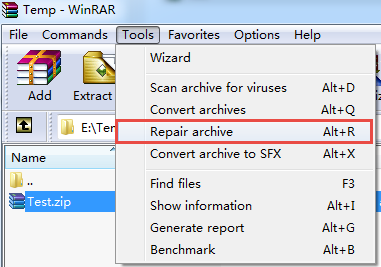
- Clicchi Strumenti -> Archivio riparazioni

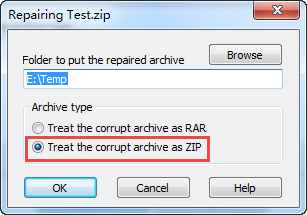
- Apparirà una finestra di dialogo di riparazione:

- Scegli la cartella di destinazione per il file riparato
- Seleziona il tipo di archivio: Trattare l'archivio danneggiato come ZIP
- Clicchi OK per avviare il processo di riparazione
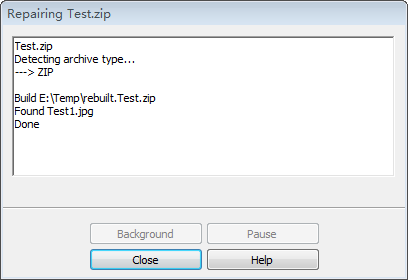
- Se la riparazione riesce, verrà visualizzata la seguente finestra di messaggio:

- WinRAR creerà un nuovo file denominato "rebuilt.xxx".zip" nel luogo specificato, dove xxx.zip è l'originale corrotto zip nome del file:

- Testare l'archivio riparato estraendone il contenuto.


3.2 Metodo 3: Utilizzo di 7-Zip per la riparazione
7-Zip è uno strumento di compressione gratuito e open-source che spesso riesce a estrarre file da archivi danneggiati anche quando altri strumenti falliscono. Sebbene non disponga di una funzione di "riparazione" dedicata, le sue capacità di estrazione sono sufficientemente robuste da recuperare dati da molti archivi corrotti. ZIP File.
- Scarica e installa 7-Zip da il sito ufficiale
- Avvia 7-Zip.
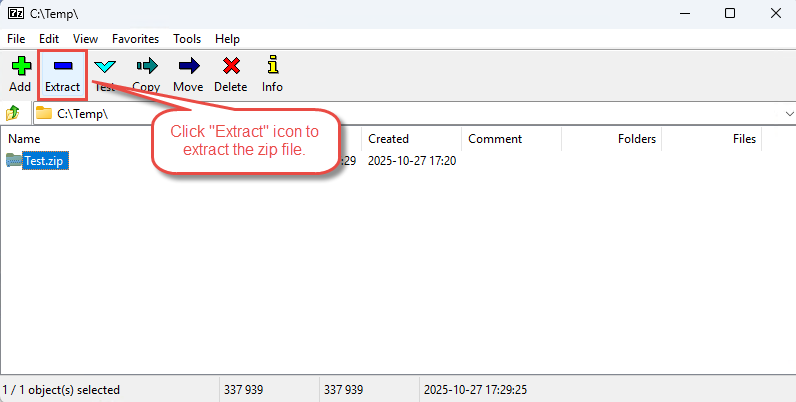
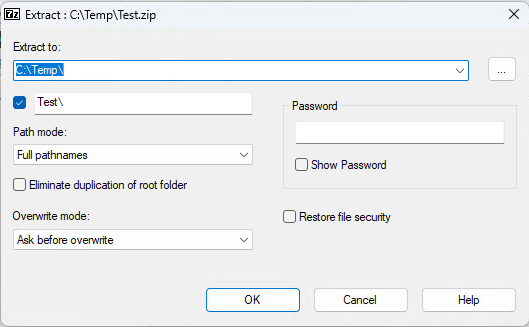
- Seleziona il corrotto ZIP file e fare clic sul Estratto pulsante strumento:

- Nella finestra di dialogo Estrai, seleziona una cartella di destinazione:

- Clicchi OK per iniziare l'estrazione
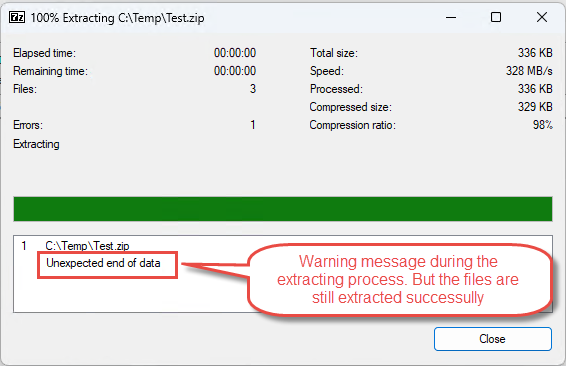
- Se compaiono errori, 7-Zip ti chiederà se vuoi continuare: seleziona Si
- 7-Zip estrarrà tutti i file recuperabili, ignorando quelli danneggiati, e mostrerà una finestra di messaggio simile a quella riportata di seguito:

dove potrebbero comparire alcuni messaggi di avviso come "Fine imprevista dei dati". - Controlla i file estratti per vedere cosa è stato recuperato con successo
3.3 Metodo 4: Riparazione tramite riga di comando di WinZip
WinZip offre una prova gratuita illimitata di 21 giorni. Include uno strumento da riga di comando, wzzip, in grado di riparare i file danneggiati. ZIP file:
- Scarica e installa WinZip da il sito ufficiale .
- Aprire il prompt dei comandi premendo Tasto Windows + R, digitando cmde premendo entra
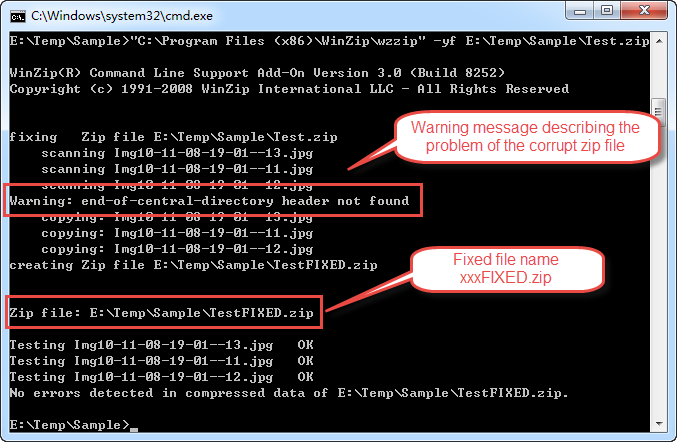
- Utilizzare il seguente comando per riparare il zip file:
"C:\Program Files (x86)\WinZip\wzzip" -yf E:\Temp\Sample\Test.zip
dove:C:\Program Files (x86)\WinZip\è la directory di installazione di WinZip.-yfè l'opzione della riga di comando per riparare un file.E:\Temp\Sample\Test.zipè il percorso completo della tua corruzione Zip file.
- In caso di successo, l'archivio riparato verrà salvato come xxxFIXED.zip nella stessa directory, dove xxx è l'originale Zip nome del file:

- Se apri il fisso Zip Nel file troverai il seguente commento aggiunto da wzzip:
This Zip file was created from a Zip file
that may contain errors or inconsistencies.
Some information may have been lost.
This Zip file should be used for data recovery only.
Do not update this Zip file.
4. Riparazione Zip File su Mac (gratuito)
Gli utenti Mac possono utilizzare i comandi integrati del Terminale o applicazioni di terze parti per riparare i dispositivi danneggiati ZIP file. Questi strumenti offrono vari approcci, dalle utilità della riga di comando alle interfacce grafiche intuitive.
4.1 Metodo 5: Utilizzo dei comandi del terminale
macOS include utilità da riga di comando integrate che possono riparare ZIP file senza installare software aggiuntivo. Il zip comando con flag di riparazione può ricostruire archivi danneggiati.
- Apri Terminale da Applicazioni -> Elettricita, Gas Ed Acqua -> terminal
- Passare alla cartella contenente il file corrotto ZIP usando il file cd command
- Per una riparazione standard, digitare:
zip -F corrupt.zip --out fixed.zipe premere Rientro - Se il file è gravemente danneggiato, utilizzare l'opzione di riparazione più completa:
zip -FF corrupt.zip --out fixed.zipe premere Rientro - Il Terminale visualizzerà le informazioni sullo stato di avanzamento durante la scansione e la riparazione dell'archivio
- Una volta completata l'operazione, verificare il file riparato facendo doppio clic su "riparato"..zip nel Finder
- Estrarre il contenuto per garantire che tutti i file siano stati recuperati correttamente
4.2 Metodo 6: BetterZip
BetterZip è una potente utility di archiviazione per Mac che gestisce gli archivi danneggiati in modo più efficace rispetto all'Utility Archivio integrata. Spesso è in grado di estrarre file da archivi corrotti e fornisce informazioni dettagliate sugli errori di estrazione, consentendo di recuperare dati parziali anche da file gravemente danneggiati.
4.3 Metodo 7: Archiviatore
Archiver è uno strumento di compressione per Mac disponibile sul Mac App Store che offre una solida gestione degli errori per gli archivi corrotti. Offre un'interfaccia pulita e intuitiva e può estrarre file da archivi danneggiati. ZIP archivi saltando le voci problematiche e recuperando i dati accessibili.
4.4 Metodo 8: Keka
Keka è un programma di archiviazione file gratuito e open source per macOS che supporta un'ampia gamma di formati. Sebbene progettato principalmente per la compressione, le capacità di estrazione di Keka includono la tolleranza per piccoli danneggiamenti degli archivi, rendendolo utile per il recupero di file da file leggermente danneggiati. ZIP archivi.
5. Riparazione Zip File su Linux (gratuito)
Le distribuzioni Linux sono dotate di potenti strumenti da riga di comando per ZIP Riparazione dei file. Queste utilità offrono un controllo dettagliato sul processo di riparazione e possono gestire vari tipi di danneggiamento.
5.1 Utilizzo dei comandi del terminale
Linux include il zip Utilità inclusa di default nella maggior parte delle distribuzioni, che fornisce funzionalità di riparazione integrate tramite opzioni da riga di comando.
- Apri il tuo emulatore di terminale
- Passare alla directory contenente il file corrotto ZIP L'utilizzo di file cd
- Per una riparazione di base, eseguire:
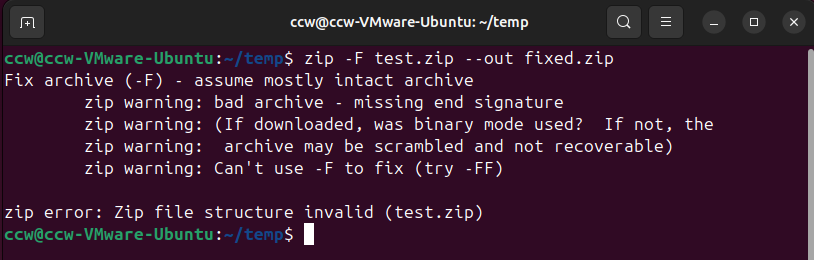
zip -F corrupt.zip --out fixed.zip

- Se il danneggiamento è grave, verrà visualizzato il seguente avviso:
zip warning: Can't use -F to fix (try -FF)
- Puoi usare l'opzione più aggressiva:
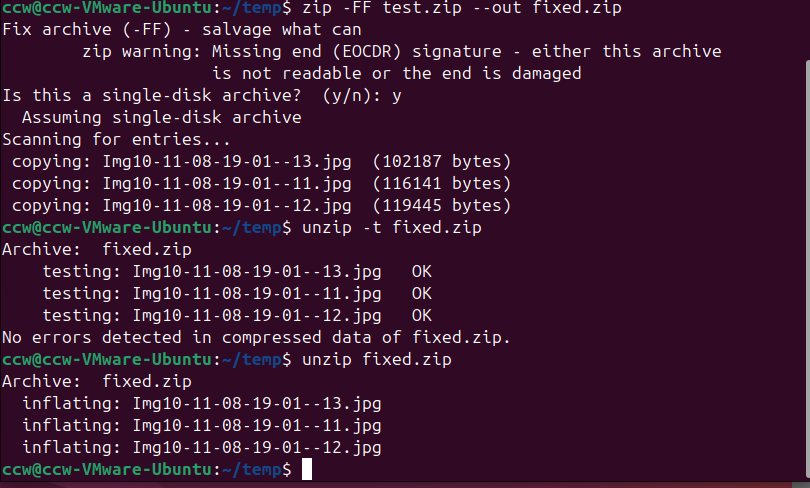
zip -FF corrupt.zip --out fixed.zip

- Il comando analizzerà l'archivio e tenterà di ricostruire la directory centrale
- Monitorare l'output per informazioni sui file recuperati e su eventuali errori riscontrati
- Testare l'archivio riparato con:
unzip -t fixed.zip - Se il test viene superato, estrai il contenuto con:
unzip fixed.zip
5.2 Utilizzo di 7-Zip (p7zip)
La versione Linux di 7-Zip, nota come p7zip, offre robuste capacità di estrazione in grado di gestire archivi danneggiati. Installala tramite il gestore di pacchetti della tua distribuzione e usala per estrarre file anche da archivi danneggiati. ZIP File.
- Installa p7zip utilizzando il tuo gestore di pacchetti (ad esempio,
sudo apt install 7ziporsudo apt install p7zip-fullsu Debian/Ubuntu) - Passare alla directory contenente il file corrotto ZIP filetto
- Tentativo di estrazione con:
7z x corrupt.zip - Se si verificano errori, 7-Zip chiederà se continuare—digitare Y per saltare gli errori
- Per estrarre ignorando automaticamente tutti gli errori, utilizzare:
7z x -y corrupt.zip - Controllare i file estratti per verificare cosa è stato recuperato correttamente
- Per un output più dettagliato, aggiungere il flag verbose:
7z x -y -bb3 corrupt.zip
6. Advanced ZIP Repair Tecniche (gratuite)
Nel caso di archivi gravemente danneggiati o quando gli strumenti standard non funzionano, le tecniche di riparazione manuale avanzate possono recuperare dati che altrimenti andrebbero persi. Questi metodi richiedono competenze tecniche, ma offrono le maggiori probabilità di recupero.
6.1 Comprensione ZIP Struttura del file
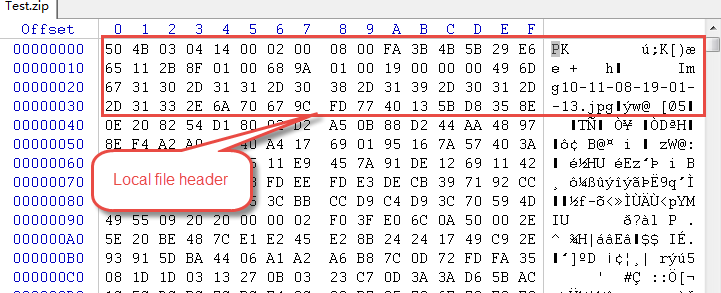
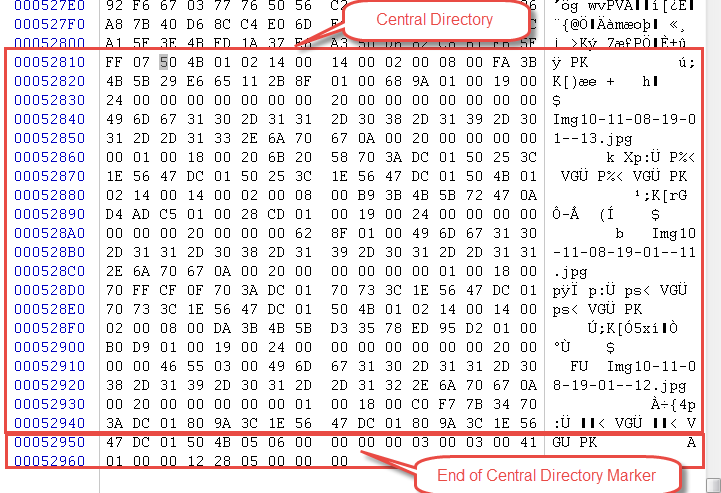
Gli archivi ZIP sono costituiti da tre componenti principali che lavorano insieme per organizzare e memorizzare i dati compressi:
- Intestazioni dei file locali: Ogni file compresso nell'archivio inizia con un'intestazione contenente metadati come nome del file, metodo di compressione e dimensione del file. Queste intestazioni iniziano con la firma
50 4B 03 04(50 4B è PK in ASCII).

- Elenco centrale: Un indice principale alla fine dell'archivio che elenca tutti i file e le loro posizioni. Questa directory è fondamentale per un rapido accesso e l'elenco dei file senza decompressione.
- Marcatore di fine directory centrale (EOCD): La struttura finale che segna la fine dell'archivio e contiene informazioni sulla posizione e la dimensione della directory centrale. La sua firma è
50 4B 05 06.
6.2 Metodi di riparazione manuale
6.2.1 Utilizzo degli editor esadecimali
Gli editor esadecimali consentono la manipolazione diretta dei byte dei file, consentendo la riparazione manuale di ZIP strutture di file. Questo metodo richiede la comprensione dei dati binari e ZIP specifiche di formato.
- Comprensione ZIP firme: Impara a riconoscere le armature di chiave:
50 4B 03 04per le intestazioni dei file locali,50 4B 01 02per le voci della directory centrale e50 4B 05 06per il record di fine directory centrale. - Individuazione dei limiti dei file: Cerca le firme delle intestazioni dei file locali per identificare dove inizia ogni file compresso all'interno dell'archivio. Questo aiuta a isolare i file intatti dalle sezioni danneggiate.
- Ricostruzione manuale: Utilizzare un editor esadecimale come HxD (Windows), Hex Fiend (Mac) o xxd (Linux) per correggere manualmente le firme danneggiate, regolare i campi delle dimensioni dei file o rimuovere le sezioni danneggiate preservando i dati recuperabili.
6.2.2 Ricostruzione della directory centrale
Se la directory centrale è danneggiata ma le intestazioni dei file locali rimangono intatte, è possibile ricostruire manualmente la struttura dell'archivio.
- Scansione delle intestazioni dei file locali: Utilizzare un editor esadecimale o uno script per cercare tutte le istanze di
50 4B 03 04firma, che contrassegna l'inizio di ogni file nell'archivio. - Ricostruzione della struttura dell'archivio: Documentare la posizione e i metadati di ciascun file scoperto, comprese le posizioni di offset, le dimensioni compresse e i nomi dei file dalle intestazioni locali.
- Creazione di una nuova directory centrale: Usa il zip utilità con il flag -FF, che esegue questo processo automaticamente, oppure costruisce manualmente una nuova directory centrale utilizzando un ZIP libreria in Python o in un altro linguaggio di programmazione.
6.3 Gestione di scenari specifici di corruzione
6.3.1 Recupero degli errori CRC
Gli errori CRC (Cyclic Redundancy Check) indicano il danneggiamento dei dati, ma non sempre impediscono l'estrazione dei file.
- Comprensione degli errori CRC: Il CRC è un checksum calcolato durante la compressione per verificare l'integrità del file. Una mancata corrispondenza significa che i dati decompressi sono diversi dall'originale, ma il file potrebbe essere ancora parzialmente utilizzabile.
- Estrazione di file con mancate corrispondenze CRC: Utilizza 7-Zip o WinRAR con l'opzione "ignora errori" per estrarre i file nonostante gli errori CRC. I file estratti potrebbero essere incompleti o danneggiati, ma spesso possono comunque essere aperti.
- Ignorare i controlli CRC: Riga di comando:
7z x -y corrupt.zipestrae tutti i file saltando automaticamente gli errori CRC, consentendo il recupero dei file parzialmente danneggiati.
6.3.2 Recupero di archivi troncati
Gli archivi troncati si verificano quando il file è stato scritto o scaricato in modo incompleto, interrompendosi a metà.
- Identificazione dei file troncati: Verificare la chiusura improvvisa del file senza il corretto marcatore EOCD o le dimensioni del file che non corrispondono ai valori previsti. L'archivio potrebbe interrompersi bruscamente a metà file.
- Recupero di dati parziali: Usa il
zip -FFper cercare intestazioni di file locali intatte ed estrarre i file che sono stati completamente scritti prima del punto di troncamento. - Utilizzo dei record di recupero: Alcuni ZIP Gli strumenti supportano l'aggiunta di record di ripristino durante la creazione. Se presenti, questi possono aiutare a ricostruire le parti mancanti, anche se ciò è raramente implementato nello standard ZIP File.
6.3.3 Problemi di archivio diviso/esteso
Per un'estrazione corretta, negli archivi multiparte è necessario che tutte le parti siano presenti e denominate correttamente.
- Identificazione delle parti mancanti: Verifica la presenza di file numerati (.zip, .z01, .z02, ecc.) e verificare che tutte le parti siano presenti. I segmenti mancanti rendono impossibile l'estrazione.
- Gestione dei file .z01, .z02: Assicurati che tutte le parti si trovino nella stessa directory e siano denominate correttamente in sequenza. La maggior parte degli strumenti di estrazione rileva e unisce automaticamente gli archivi suddivisi all'apertura della prima parte.
- Strategie di riparazione: Se una parte è danneggiata, prova a estrarre i file dalle parti precedenti utilizzando
7z x -y archive.zipI file che si estendono sul segmento danneggiato non funzioneranno, ma i file completi precedenti potrebbero essere recuperabili.
6.3.4 Riparazione della corruzione dell'intestazione
Le intestazioni danneggiate possono impedire il riconoscimento dell'archivio o l'estrazione dei file anche quando i dati compressi rimangono intatti.
- Riparazione delle intestazioni danneggiate: Utilizzare un editor esadecimale per individuare l'intestazione corrotta (cercare le firme PK vicine) e confrontarle con una nota valida ZIP struttura. Correggere manualmente i byte della firma o i campi dimensione.
- Ricostruzione dei metadati dell'archivio: Se solo l'intestazione della directory centrale è danneggiata, utilizzare
zip -FFper ricostruirlo dalle intestazioni dei file locali. Per le intestazioni locali danneggiate, potrebbe essere necessario estrarre i dati compressi e ricomprimerli in un nuovo archivio.
7. professionale Zip Strumenti di riparazione
Per le situazioni in cui gli strumenti gratuiti falliscono o quando si ha a che fare con dati critici, professionisti ZIP I software di riparazione offrono algoritmi avanzati, tassi di successo più elevati, elaborazione batch e supporto tecnico, rendendoli degni di considerazione per dati preziosi o insostituibili. Di seguito, analizzeremo DataNumen Zip Repair come esempio.
Uso 7.1 DataNumen Zip Repair per riparare Zip Compila il
Di seguito sono riportati i passaggi da utilizzare DataNumen Zip Repair riparare zip file:
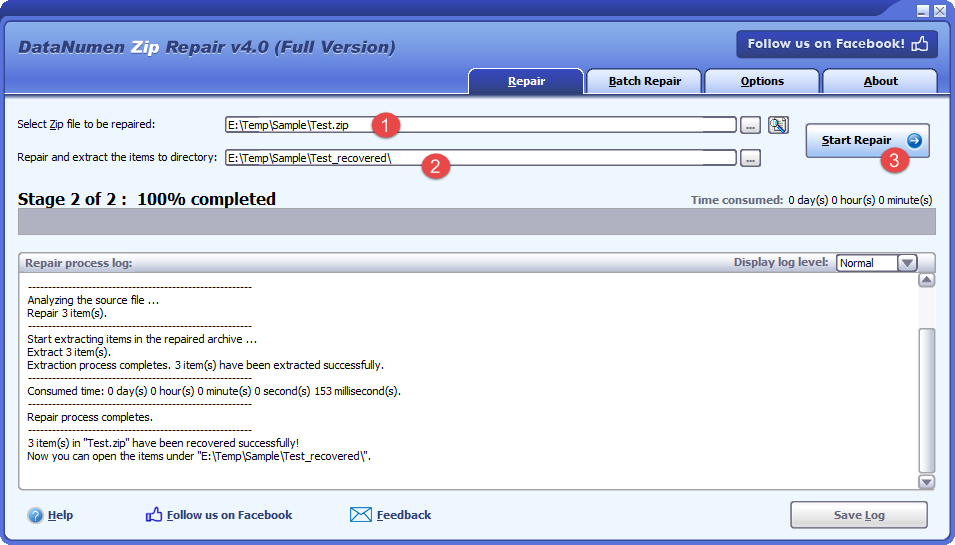
- Scarica e installa DataNumen Zip Repair.
- Inizio DataNumen Zip Repair.
- Seleziona la fonte corrotta zip file.
- Imposta la directory di output per i contenuti estratti in zip file.
- Clicchi Inizia la riparazione.
- Dopo il processo di riparazione, gli elementi recuperati saranno disponibili nella directory di output.
7.2 Recupera Zip Dati da disco rigido, immagine disco o file di backup
I dati ZIP possono essere recuperati direttamente da dischi rigidi, immagini disco o file di backup se non si dispone dell'originale Zip file, ad esempio:
- Tu elimini il Zip archiviare il file in modo permanente.
- Formatti il disco rigido.
- Guasto del disco rigido.
- Il disco virtuale in VMWare o Virtual PC è corrotto o danneggiato.
- Il file di backup sul supporto di backup è corrotto o danneggiato e non è possibile ripristinarlo Zip file di archivio da esso.
- Il file immagine del disco è corrotto o danneggiato e non è possibile recuperarlo Zip file di archivio da esso.
Se hai a portata di mano l'immagine del disco o i file di backup, puoi procedere come segue:
- Fare clic sul pulsante “…” per selezionare il file sorgente.
- Nella finestra di dialogo "Apri file", seleziona "Tutti i file (*.*)" come filtro.
- Selezionare l'immagine del disco o il file di backup come file di origine da riparare.
- Imposta la directory di output.
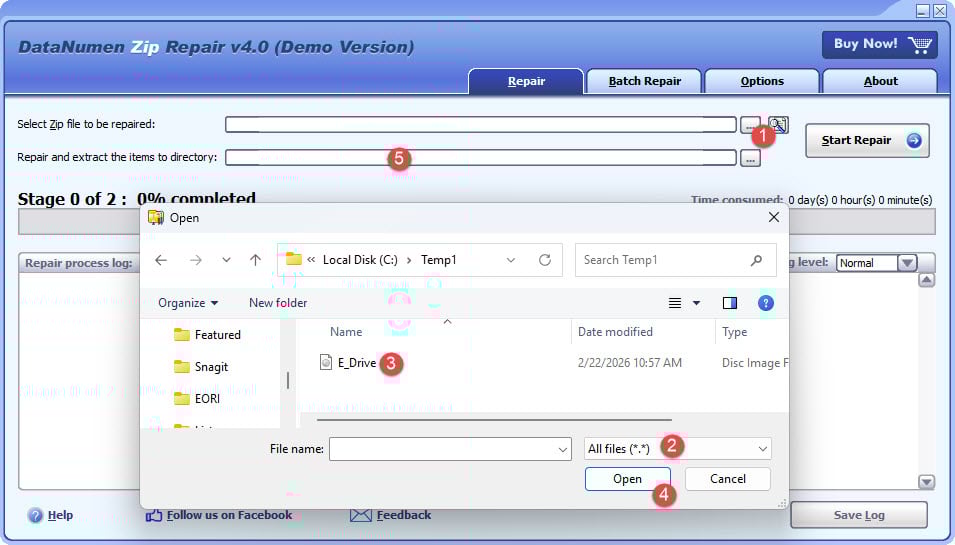
Se si desidera effettuare il ripristino direttamente dal disco rigido, è necessario utilizzare DataNumen Disk Image per creare un file immagine disco per il disco rigido:
- Selezionare il disco rigido o il disco.
- Imposta il nome del file immagine di output.
- Fai clic sul pulsante "Avvia clonazione" per creare il file immagine del disco dal disco rigido.

8. Gestione di casi speciali
8.1 Protetto da password ZIP File
Encrypted ZIP I file protetti da password presentano sfide uniche per le operazioni di riparazione. La maggior parte degli strumenti di riparazione non può accedere al contenuto senza la password corretta e la crittografia rende impossibile verificare l'integrità del file fino a dopo la decrittazione. Se si conosce la password, utilizzare prima la funzione di riparazione di WinRAR, quindi decrittografare e crittografare nuovamente l'archivio riparato. Per i file protetti da password di cui si è dimenticata la password, la riparazione diventa quasi impossibile senza strumenti specializzati per il recupero della password e, anche in questo caso, una crittografia robusta potrebbe risultare inviolabile.
8.2 Grande ZIP File (>2 GB/4 GB)
Migliori ZIP Il formato presenta limitazioni storiche che influiscono sulla gestione di file di grandi dimensioni. Il formato tradizionale ZIP Il formato non può gestire file di dimensioni superiori a 4 GB a causa dei campi di dimensione a 32 bit. Il formato ZIP64 estende questo limite ma richiede strumenti compatibili per la creazione e l'estrazione. Quando si riparano archivi di grandi dimensioni, assicurarsi che lo strumento di riparazione supporti ZIP64: WinRAR, 7-Zip, utilità da riga di comando moderne e DataNumen Zip Repair Sì, ma gli strumenti più vecchi potrebbero non funzionare. Anche le riparazioni di file di grandi dimensioni richiedono molto più tempo e molto spazio libero su disco per l'output riparato, quindi assicurati di avere a disposizione almeno il doppio delle dimensioni dell'archivio.
9. Domande frequenti (FAQ)
9.1 Possono tutti essere corrotti ZIP i file possono essere riparati?
No, non tutti sono corrotti ZIP I file possono essere completamente riparati. La percentuale di successo dipende dal tipo e dall'entità del danneggiamento. I file con danni strutturali minori, directory centrali mancanti o dati troncati spesso rispondono bene agli strumenti di riparazione. Tuttavia, se i dati compressi stessi sono gravemente danneggiati, le sezioni crittografate sono corrotte o ampie porzioni del file sono mancanti o sovrascritte, il recupero potrebbe essere parziale o impossibile. L'approccio migliore è quello di provare diversi metodi di riparazione, iniziando dalle soluzioni più semplici.
9.2 Qual è meglio: il comando -F o -FF?
L'opzione -F esegue una riparazione di base riparando la directory centrale, presumendo che i dati del file siano intatti. È più veloce e preserva una parte maggiore della struttura originale dell'archivio. L'opzione -FF è più aggressiva: analizza l'intero archivio byte per byte, cercando le intestazioni dei file e ricostruendo la struttura da zero. Utilizzare -F per problemi minori; se non funziona, provare -FF per danneggiamenti più gravi. Si noti che -FF potrebbe recuperare meno file o perdere alcuni dati che -F preserverebbe se il danneggiamento fosse effettivamente minimo.
9.3 La riparazione eliminerà il mio file originale?
No, le normali operazioni di riparazione creano un nuovo file e lasciano intatto l'originale. Strumenti come WinRAR creano "ricostruiti.zip" e le riparazioni da riga di comando creano il file di output specificato (ad esempio, corretto).zip). Il file originale danneggiato rimane in posizione finché non lo elimini manualmente. Questa misura di sicurezza ti consente di provare più strategie di riparazione o strumenti diversi senza rischiare la perdita permanente dei dati.
9.4 Quanto tempo dura ZIP riparazione prendere?
I tempi di riparazione variano notevolmente in base alle dimensioni del file, alla gravità del danneggiamento e al metodo utilizzato. I file di piccole dimensioni inferiori a 100 MB vengono in genere riparati in pochi secondi o minuti. I file tra 1 e 5 GB possono richiedere dai 10 ai 30 minuti. Gli archivi di grandi dimensioni superiori a 10 GB possono richiedere ore, soprattutto con l'opzione -FF che deve scansionare ogni byte. Le riparazioni di base (opzione -F) sono molto più veloci delle scansioni approfondite (-FF). Anche l'hardware è importante: CPU e SSD più veloci riducono significativamente i tempi di riparazione.
9.5 Posso riparare file crittografati/protetti da password? ZIP file?
Sì, ma con delle limitazioni. Se si conosce la password, la maggior parte degli strumenti di riparazione può correggere i problemi strutturali negli archivi crittografati. Il processo di riparazione agisce sulla struttura dell'archivio, non sul contenuto crittografato. Tuttavia, se i dati crittografati stessi sono danneggiati (e non solo la struttura dell'archivio), la riparazione diventa estremamente difficile. Senza la password, la riparazione è generalmente impossibile perché lo strumento non può verificare l'integrità dei dati o ricostruire correttamente l'archivio. È sempre consigliabile riparare prima e poi decrittografare, se possibile.
9.6 Perché il mio riparato ZIP mostra ancora errori?
Diversi fattori possono causare errori persistenti dopo la riparazione. Il danneggiamento potrebbe essere più esteso di quanto lo strumento di riparazione possa risolvere, interessando i dati compressi effettivi anziché solo la struttura. Alcuni file all'interno dell'archivio potrebbero essere danneggiati singolarmente e irrecuperabili. Lo strumento di riparazione potrebbe aver scelto di conservare dati parziali con avvisi anziché eliminarli. In alcuni casi, l'archivio riparato è funzionante ma incompleto: potrebbe essere necessario accettare la perdita di dati per i file gravemente danneggiati. Provare diversi strumenti di riparazione o metodi manuali avanzati se i dati critici rimangono inaccessibili. Oppure riparare nuovamente il file riparato con uno strumento diverso.
9.7 Quali sono le cause ZIP i file potrebbero danneggiarsi?
ZIP file La corruzione deriva da molteplici fonti. I download o i trasferimenti interrotti sono la causa più comune, soprattutto con file di grandi dimensioni o connessioni instabili. Problemi hardware come settori danneggiati sui dischi rigidi, supporti di archiviazione difettosi o errori di memoria durante la compressione possono danneggiare gli archivi. Problemi software, inclusi arresti anomali del sistema durante ZIP operazioni, bug negli strumenti di compressione o conflitti tra programmi contribuiscono alla corruzione. Anche fattori esterni come infezioni da malware, operazioni improprie del file system o interruzioni di corrente durante le operazioni di lettura/scrittura possono danneggiare i dati. ZIP File.
9.8 È sicuro usare la versione gratuita ZIP strumenti di riparazione?
Sì, strumenti gratuiti e affidabili come le versioni di prova di WinRAR e WinZip, 7-Zip e le utilità da riga di comando sono sicuri ed efficaci. Questi strumenti sono ampiamente utilizzati, vengono aggiornati regolarmente e non richiedono autorizzazioni speciali che potrebbero compromettere la sicurezza. Scaricateli solo da fonti ufficiali per evitare versioni contraffatte contenenti malware. Gli strumenti gratuiti spesso eguagliano o superano le funzionalità dei software commerciali per le riparazioni standard. Tuttavia, fate attenzione alle utilità di riparazione sconosciute trovate tramite ricerche sul web, poiché alcune potrebbero contenere adware o malware. Affidatevi a opzioni note e con una solida reputazione.
10. CONCLUSIONE
10.1 Riepilogo dei punti chiave
Riparare un corrotto ZIP Il file richiede la comprensione sia della causa del danneggiamento che del metodo di riparazione appropriato. Per la maggior parte degli utenti, iniziare con soluzioni semplici come il nuovo download o l'utilizzo della funzione di riparazione integrata di WinRAR risolve la maggior parte dei problemi. Gli utenti Windows hanno a disposizione ottime opzioni gratuite come WinRAR e 7-Zip, mentre gli utenti Mac possono sfruttare i comandi del Terminale o applicazioni di terze parti come BetterZip. Gli utenti Linux beneficiano di potenti utilità da riga di comando che offrono un controllo preciso. Quando gli strumenti standard falliscono, tecniche avanzate come la modifica esadecimale o la ricostruzione manuale della directory centrale possono recuperare i dati da archivi gravemente danneggiati. Oppure è possibile ricorrere a uno strumento professionale come DataNumen Zip Repair se non vuoi gestire la complessità del zip formato di file da solo.
10.2 Scelta del metodo di riparazione corretto
La scelta del metodo di riparazione dovrebbe essere commisurata alla gravità del danneggiamento e al tuo livello di competenza tecnica. Per problemi minori, inizia con l'approccio più semplice: scarica nuovamente il file o utilizza gli strumenti integrati del tuo sistema operativo. Un danneggiamento moderato risponde bene alla funzione di riparazione di WinRAR o agli strumenti da riga di comando con l'opzione -F. Un danneggiamento grave richiede approcci più aggressivi come l'opzione -FF o strumenti professionali di terze parti come DataNumen Zip Repair. Utenti tecnici a proprio agio con gli editor esadecimali e ZIP La struttura può tentare riparazioni manuali quando tutto il resto fallisce. Procedi sempre dalle soluzioni più semplici a quelle più complesse, preservando il file originale a ogni passaggio.
10.3 Raccomandazioni finali
Prevenire è più efficace che riparare. La seguente checklist ridurrà il rischio di corruzione:
- Verificare i download con checksum quando disponibili
- Utilizzare connessioni Internet affidabili per trasferimenti di grandi dimensioni
- Mantenere l'hardware di archiviazione sano
- Conservare copie di backup degli archivi importanti.
- Manutenzione regolare del sistema, inclusi i controlli del disco
- Mantenere aggiornato il software di compressione
In caso di danneggiamento, è necessario agire rapidamente: più a lungo un file danneggiato rimane in uso o viene trasferito, più grave potrebbe essere il danno. Infine, è importante accettare che alcuni file potrebbero essere irrecuperabili e concentrarsi sulla prevenzione di future perdite di dati attraverso adeguate strategie di backup.
10.4 Risorse aggiuntive
Per ulteriore assistenza con ZIP riparazione file:
- Sito ufficiale di WinRAR : Pagina di download e documentazione per la versione di prova con funzionalità di riparazione complete
- Pagina del progetto 7-Zip : Strumento di compressione open source con robuste funzionalità di estrazione
- Sito ufficiale di WinZip : Scarica la versione di prova gratuita con lo strumento da riga di comando
- ZIP File Specifica del formato : Specifica di formato ufficiale di PKWARE per comprendere la struttura dell'archivio
- DataNumen Zip Repair: Pagina ufficiale del prodotto con versione demo gratuita e documenti.
L'autore
JingHua è uno specialista nel recupero dati e redattore tecnico con oltre 10 anni di esperienza nella riparazione di file di archivio e backup. Ha aiutato migliaia di utenti a recuperare dati critici da file corrotti. ZIP file, archivi danneggiati e backup non riusciti in vari settori, tra cui IT, finanza, produzione e istruzione.
Jing è specializzato nel recupero di formati di archivio e backup, inclusi ZIP, RAR, BKF, TAR and CAB formati, con una profonda competenza nell'analisi della struttura dei file e nella diagnosi di corruzione. La sua esperienza pratica comprende l'utilizzo di editor esadecimali, utilità di riparazione da riga di comando e lo sviluppo di strumenti di ripristino automatizzati e script per il ripristino di file batch. Ha recuperato con successo dati da archivi che spaziano da piccoli file personali a backup aziendali multi-gigabyte.
Grazie alle sue competenze tecniche e al suo approccio incentrato sull'utente, Jing crea guide pratiche che aiutano sia gli utenti meno esperti che i professionisti IT a risolvere efficacemente i problemi di danneggiamento dei file. Testa regolarmente nuovi strumenti di compressione e metodi di recupero su piattaforme Windows, Mac e Linux, assicurandosi che i suoi consigli riflettano le migliori pratiche attuali e i tassi di successo reali.
Hai domande su ZIP riparazione di file o hai bisogno di aiuto con altre sfide di recupero di archivi? Jing accoglie feedback e suggerimenti per migliorare queste risorse tecniche.