
Ripara corrotto OST file con guida completa. Suggerimenti di recupero gratuiti, metodi avanzati e strumenti professionali. Correggi OST archivia ora!
1. introduzione
1.1 Che cosa è un OST File?
An OST Un file, o Offline Storage Table, è un file di dati utilizzato da Microsoft Outlook per archiviare in una cache locale i dati della casella di posta. Consente di accedere a e-mail, contatti, calendari e altri elementi della casella di posta anche senza una connessione Internet. Quando si è online, Outlook sincronizza automaticamente il OST file con l'account Exchange Server o IMAP, assicurandoti che i tuoi dati rimangano aggiornati su tutti i dispositivi.
OST fileI file vengono creati quando si configura Outlook con account Exchange, Office 365, IMAP o Outlook.com utilizzando la modalità cache di Exchange. Tutte le modifiche apportate offline vengono salvate nel file. OST file e sincronizzato con il server una volta ripristinata la connessione.
La differenza chiave tra OST e i file PST sono quelli OST I file funzionano con account basati su server e si sincronizzano automaticamente, mentre i file PST sono file di archivio autonomi che non si sincronizzano con alcun server.
1.2 Segnali che il tuo OST Il file è danneggiato
Riconoscere i sintomi di OST La corruzione dei file ti aiuta ad agire tempestivamente per ripararli prima che si verifichi una perdita di dati. I segnali più comuni includono:
- Messaggi di errore che indicano "Impossibile aprire le cartelle di posta elettronica predefinite" o "Il file xxx.ost è in uso e non è possibile accedervi”.
- Errori di sincronizzazione tra Outlook ed Exchange Server
- Email, cartelle o altri elementi della casella di posta mancanti
- Outlook si blocca, si blocca o si blocca durante l'accesso a OST filetto
- Prestazioni lente o risposta ritardata quando si lavora con le e-mail
1.3 Cause comuni di OST Corruzione del file
Capire perché OST La corruzione dei file aiuta a prevenire problemi futuri. Le cause principali includono:
- Problemi relativi all'hardware: improvvisa interruzione di corrente, guasti del disco rigido e settori danneggiati, problemi del dispositivo di archiviazione, problemi di compatibilità hardware
- Problemi relativi al software: chiusura impropria di Outlook, bug o conflitti del software Outlook, versioni obsolete di Outlook, componenti aggiuntivi incompatibili, programmi antivirus, ecc.
- Problemi di dimensione del file: sovradimensionato OST file, problemi di limiti di dimensione
- Fattori esterni: attacchi di virus o malware, problemi di connettività di rete, errori di sincronizzazione, errori umani come l'eliminazione accidentale o lo spostamento di file
2. Individua la tua Outlook OST Compila il
Prima di poter riparare un OST file, devi sapere dove è archiviato sul tuo computer. Outlook fornisce diversi metodi per individuare il tuo OST file.
2.1 Utilizzo di Outlook per la ricerca OST Località
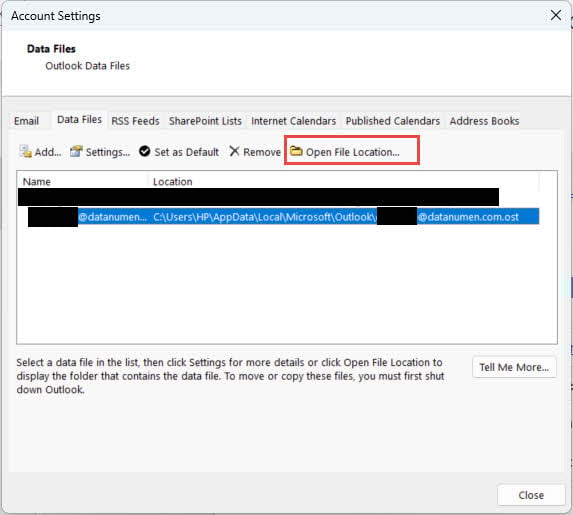
Il modo più semplice per trovare il tuo OST la posizione del file è tramite le Impostazioni account di Outlook:
- Aprire Microsoft Outlook
- Clicchi Compila il -> Impostazioni account -> Impostazioni account
- Seleziona il File di dati linguetta
- Seleziona il OST file che vuoi individuare
- Clicchi Aprire la destinazione del file per visualizzare la cartella contenente il tuo OST filetto
2.2 Comune OST Posizioni dei file
Per Windows 7 e versioni successive, OST i file vengono in genere archiviati nella seguente posizione predefinita:
C:\Users\[Username]\AppData\Local\Microsoft\Outlook
Sostituisci [Nome utente] con il tuo nome utente Windows effettivo. OST Il file viene solitamente denominato con il tuo indirizzo email, ad esempio nomeutente@azienda.com.ost.
2.3 Trovare OST File manualmente
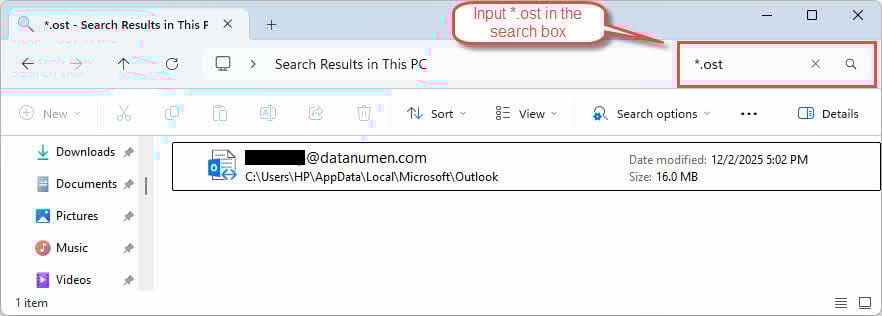
Se hai bisogno di localizzare OST file manualmente, utilizzare Esplora file di Windows:
- Stampa Windows + E per aprire Esplora file
- Nella casella di ricerca, digita
*.ostper cercare tutto OST file - Abilita la visualizzazione dei file nascosti facendo clic Visualizzare -> Oggetti nascosti
- Passa alla cartella AppData se la ricerca non trova i tuoi file
3. Metodo 1: chiudere Outlook e riaprirlo
A volte, OST Gli errori relativi ai file sono temporanei e possono essere risolti semplicemente chiudendo e riaprendo Outlook.
- Vai su Compila il -> uscita per chiudere Outlook correttamente

- Assicurati che nessun processo di Outlook sia in esecuzione in Task Manager
- Attendi 30 secondi prima di riaprire Outlook
- Avvia Outlook e verifica se il problema persiste

4. Metodo 2: disabilitare e riabilitare la modalità di scambio memorizzata nella cache
La modalità cache consente a Outlook di funzionare offline con una copia della tua casella di posta. Disabilitare e riabilitare questa funzionalità può risolvere il problema. OST problemi di sincronizzazione dei file e talvolta risolvono problemi di danneggiamento.
Limitazione importante: Questo metodo funziona solo con gli account Exchange. Non è disponibile per gli account IMAP, POP3 o Outlook.com.
- Apri Outlook
- Vai su Compila il -> Impostazioni account -> Impostazioni account
- Seleziona il tuo account
- Clicchi Cambiare
- Deseleziona Usa la modalità cache
- Clicchi Avanti e poi Finitura

- Riavvia Outlook.
- Ripetere i passaggi da 1 a 6 e riattivare Usa la modalità cache
- Riavvia Outlook e consentigli di sincronizzarsi con il server.

Quando si riabilita la modalità cache, Outlook crea una nuova OST e scarica i dati della tua casella di posta dal server. Questo processo potrebbe richiedere del tempo, a seconda delle dimensioni della casella di posta.
5. Metodo 3: Cancella gli elementi offline e aggiorna la cartella
Se la corruzione colpisce cartelle specifiche anziché l'intero OST file, puoi cancellare quelle cartelle e poi risincronizzare gli elementi manualmente.
Limitazione importante: Questo metodo funziona solo con gli account Exchange. Non è disponibile per gli account IMAP, POP3 o Outlook.com.
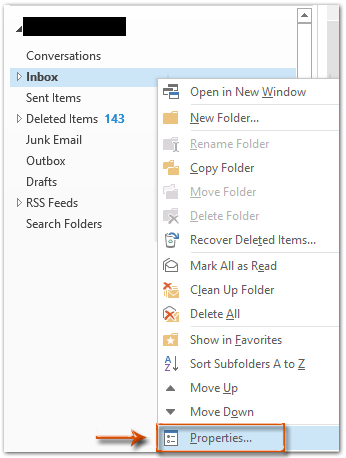
- Apri Outlook e fai clic con il pulsante destro del mouse sulla cartella interessata
- Clicchi Proprietà a Confronto

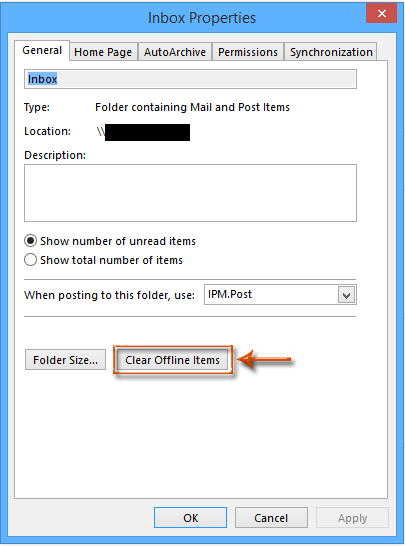
- Nel Proprietà a Confronto finestra di dialogo, fare clic Cancella elementi offline

- Clicchi OK per confermare
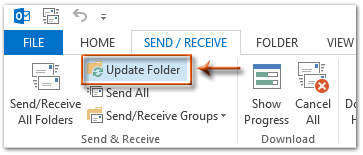
- Vai Invia Ricevi linguetta
- Clicchi Aggiorna cartella per sincronizzare la cartella con il server

6. Metodo 4: Compatto OST Compila il
A volte compattando il OST il file può riparare i danneggiamenti OST file, soprattutto quando il danneggiamento è causato da un problema di dimensioni eccessive.
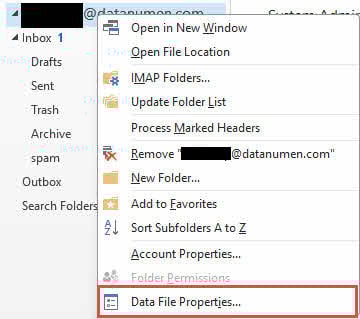
- Apri Outlook e fai clic con il pulsante destro del mouse sull'oggetto interessato OST file.
- Clicchi Proprietà del file di dati

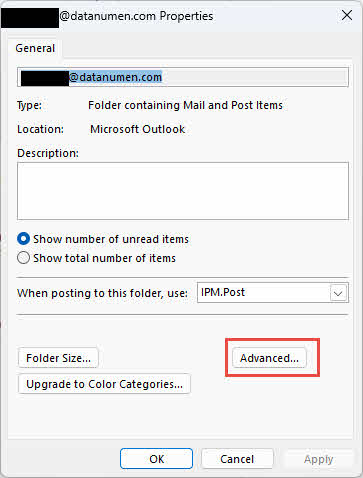
- Nel Proprietà a Confronto finestra di dialogo, fare clic Filtri

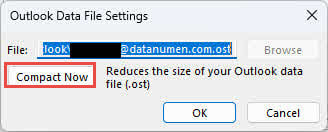
- Clicchi Compatta adesso per compattare il OST file.

7. Metodo 5: Elimina e ricrea OST Compila il
Quando il OST il file è gravemente danneggiato, eliminandolo si consentirà a Outlook di ricreare e risincronizzare una nuova copia del OST file dal server, che può risolvere il problema.
- Trovare il OST posizione del file.
- Chiudere completamente Outlook.
- Fare clic con il tasto destro del mouse su OST file e selezionare Rinominare
- Aggiungi
.bakalla fine del nome del file (ad esempio, yourname@company.com).ost.bak) - Riapri Outlook
- Outlook creerà automaticamente un nuovo OST file e iniziare la risincronizzazione con il server
limitazioni:
- Richiede una connessione attiva al server Exchange
- Qualsiasi modifica non sincronizzata con il server andrà persa.
8. Metodo 6: ricreare un nuovo profilo di Outlook e risincronizzare OST Compila il
Se il profilo di Outlook stesso è danneggiato, la creazione di un nuovo profilo può risolvere sia il profilo che OST problemi di file.
- Chiudere Outlook e assicurarsi che non siano in esecuzione processi di Outlook
- Vai su Pannello di controllo -> Email
- Clicchi Mostra profili
- Clicchi Aggiungi per creare un nuovo profilo
- Inserisci un nome per il nuovo profilo e fai clic OK

- Segui le istruzioni per configurare il tuo account email
- Inserisci il tuo indirizzo email e la password quando richiesto
- Clicchi Avanti e attendi che Outlook configuri l'account
- Seleziona il nuovo profilo come profilo predefinito
- Clicchi OK per chiudere la finestra di dialogo Impostazioni posta
- Apri Outlook con il nuovo profilo
- Outlook creerà un nuovo OST archivia e sincronizza i dati della tua casella di posta

Questo metodo presenta le stesse limitazioni del Metodo 4: richiede una connessione a un server Exchange e qualsiasi modifica non sincronizzata con il server andrà persa.
9. Metodo 7: utilizzare lo strumento di riparazione della posta in arrivo (ScanPST.exe)
Lo strumento di riparazione Posta in arrivo, noto anche come ScanPST.exe, è l'utilità integrata di Microsoft per la diagnosi e la riparazione degli errori nei file di dati di Outlook. Sebbene progettato principalmente per i file PST, può anche analizzare e correggere determinati tipi di file. OST corruzione del file.
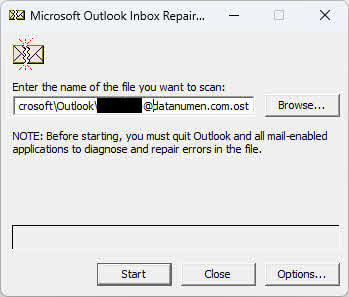
Puoi fare riferimento alla nostra guida completa su come usare ScanPST.exe.
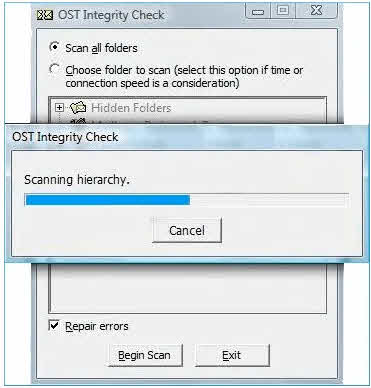
10. Metodo 8: Utilizzo OST Strumento di verifica dell'integrità (ScanOST.exe)
ScanOST.exe è il OST Strumento di controllo dell'integrità progettato specificamente per OST file nelle versioni precedenti di Outlook. Esegue la scansione per individuare incongruenze tra i file locali OST file e Exchange Server, quindi ripara gli errori di sincronizzazione.
Nota importante: ScanOST.exe è disponibile solo in Outlook 2007 e versioni precedenti. Per Outlook 2010 e versioni successive, utilizzare scanpst.exe anziché.
- Chiudere Outlook completamente
- Accedere a
C:\Program Files\Microsoft Office\Office[version] - Fare doppio clic su
SCANOST.EXEper avviare lo strumento - Seleziona il profilo di Outlook che contiene il file danneggiato OST filetto
- Scegli uno Scansiona tutte le cartelle or Scegli la cartella da scansionare
- Assicurarsi che Riparare gli errori è selezionato
- Clicchi Inizia la scansione per avviare il processo
- Attendi il completamento della scansione e della riparazione
- Apri Outlook e verifica il OST il file è accessibile
11. Metodo 9: Controllare gli errori del disco
Errori del disco rigido o settori danneggiati possono causare OST danneggiamento dei file. L'esecuzione dell'utilità Controllo disco di Windows può identificare e risolvere questi problemi del dispositivo di archiviazione, potenzialmente risolvendo OST problemi con i file.
- Chiudere tutti i programmi, incluso Outlook
- Stampa Windows + E per aprire Esplora file
- Fare clic con il pulsante destro del mouse sull'unità contenente il file OST file (solitamente C:)
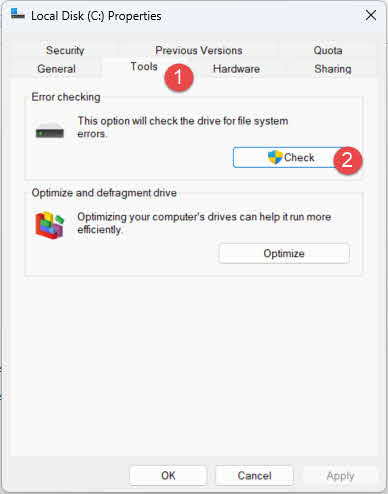
- Seleziona Proprietà a Confronto
- Clicca su Strumenti linguetta
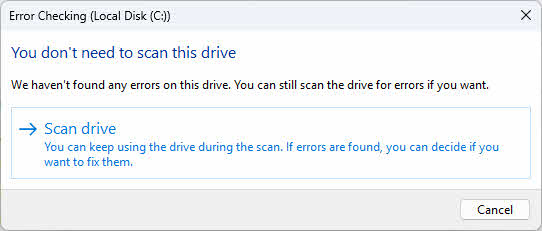
- In Controllo errori, fare clic su Vedi

- Clicchi Scansione unità per iniziare la scansione del disco

- Se vengono rilevati errori, seguire le istruzioni per ripararli
- Riavvia il computer se richiesto.
- Dopo aver completato la scansione, aprire Outlook e testare il OST filetto
Puoi anche eseguire il Controlla l'utilità Disco dal prompt dei comandi per opzioni più avanzate:
- Stampa Windows + X e seleziona Terminale (amministratore)
- Tipo
chkdsk C: /f /re premere entra - Se viene richiesto di pianificare il controllo al prossimo riavvio, digitare Y e premere entra
- Riavvia il computer per eseguire il controllo del disco.
12. Metodo 10: utilizzare Ripristino configurazione di sistema di Windows
If OST se il danneggiamento del file si è verificato dopo una recente modifica del sistema, un'installazione di software o un aggiornamento di Windows, Ripristino configurazione di sistema può riportare il computer a uno stato precedente quando OST il file funzionava correttamente.
- Chiudere tutti i programmi, incluso Outlook
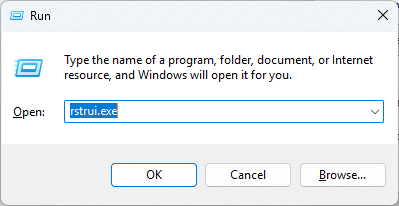
- Stampa Windows + R per aprire la finestra di dialogo Esegui
- Tipo
rstrui.exee premere entra

- Clicchi Avanti nella ripristino configurazione di sistema finestra

- Selezionare un punto di ripristino precedente al OST la corruzione è iniziata
- Clicchi Avanti continuare
- Rivedi i dettagli del punto di ripristino e fai clic Finitura
- Clicchi Si per confermare il ripristino del sistema
- Attendi il completamento del processo di ripristino (il computer si riavvierà).
- Dopo il riavvio, apri Outlook e verifica se OST il problema del file è stato risolto

13. Metodo 11: Terze parti OST Strumenti di riparazione
Quando i metodi manuali falliscono o OST la corruzione del file è troppo grave, terze parti OST Gli strumenti di riparazione offrono funzionalità di recupero avanzate. Questi strumenti specializzati possono gestire corruzione estesa, recuperare dati da file orfani OST file e convertire OST file in formato PST per una facile importazione in Outlook.
Uso 13.1 DataNumen Exchange Recovery riprendersi OST filetto
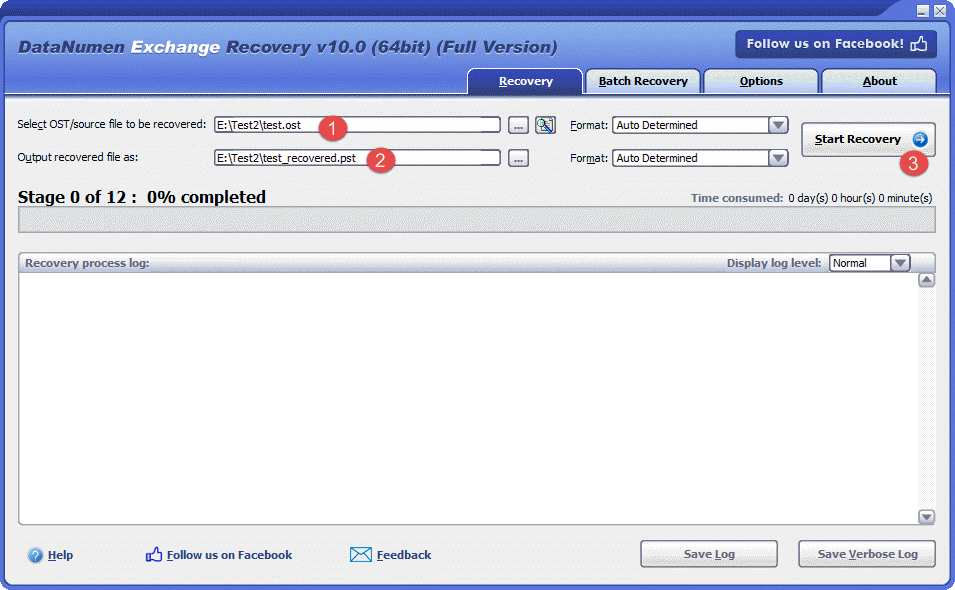
Di seguito sono riportati i passaggi per utilizzare uno di questi strumenti, DataNumen Exchange Recovery, riprendersi OST file:
- Inizio DataNumen Exchange Recovery.
- Seleziona il OST file da recuperare.
- Imposta il nome del file PST di output.
- Clicchi Inizia il recupero
- Dopo il processo di ripristino, aprire il file PST di output in Outlook, che contiene tutti i dati nel file danneggiato OST file.
13.2 Recupera OST Dati da disco rigido, immagine disco o file di backup
I dati OST possono essere recuperati direttamente da dischi rigidi, immagini disco o file di backup se non si dispone dell'originale OST file, ad esempio:
- Tu elimini il OST archiviare in modo permanente.
- Formatti il disco rigido.
- Guasto del disco rigido.
- Il disco virtuale in VMWare o Virtual PC è corrotto o danneggiato.
- Il file di backup sul supporto di backup è corrotto o danneggiato e non è possibile ripristinarlo OST file da esso.
- Il file immagine del disco è corrotto o danneggiato e non è possibile recuperarlo OST file da esso.
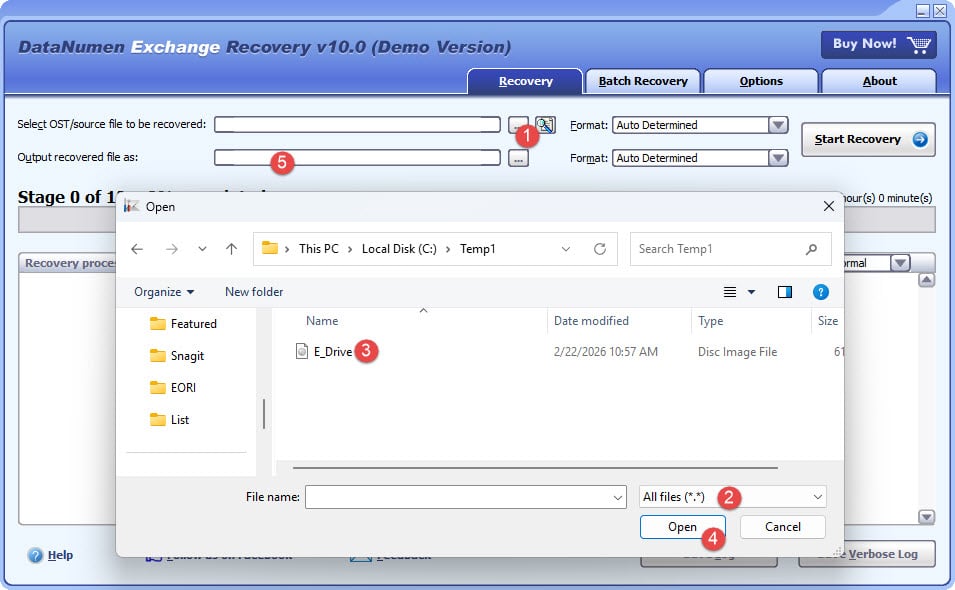
Se hai a portata di mano l'immagine del disco o i file di backup, puoi procedere come segue:
- Fare clic sul pulsante “…” per selezionare il file sorgente.
- Nella finestra di dialogo "Apri file", seleziona "Tutti i file (*.*)" come filtro.
- Selezionare l'immagine del disco o il file di backup come file di origine da ripristinare.
- Imposta il nome del file PST fisso di output e assicurati che la sua estensione sia .pst, ad esempio E_Drive_fixed.pst.
Se si desidera effettuare il ripristino direttamente dal disco rigido, è necessario utilizzare DataNumen Disk Image per creare un file immagine disco per il disco rigido:
- Selezionare il disco rigido o il disco.
- Imposta il nome del file immagine di output.
- Fai clic sul pulsante "Avvia clonazione" per creare il file immagine del disco dal disco rigido.

14. Correzioni per persistente OST Corruzione del file
If OST Se il danneggiamento del file persiste dopo averlo ricreato, potrebbe essere causato da problemi di Outlook o di sistema. Puoi provare le seguenti soluzioni.
14.1 Aggiorna Outlook
Le versioni obsolete di Outlook potrebbero contenere bug che causano OST danneggiamento dei file. Installando gli ultimi aggiornamenti avrai la certezza di avere tutte le correzioni dei bug e i miglioramenti delle prestazioni.
- Apri Outlook
- Clicchi Compila il -> Account Office
- Clicchi Opzioni di aggiornamento
- Seleziona Aggiorna ora

- Attendi che gli aggiornamenti vengano scaricati e installati
- Riavvia Outlook quando richiesto.
- Verifica il file OST il file funziona correttamente dopo l'aggiornamento

14.2 Disabilitare i componenti aggiuntivi incompatibili
I componenti aggiuntivi di Outlook difettosi o incompatibili possono interferire con OST operazioni sui file e causano danneggiamenti. La disattivazione dei componenti aggiuntivi aiuta a identificare e rimuovere le estensioni problematiche.
- Avvia Outlook in modalità sicura premendo Windows + R, digitando
Outlook.exe /safee premendo entra
- Vai su Compila il -> Opzioni
- Clicchi Add-ins nel pannello di sinistra
- In basso, seleziona Componenti aggiuntivi COM dal menu a discesa Gestisci
- Clicchi Go

- Deseleziona tutti i componenti aggiuntivi per disabilitarli

- Clicchi OK
- Riavvia Outlook normalmente e verifica OST filetto
- Se il problema è stato risolto, abilitare i componenti aggiuntivi uno alla volta per identificare quello problematico
- Rimuovere o aggiornare il componente aggiuntivo incompatibile



14.3 Riparazione e installazione dell'ufficio
I file di installazione di Office danneggiati possono causare problemi persistenti di Outlook e OST problemi con i file. Riparare l'installazione di Office può risolvere questi problemi di fondo.
- Chiudere tutte le applicazioni di Office, incluso Outlook
- Apri Pannello di controllo -> Programmi -> Programmi e funzionalità
- Trovate Microsoft Office o la tua versione specifica di Office
- Fare clic con il pulsante destro del mouse sull'applicazione e selezionare Cambiare
- Scegli Riparazione rapida prima e clicca Ripara

- Se la riparazione rapida non funziona, ripetere il processo e scegliere Riparazione online
- Segui le istruzioni e riavvia il computer quando richiesto.
- Apri Outlook e verifica OST funzionalità dei file
14.4 Utilizzare il Controllo file di sistema
I file di sistema danneggiati possono influire sulla capacità di Outlook di accedere e gestire OST file correttamente. Il System File Checker (SFC) lo strumento ripara automaticamente tutti i file di sistema danneggiati che trova, il che può risolvere problemi persistenti OST problemi di danneggiamento dei file causati da problemi a livello di sistema.
15. Migliori pratiche per prevenire OST Corruzione del file
Prevenzione OST La corruzione dei file è più efficace della loro riparazione. Seguire queste buone pratiche aiuta a mantenere OST l'integrità dei file e riduce il rischio di perdita di dati.
15.1 Manutenzione regolare
- Mantieni Outlook aggiornato con le ultime patch e gli ultimi aggiornamenti
- Monitorare OST dimensione del file per evitare di superare i limiti
- Archiviare regolarmente i vecchi elementi in file PST separati
- Dividi in grandi dimensioni OST file quando si avvicinano ai limiti di dimensione
15.2 Utilizzo corretto di Outlook
- Chiudere sempre Outlook correttamente utilizzando il comando Esci
- Evitare di forzare la chiusura di Outlook tramite Task Manager
- Esci da Outlook prima di spegnere il computer
15.3 Sicurezza del sistema
- Mantenere una protezione antivirus aggiornata
- Abilita la prevenzione del malware in tempo reale
- Esegui scansioni di sicurezza regolari sul tuo sistema
15.4 Considerazioni sulla rete
- Assicurare una connessione Internet stabile durante la sincronizzazione
- Utilizzare connessioni di rete affidabili quando si sincronizzano caselle di posta di grandi dimensioni
- Mantenere connessioni VPN stabili se necessario per l'accesso a Exchange
15.5 Manutenzione hardware
- Eseguire controlli regolari dello stato del disco rigido
- Utilizzare un gruppo di continuità (UPS) per proteggersi dalle interruzioni di corrente
- Eseguire periodicamente le utilità di manutenzione del disco
15.6 Strategie di backup
- Creare backup regolari di OST file
- Converti importante OST dati in formato PST per l'archiviazione
- Conservare copie di backup in più posizioni
- Implementare soluzioni di backup automatizzate
See la nostra guida completa su come eseguire il backup delle email di Outlook.
15.7 Gestione dei componenti aggiuntivi
- Utilizzare solo componenti aggiuntivi compatibili e affidabili
- Controllare regolarmente i componenti aggiuntivi installati e rimuovere quelli non utilizzati
- Disattiva i componenti aggiuntivi non necessari per migliorare la stabilità
16. Domande frequenti (FAQ)
D: Qual è la differenza tra OST e file PST?
A: OST I file PST sono file di tipo Offline Storage Table che funzionano con account basati su server come Exchange e Office 365. Si sincronizzano automaticamente con il server, consentendo l'accesso offline alla casella di posta. I file PST sono file di tipo Personal Storage Table che fungono da archivi autonomi e non si sincronizzano con alcun server. OST I file richiedono una connessione account attiva per funzionare, mentre i file PST possono essere utilizzati in modo indipendente.
D: Posso aprire un OST file senza Outlook?
A: OST I file non possono essere aperti direttamente senza Outlook perché sono progettati specificamente per l'utilizzo con la modalità cache di Outlook. Tuttavia, è possibile utilizzare applicazioni di terze parti OST agli strumenti di conversione PST per estrarre i dati e convertirli nel formato PST, che può quindi essere importato in Outlook o visualizzato con altri client di posta elettronica che supportano i file PST.
D: Come faccio a sapere se il mio OST il file è danneggiato?
A: Segni di una corruzione OST file includono messaggi di errore all'apertura di Outlook, errori di sincronizzazione con Exchange Server, e-mail o cartelle mancanti, frequenti arresti anomali o blocchi di Outlook, prestazioni lente durante l'accesso alle e-mail e messaggi di errore che indicano OST il file non può essere aperto. Se si verifica uno di questi sintomi, il tuo OST il file potrebbe essere danneggiato.
D: ScanPST.exe può riparare tutti OST corruzione del file?
R: No, ScanPST.exe presenta delle limitazioni. Funziona bene per danneggiamenti lievi o moderati, ma non può riparare file gravemente danneggiati, file di dimensioni superiori a 2 GB nelle versioni precedenti di Outlook, file crittografati o protetti da password o file orfani. OST file senza accesso al server. In caso di corruzione estesa, terze parti OST gli strumenti di riparazione sono più efficaci.
D: Perderò dati durante la riparazione? OST file?
R: Il rischio di perdita di dati dipende dal metodo di riparazione utilizzato. Metodi manuali come la ricreazione del OST La creazione di un nuovo profilo o il salvataggio di un file manterrà solo i dati sincronizzati con Exchange Server. Eventuali modifiche offline non ancora sincronizzate andranno perse. ScanPST.exe crea un backup prima del ripristino, riducendo al minimo il rischio di perdita di dati. Gli strumenti di terze parti offrono generalmente il ripristino più sicuro con una perdita di dati minima.
D: Quanto tempo ci vuole per riparare un file corrotto? OST file?
R: Il tempo di riparazione varia in base alle dimensioni del file, alla gravità del danneggiamento e al metodo utilizzato. ScanPST.exe impiega in genere dai 5 ai 30 minuti per file di dimensioni moderate. Ricreare un file OST La sincronizzazione con il server può richiedere diverse ore per le caselle di posta di grandi dimensioni. Gli strumenti di terze parti solitamente completano la riparazione in 10-60 minuti, a seconda delle dimensioni del file e del livello di danneggiamento.
D: Posso recuperare le email eliminate da un file corrotto? OST file?
R: Il recupero delle email eliminate dipende dalla loro esistenza sul server Exchange. Se gli elementi eliminati si trovano ancora nella cartella Posta eliminata del server o in elementi recuperabili, è necessario ricreare il OST Il file li ripristinerà. I metodi manuali generalmente non possono recuperare gli elementi eliminati definitivamente. Terze parti OST gli strumenti di riparazione offrono le migliori possibilità di recuperare gli elementi eliminati che rimangono nel file corrotto OST file.
D: Qual è il limite massimo di dimensione per OST file?
A: OST I limiti delle dimensioni dei file variano in base alla versione di Outlook. Supporto per Outlook 2010 e versioni successive OST file fino a 50 GB per impostazione predefinita, sebbene questo limite possa essere aumentato tramite le impostazioni del Registro di sistema. Le versioni precedenti di Outlook (2007 e precedenti) avevano un limite di 2 GB per i file ANSI e di 20 GB per i file Unicode. Il superamento di questi limiti può causare problemi di prestazioni e danneggiamenti.
D: Can OST i file diventano sovradimensionati e influiscono sulle prestazioni?
A: Sì, sovradimensionato OST I file di grandi dimensioni influiscono significativamente sulle prestazioni di Outlook. I file di grandi dimensioni causano un avvio lento, un caricamento ritardato delle email, una ricerca lenta e un rischio maggiore di danneggiamento. Per mantenere le prestazioni, archivia regolarmente gli elementi obsoleti, elimina le email non necessarie e mantieni i tuoi OST dimensione del file gestibile. Valutare la possibilità di suddividere le caselle di posta di grandi dimensioni in più archivi PST.
D: È sicuro eliminare OST file?
A: Sì, in genere è sicuro eliminare un OST file perché contiene una copia sincronizzata dei dati archiviati sul server Exchange. Quando si elimina e si ricrea il file OST file, Outlook scarica tutti i dati della casella di posta dal server. Tuttavia, tutte le modifiche offline non ancora sincronizzate andranno perse. Assicurati sempre che la sincronizzazione sia completa prima di eliminare un file. OST file.
D: Posso trasferire OST file su un altro computer?
A: Puoi trasferire fisicamente OST file su un altro computer, ma non possono essere utilizzati direttamente. OST I file sono associati al profilo Outlook specifico e al computer in cui sono stati creati. Per accedere alla tua casella di posta su un altro computer, configura Outlook con il tuo account di posta elettronica e verrà creato un nuovo OST file e sincronizzarlo con il server. In alternativa, convertire il OST nel formato PST per la portabilità.
D: Ci sono servizi gratuiti OST strumenti di riparazione disponibili?
A: Microsoft fornisce ScanPST.exe e ScanOST.exe come strumenti di riparazione integrati gratuiti. Tuttavia, presentano delle limitazioni con i file gravemente danneggiati. La maggior parte degli strumenti di terze parti OST Gli strumenti di riparazione offrono versioni di prova gratuite che consentono di scansionare e visualizzare in anteprima i dati recuperabili, ma il recupero completo richiede l'acquisto del software. Le versioni di prova aiutano a valutare se lo strumento è in grado di recuperare i dati specifici prima di investire.
D: Posso riparare OST file su Mac?
A: La maggior parte OST Gli strumenti di riparazione sono progettati per i sistemi Windows. Per riparare OST file su Mac, puoi trasferire il OST file su un computer Windows o una macchina virtuale, utilizzare uno strumento di riparazione compatibile con Windows, quindi trasferire il file PST riparato o convertito sul Mac. Alcuni strumenti di terze parti potrebbero offrire versioni compatibili con Mac, ma sono meno comuni delle soluzioni Windows.
D: Cosa devo fare se lo strumento di riparazione della posta in arrivo non risponde?
R: Se ScanPST.exe smette di rispondere, di solito indica un file di grandi dimensioni o gravemente danneggiato. Prova a chiudere lo strumento e a eseguirlo di nuovo. Se il problema persiste, valuta la possibilità di suddividere il processo di riparazione convertendo il file OST in PST utilizzando prima uno strumento di terze parti o utilizzare un'alternativa OST utilità di riparazione progettata per gestire la corruzione complessa. Assicurarsi che nessun altro programma stia accedendo al OST file durante la riparazione.
D: Come posso prevenire OST corruzione dei file in futuro?
A: Prevenire la corruzione mantenendo Outlook aggiornato, chiudendolo correttamente prima dell'arresto, mantenendo connessioni di rete stabili durante la sincronizzazione, utilizzando la protezione antivirus, evitando file di dimensioni eccessive OST file tramite l'archiviazione regolare, la disattivazione dei componenti aggiuntivi incompatibili, la verifica dell'integrità del disco rigido e la creazione di backup regolari. Seguire queste procedure riduce significativamente il rischio di corruzione e protegge i dati della casella di posta.
17. CONCLUSIONE
17.1 Riepilogo dei metodi di riparazione
Riparazione corrotta OST file richiede la comprensione sia dei sintomi che delle soluzioni appropriate. Questa guida ha trattato diversi approcci, da semplici soluzioni come la riapertura di Outlook a metodi avanzati che utilizzano strumenti di riparazione professionali. I metodi manuali sono efficaci per piccoli problemi di danneggiamento e sincronizzazione, mentre gli strumenti di terze parti eccellono nel recupero di file gravemente danneggiati e orfani. OST dati.
L'approccio migliore dipende dalla tua situazione specifica. Inizia con metodi semplici come la disabilitazione della modalità cache di Exchange o l'utilizzo di ScanPST.exe. Se questi non funzionano, considera la possibilità di ricreare l' OST file o creazione di un nuovo profilo di Outlook. In caso di danneggiamento grave o file orfani senza accesso al server, un professionista OST Gli strumenti di riparazione offrono la soluzione di recupero più affidabile.
17.2 takeaway chiave
I backup regolari sono essenziali per proteggersi dalla perdita di dati da OST Corruzione dei file. La prevenzione tramite una corretta manutenzione, aggiornamenti tempestivi e un utilizzo attento di Outlook è più efficace della riparazione del danneggiamento dopo che si è verificato. Conoscere i diversi metodi di riparazione aiuta a scegliere la soluzione giusta in base alla gravità del danneggiamento e alle proprie esigenze specifiche.
Quando i metodi manuali falliscono, non esitate a ricorrere a quelli professionali OST Strumenti di riparazione. Queste soluzioni specializzate possono recuperare dati che le utilità integrate non riescono a recuperare, preservando le email e gli elementi critici della casella di posta. Verificare sempre che i dati siano sincronizzati con Exchange Server prima di tentare riparazioni che comportano l'eliminazione o la ricreazione. OST File.
17.3 Raccomandazioni finali
Implementare pratiche di manutenzione regolari per mantenere il tuo OST File integri. Archivia periodicamente le vecchie email, monitora le dimensioni dei file, mantieni Outlook aggiornato e assicurati che le connessioni di rete siano stabili durante la sincronizzazione. Utilizza un software antivirus per prevenire la corruzione dei dati causata da malware e chiudi sempre Outlook correttamente prima di spegnere il computer.
Creare una strategia di backup che includa regolarmente OST Backup dei file e conversione in formato PST per l'archiviazione a lungo termine. Valuta l'utilizzo di soluzioni di backup automatizzate per garantire una protezione costante dei dati. Seguendo queste misure proattive e sapendo come riparare OST file quando si verifica un danneggiamento, puoi mantenere un accesso affidabile ai tuoi dati di Outlook e ridurre al minimo l'impatto del danneggiamento dei file sulla tua produttività.
Referenze
- Supporto Microsoft: Ripara i file di dati di Outlook (pst e .ost)
- Comunità tecnica Microsoft: Outlook
- Comunità tecnica Microsoft: Exchange
- Terzo OST Strumento di riparazione: DataNumen Exchange Recovery
L'autore
Xiu Xing È un esperto professionista IT con oltre 8 anni di esperienza nei sistemi di posta elettronica aziendale e nella risoluzione dei problemi di Microsoft Office. Ha aiutato migliaia di utenti a risolvere complessi problemi di Outlook in diversi ambienti aziendali.
Xiu è specializzato in migrazioni di sistemi di posta elettronica, recupero dati e ottimizzazione di software per la produttività. La sua esperienza pratica include la gestione di distribuzioni di Exchange Server, la risoluzione dei problemi di connettività MAPI e l'implementazione di solide strategie di backup per sistemi di posta elettronica mission-critical.
Attraverso la sua scrittura tecnica, Xiu si impegna a rendere soluzioni IT complesse accessibili agli utenti di tutti i giorni. Si mantiene costantemente aggiornato sugli ultimi sviluppi di Office 365 ed Exchange Online e sulle tecnologie di posta elettronica emergenti. Quando non è impegnato a risolvere misteri della posta elettronica, Xiu ama condividere consigli tecnici pratici che aiutano le persone a lavorare in modo più efficiente.
Hai domande su questa guida o hai bisogno di ulteriore assistenza con i problemi di Outlook? Xiu è lieto di feedback e suggerimenti per migliorare queste risorse per la risoluzione dei problemi.