
Recupera i file Excel non salvati con questa guida completa del 2026, che include suggerimenti gratuiti per il recupero, metodi avanzati e strumenti professionali.
1. introduzione
1.1 Cause comuni di file Excel non salvati
In generale, i file Excel non vengono salvati per i seguenti motivi:
- Chiusura accidentale senza salvataggio (clic) Non salvare per errore)
- Arresto anomalo del sistema, interruzione di corrente o spegnimento imprevisto
- Aggiornamento di Windows che costringe Excel a chiudersi a metà sessione
- Arresto anomalo dell'applicazione Excel
- Conflitti di sincronizzazione di OneDrive che sovrascrivono o ripristinano le versioni dei file
1.2 Due scenari chiave trattati in questa guida
- Scenario A: Un nuovo file che non è mai stato salvato su disco.
- Scenario B: Un file esistente con modifiche non salvate: chiuso senza salvare, perso a causa di un arresto anomalo o sovrascritto accidentalmente.
2. Metodo 1: Controllare il riquadro di ripristino dei documenti (dopo un arresto anomalo)
Quando Excel si chiude inaspettatamente, avvia un Recupero di documenti riquadro al riavvio. Questo è il modo più rapido per recuperare i file Excel non salvati dopo un arresto anomalo.
- Riavvia Excel.
- Crea una nuova cartella di lavoro vuota oppure aprine una esistente.
- Se Excel recupera file o versioni non salvati, Recupero di documenti Il riquadro apparirà automaticamente sul lato sinistro della finestra.
- Controlla le date e gli orari delle versioni e fai clic su quella che desideri aprire.
- Vai su Compila il -> Salva con nome per salvare immediatamente il file in una posizione permanente.
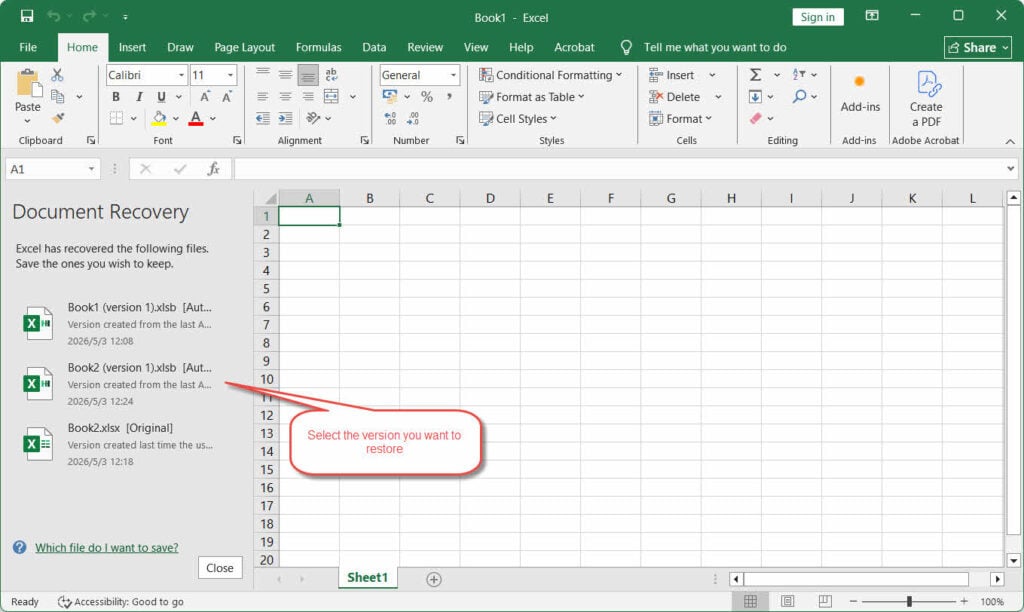
Attenzione: Se una versione mostra una data e ora del 01/01/1601, non ignorarla. Si tratta di un errore nei metadati di Windows che a volte si verifica dopo arresti anomali improvvisi; il file in questione è spesso la versione più recente del tuo lavoro.
3. Metodo 2: Recuperare un file Excel non salvato tramite File -> Apri
Utilizzare questo metodo quando Recupero di documenti Il riquadro non è apparso ed è necessario trovare manualmente i file Excel non salvati tramite il menu File.
- Apri Excel e fai clic Compila il -> Apri -> Recente.
- Vai in fondo alla lista e fai clic Recupera cartelle di lavoro non salvate.
- Nel Apri finestra, individua e seleziona il tuo file, quindi fai clic Apri.
- Salvare immediatamente il file recuperato utilizzando Compila il -> Salva con nome.

4. Metodo 3: Recuperare un file Excel non salvato tramite File -> Informazioni
Si tratta di un metodo più avanzato, in grado di recuperare sia le cartelle di lavoro non salvate sia le versioni non salvate della cartella di lavoro attualmente aperta, inclusa la versione non salvata della sessione precedente:
- Avvia Excel.
- Crea una nuova cartella di lavoro vuota oppure aprine una esistente.
- Vai su Compila il -> Info.
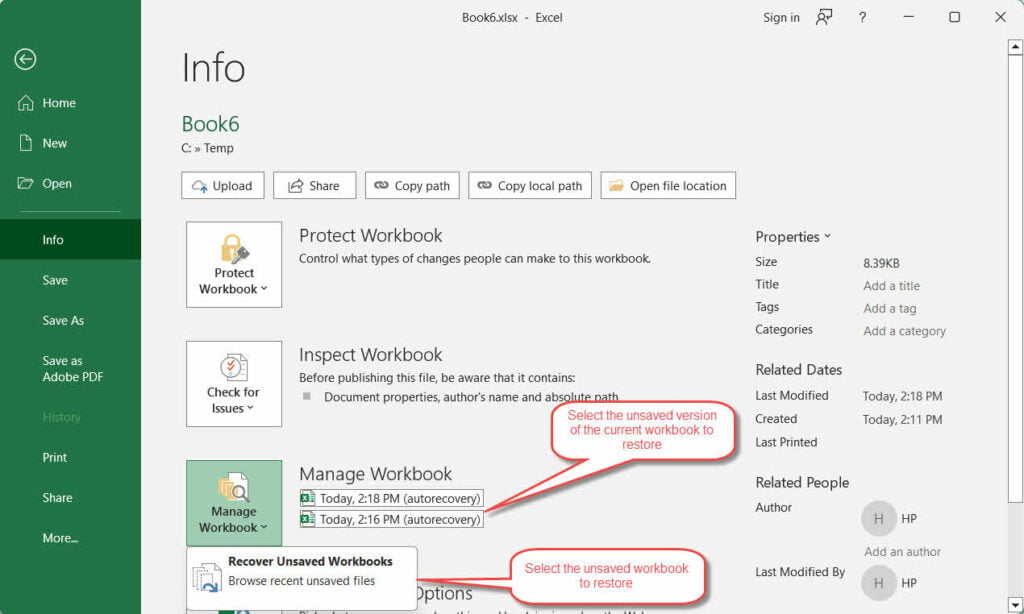
- Clicchi Gestisci cartella di lavoro -> Recupera cartelle di lavoro non salvate. per recuperare le cartelle di lavoro non salvate, che è equivalente al metodo 2.

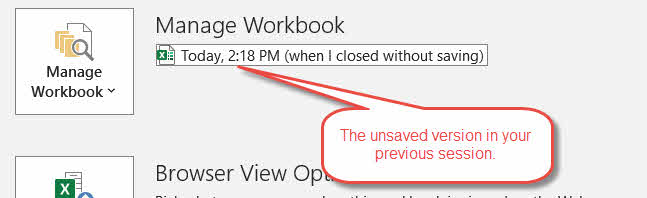
- Oltre a questo, oltre al Gestisci cartella di lavoro pulsante, puoi vedere un elenco delle versioni di salvataggio automatico con timestamp del file attualmente aperto o qualsiasi versione etichettata quando ho chiuso senza salvare nella sessione precedente:

- Dopo aver aperto la versione desiderata, salvala immediatamente con Compila il -> Salva con nome.
5. Metodo 4: Controllare manualmente la cartella di ripristino automatico
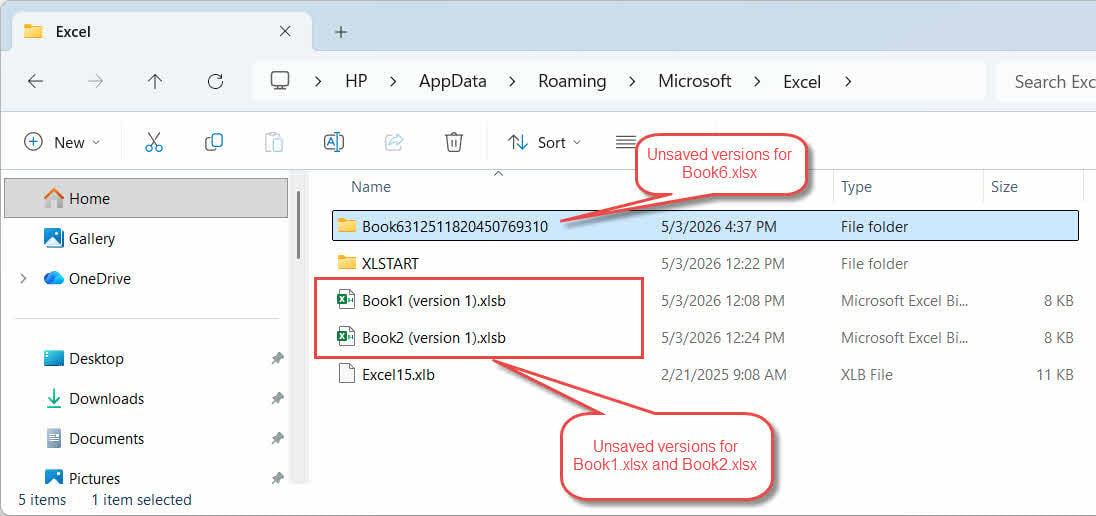
Se i metodi da 1 a 3 non restituiscono risultati, vai direttamente alla cartella AutoRecover sul tuo disco rigido. Excel memorizza tutte le istantanee di AutoRecover in questa posizione:
- Stampa Tasto Windows + R per aprire il Correre finestra di dialogo. Tipo %AppData%\Microsoft\Excel\ e premere entra.
- In Esplora file, fai clic su Data modificata intestazione di colonna per portare i file più recenti in cima.
- Seleziona tutto .xlsb e .xlsx File.
- Controlla tutte le sottocartelle che potrebbero contenere anche .xlsb and . Xlsx File.
- Apri i file dei candidati per identificare la cartella di lavoro smarrita.
- Se un file non può essere aperto, cambiare la sua estensione a .xlsb or . Xlsx procedi con cautela e riprova.
- Se un file può essere aperto correttamente, salva immediatamente il file recuperato con Compila il -> Salva con nome.
6. Metodo 5: Controllare il file di backup automatico
Se in precedenza hai abilitato l'opzione Backup automatico per la tua cartella di lavoro, Excel crea un .xlk Crea un file di backup ogni volta che salvi. Questo backup contiene la versione precedente al tuo salvataggio più recente, utile quando hai sovrascritto dei dati che devi recuperare.
- Apri Esplora file e vai alla stessa cartella in cui si trovava il file Excel originale.
- Cerca un file chiamato Backup di [nome del file].xlk.

- Fai doppio clic per aprirlo e fai clic Si per ignorare l'avviso di formato:

- Usa il Compila il -> Salva con nome per salvare una copia permanente in un luogo sicuro.


7. Metodo 6: Controllare la cartella TemporaryBackupFile
Alcuni utenti sono riusciti a recuperare file Excel da una cartella dedicata chiamata TemporaryBackupFile, soprattutto dopo arresti anomali o aggiornamenti di Windows imprevisti:
- Apri Esplora file e vai a C:\Users\[NomeUtente]\AppData\Local\Microsoft\Excel\TemporaryBackupFile.
- Cerca un file con la data odierna anteposta al nome del file originale.
- Se un file non può essere aperto, cambiare la sua estensione a .xlsb or . Xlsx procedi con cautela e riprova.
- Aprilo e usalo Compila il -> Salva con nome per salvare una copia permanente in un luogo sicuro.
8. Metodo 7: Cercare nella cartella della cache dei file non salvati
Office mantiene una cartella cache dedicata denominata File non salvati, che potrebbe contenere copie recuperabili di cartelle di lavoro recenti.
- Apri Esplora file e vai a C:\Users\[NomeUtente]\AppData\Local\Microsoft\Office\FileNonSalvati.
- Clicca su Data modificata Intestazione di colonna per ordinare i file dal più recente al più recente.
- Se un file non può essere aperto, cambiare la sua estensione a .xlsb or . Xlsx procedi con cautela e riprova.
- Apri qualsiasi file rilevante e salvalo immediatamente con Compila il -> Salva con nome.
9. Metodo 8: Cerca nella cartella Temp
Quando i sistemi di ripristino interni di Excel non funzionano, frammenti del tuo lavoro potrebbero comunque essere presenti nella cartella dei file temporanei del sistema operativo:
Windows:
- Stampa Tasto Windows + R, Il tipo di % Temp%e premere entra.
- Nella casella di ricerca di Esplora file, digita *. Tmp or ~$* e ordinare i risultati per Data modificata.
- Cerca un file candidato di dimensioni superiori a 0 KB creato durante la tua sessione di lavoro.
- Fai una copia del file, poi cambiare l'estensione della copia a .xlsb or . Xlsx in via provvisoria.
- Apri la copia in Excel.
- Se il file si apre correttamente, salvalo immediatamente con Compila il -> Salva con nome.
Mac:
- Apri terminal (uso Riflettore per trovarlo).
- Tipo apri $ TMPDIR e premere entra.
- Nella finestra del Finder che si apre, vai a TemporaryItems cartella.
- Cerca il tuo file Excel non salvato e aprilo per verificarne il contenuto.
- Salvare immediatamente una copia permanente.
10. Metodo 9: Recuperare dalla cache temporanea di Internet di Outlook (allegati di posta elettronica)
Se hai aperto un file Excel direttamente da un allegato di posta elettronica di Outlook e ci hai lavorato senza salvarlo in una posizione permanente, una copia temporanea potrebbe rimanere nella cartella della cache dei contenuti di Outlook.
- Stampa Windows + R, Il tipo di %LocalAppData%\Microsoft\Windows\INetCache\Content.Outlook\ e premere entra.
- Ordina per Data modificata e cerca il tuo file.
- Fai una copia, cambiare la sua estensione a . Xlsx Se necessario, aprilo in Excel.
- Risparmia subito con Compila il -> Salva con nome in una sede permanente.
11. Metodo 10: Ricerca nell'intero computer
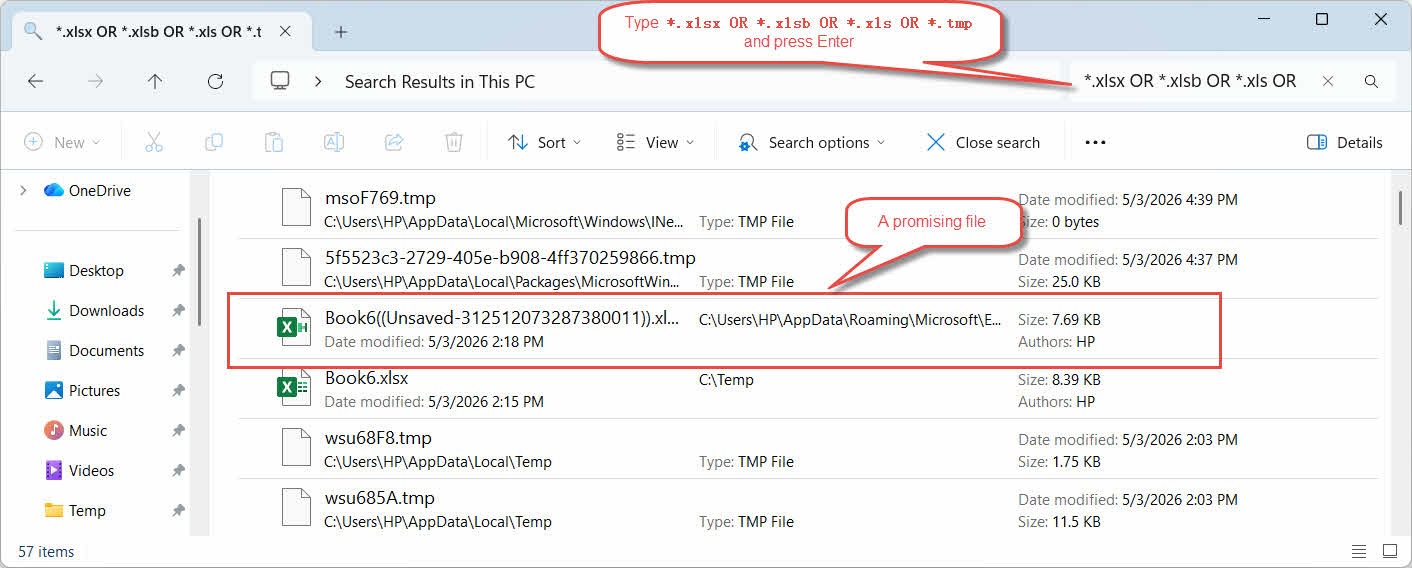
Anziché controllare varie cartelle alla ricerca del file non salvato, un'altra soluzione consiste nel cercare in tutto il computer potenziali file Excel o file temporanei creati durante la sessione di lavoro:
- Apri File Explorer e fare clic su Questo PC nel pannello di sinistra per effettuare la ricerca in tutte le unità.
- Fai clic sulla casella di ricerca nell'angolo in alto a destra e digita
*.xlsx OR *.xlsb OR *.xls OR *.tmp, Quindi premere entra. - Ordina i risultati per Data modificata per portare i file più recenti in cima all'elenco.
- Non aprire Excel durante la revisione dei risultati: l'apertura di Excel potrebbe attivare la pulizia di AutoRecover e dei file temporanei.
- Prima di aprire qualsiasi file promettente, copialo in una cartella separata.
- Per tMP File, cambiare l'estensione del file a . Xlsx or .xlsb in via provvisoria.
- Apri il file in Excel. Se si apre correttamente, salvalo immediatamente con Compila il -> Salva con nome.
12. Metodo 11: Ripristino dal salvataggio automatico
La funzione di salvataggio automatico è un'altra funzionalità che può aiutare a recuperare i file Excel non salvati. È completamente diversa dalla funzione di ripristino automatico, anche se spesso vengono confuse.
La funzione di salvataggio automatico è disponibile solo in Excel per Microsoft 365 e solo per i file archiviati su OneDrive, OneDrive for Business o SharePoint Online. Quando è abilitata, salva il file nel cloud in modo continuo e mantiene una cronologia completa delle versioni, a cui è possibile ripristinare il file in qualsiasi momento.
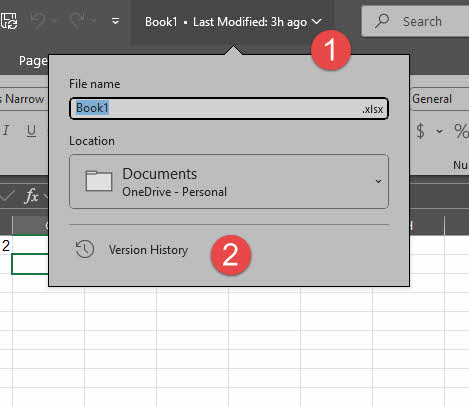
- Apri il file in Excel.
- Clicca su nome del file nella barra del titolo in alto.
- Nel menu a comparsa, fare clic su Cronologia delle versioni:

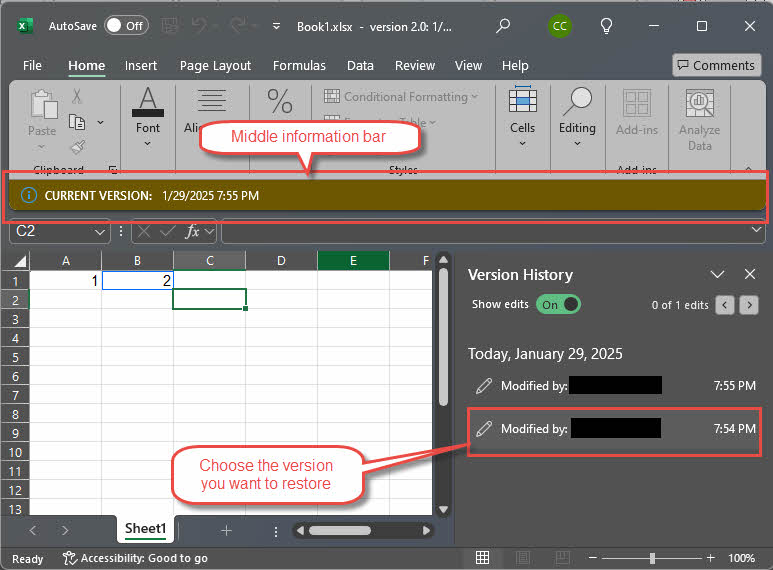
- Il pannello della cronologia delle versioni appare sulla destra. Scorri i timestamp per trovare la versione che ti serve.
- Fai clic su una versione per visualizzarne l'anteprima in modalità di sola lettura.

- Clicchi Ripristinare nella barra delle informazioni per ripristinare quella versione:


13. Metodo 12: Ripristinare una versione precedente
Se il file è memorizzato in una posizione che supporta il controllo delle versioni, è possibile ripristinare una versione precedente direttamente senza dover ricorrere alle funzionalità integrate di Excel:
- Cronologia file di Windows
- Time Machine di macOS
- Cronologia delle versioni di Google Drive
- Cronologia delle versioni di OneDrive
- Cronologia delle versioni di SharePoint
- Cronologia delle versioni di Dropbox
- Cronologia delle versioni di SharePoint
14. Metodo 13: Recuperare dal cestino della spazzatura/riciclo
Se il file Excel è stato eliminato accidentalmente, potrebbe essere ancora possibile recuperarlo dal Cestino prima che venga rimosso definitivamente:
- Cestino di Windows
- Cestino di macOS
- Microsoft Onedrive Cestino
- Cestino di SharePoint
- Cestino di Google Drive
- File eliminati da Dropbox
- iCloud Drive eliminato di recente
15. Metodo 14: Utilizzare un software professionale per il recupero dei file
Se tutti i metodi sopra descritti falliscono, un software professionale di recupero file può scansionare il disco rigido e recuperare i file Excel non salvati:
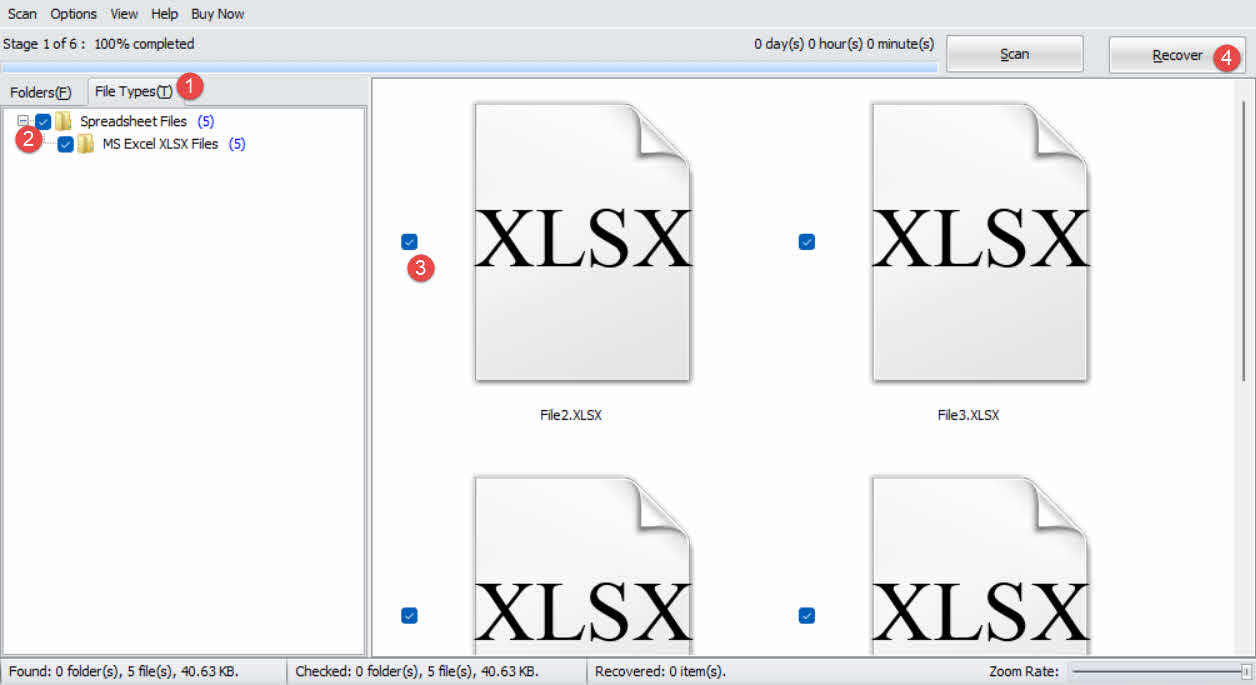
- Scarica e installa DataNumen Data Recovery.
- Seleziona l'unità da analizzare.

- Clicca su Tipo di file scheda nel pannello di sinistra.
- Seleziona File di foglio di calcolo per filtrare tutti i file di foglio di calcolo. O più specificamente, selezionare File MS Excel XLSX.
- Verifica i file potenzialmente candidati nei risultati di ricerca a destra:

- Clicca su Recuperare pulsante per salvare i file recuperati su un'unità diversa per evitare di sovrascrivere i dati.

16. Riparare i file Excel recuperati danneggiati
Di tanto in tanto, i file non salvati recuperati da stati di arresto anomalo, cartelle temporanee o scansioni di ripristino dati potrebbero essere danneggiati e non aprirsi correttamente in Excel. In tal caso, DataNumen Excel Repair È in grado di riparare file XLS e XLSX danneggiati e di generare un file corretto:
- Chiudere Microsoft Excel e le altre applicazioni che potrebbero modificare il file Excel di origine.
- Seleziona il file Excel danneggiato.
- Imposta il nome fisso del file.
- Fai clic sul pulsante "Avvia riparazione".
- Dopo il processo di riparazione, DataNumen Excel Repair produrrà un nuovo file Excel corretto.

17. Come prevenire perdite future
Per evitare di perdere nuovamente i file non salvati, applicare le seguenti misure:
- Attiva la funzione di ripristino automatico e riduci l'intervallo. In Excel, vai a Compila il -> Opzioni -> Salva. Controllare Salva le informazioni di AutoRecover ogni ## minuti e ridurre l'intervallo dai 10 predefiniti a 1-2 minuti. Inoltre, controllare Conserva l'ultima versione di AutoRecovered se chiudo senza salvare:

- Abilita backup automatico. In Excel, apri il file per cui desideri abilitare il backup automatico, quindi vai a Compila il -> Salva con nome -> Strumenti -> Opzioni generali e controllare Crea sempre il backupExcel creerà una copia di backup .xlk nella stessa cartella ogni volta che salvi. Nota che questa è un'impostazione per file e deve essere abilitata per ogni file singolarmente oppure utilizzare un Script VBA per abilitare in batch più file:

- Salva immediatamente quando crei una nuova cartella di lavoro. Sebbene AutoRecover crei snapshot dei nuovi file non salvati, il primo snapshot si verifica solo dopo che l'intervallo è trascorso. Premi Ctrl + S non appena apri una nuova cartella di lavoro per assicurarti che ne esista una copia permanente fin dall'inizio.
- Salva localmente prima di aprire gli allegati di posta elettronica. Quando apri un file Excel direttamente da un allegato di posta elettronica di Outlook, salvalo immediatamente in un file locale permanente e apporta le modifiche successivamente su tale file.
- Inviati una copia via email al termine di ogni sessione. come soluzione di backup off-site leggera per i file critici.
- Conservate una copia di backup locale dei file importanti. Alcuni utenti hanno segnalato la perdita inspiegabile di dati durante il salvataggio di file su OneDrive. Per le cartelle di lavoro importanti, si consiglia di conservare sempre una copia di backup su un'unità locale o esterna.


18. Domande frequenti
D: È possibile recuperare un file Excel che non è mai stato salvato?
R: Sì, è possibile. La funzione di ripristino automatico salva periodicamente delle istantanee del tuo lavoro, indipendentemente dal fatto che tu abbia salvato manualmente il file, a condizione che sia trascorso almeno un intervallo di ripristino automatico durante la sessione. Controlla il riquadro di ripristino dei documenti (Metodo 1), utilizza la funzione di recupero delle cartelle di lavoro non salvate (Metodi 2-3) oppure controlla la cartella di ripristino automatico (Metodo 4) per recuperare il file non salvato. Se questi metodi non restituiscono risultati, controlla anche la cartella temporanea (Metodo 8).
D: Dove salva Excel i file di ripristino automatico su Windows?
A: Excel memorizza i file di ripristino automatico in C:\Users\[NomeUtente]\AppData\Roaming\Microsoft\Excel\Ogni cartella di lavoro ottiene una sottocartella con il nome del file. Puoi verificare il percorso esatto andando su Compila il -> Opzioni -> Salva -> Posizione del file di salvataggio automatico.
D: Dove salva Excel i file non salvati su Mac?
A: Su Mac, controlla il TemporaryItems cartella all'interno della directory temporanea di sistema Apri terminal, Il tipo di apri $ TMPDIRe vai al TemporaryItems cartella nella finestra del Finder che si apre.
D: Come posso recuperare un file Excel dopo aver cliccato su "Non salvare"?
A: Utilizzare il Metodo 2 o il Metodo 3 per accedere al Recupera cartelle di lavoro non salvate funzione. Se questi non restituiscono risultati, cerca manualmente nella cartella AutoRecover (Metodo 4). Quando chiudi senza salvare, AutoRecover conserva l'istantanea più recente come file di versione non salvata, a condizione che l'intervallo di AutoRecover sia trascorso almeno una volta durante la sessione.
D: Perché l'opzione "Recupera cartelle di lavoro non salvate" non mostra nulla?
A: Ciò si verifica quando il ripristino automatico non era abilitato, quando hai salvato e chiuso il file normalmente (il che elimina tutte le istantanee di ripristino automatico) o quando l'intervallo di ripristino automatico non era trascorso prima della chiusura del file. Vai a Compila il -> Opzioni -> Salva per verificare che AutoRecover sia abilitato e per controllare la posizione del file.
D: È possibile recuperare un file Excel perso dopo un aggiornamento di Windows?
R: Sì, è possibile. Prova prima la cartella TemporaryBackupFile (Metodo 6) e la cartella AutoRecover (Metodo 4). Se il file è stato archiviato su OneDrive, controlla la Cronologia delle versioni (Metodo 11). Se la Cronologia file di Windows era abilitata, controlla le Versioni precedenti (Metodo 12).
D: Come posso recuperare una versione precedente di un file Excel che ho sovrascritto accidentalmente?
A: Vai a Compila il -> Info -> Gestisci cartella di lavoroSe esistono snapshot di AutoRecover, vengono elencati con i relativi timestamp. Seleziona la versione di cui hai bisogno e fai clic RipristinarePer i file archiviati su OneDrive o SharePoint, utilizzare la Cronologia delle versioni (Metodo 11 o Metodo 12) per ottenere un set più completo di punti di ripristino.
D: Per quanto tempo Excel conserva i file di ripristino automatico?
R: Excel elimina tutte le istantanee di ripristino automatico quando si salva e si chiude un file normalmente. Se si chiude senza salvare, l'istantanea più recente viene conservata come file di versione non salvata. Non esiste un periodo di conservazione fisso: il file persiste finché Excel non lo elimina al successivo ciclo di apertura e salvataggio.
D: OneDrive salva automaticamente i file Excel?
R: Il salvataggio automatico salva continuamente i file archiviati su OneDrive o SharePoint quando è abilitato. È attivo per impostazione predefinita per i file già archiviati nel cloud in Microsoft 365. Per i file locali, il salvataggio automatico deve essere abilitato manualmente attivandolo nella barra del titolo di Excel, operazione che carica il file su OneDrive.
D: Qual è la differenza tra Salvataggio automatico e Ripristino automatico in Excel?
A: Il ripristino automatico salva periodicamente snapshot locali del tuo lavoro a intervalli prestabiliti (impostazione predefinita: ogni 10 minuti) ed è progettato per ripristinare i file dopo un arresto anomalo. Il salvataggio automatico salva continuamente il file su OneDrive o SharePoint ogni pochi secondi ed è disponibile solo con Microsoft 365. Si tratta di funzionalità indipendenti: il ripristino automatico funziona sui file locali; il salvataggio automatico richiede l'archiviazione nel cloud.
19. CONCLUSIONE
In questa guida, illustriamo come recuperare un file Excel non salvato partendo dagli strumenti di ripristino automatico integrati di Excel (Metodi 1-4): gestiscono la maggior parte dei casi. Se questi non funzionano, prova i metodi del file system (Metodi 5-10) prima di ricorrere alla cronologia delle versioni nel cloud (Metodi 11-12), al Cestino (Metodo 13) o a un software di recupero professionale (Metodo 14). Se un file recuperato è danneggiato e non si apre, usa DataNumen Excel Repair per risolverlo.
Per evitare che la situazione si ripeta, abilita il ripristino automatico a intervalli brevi, abilita il backup automatico per le cartelle di lavoro critiche e conserva una copia di backup locale insieme a tutti i file archiviati nel cloud.
L'autore
Shou Sheng è uno specialista di Microsoft Office con oltre 10 anni di esperienza pratica in Word, Excel e PowerPoint Esperto nella risoluzione di problemi in ambienti aziendali e didattici. Ha aiutato migliaia di utenti a recuperare dati persi, risolvere problemi di danneggiamento dei file e ottimizzare i flussi di lavoro di Office.
Attraverso la sua scrittura tecnica, Shou si impegna a tradurre la complessa risoluzione dei problemi di Office in passaggi chiari e attuabili per utenti di tutti i livelli di competenza. Si tiene aggiornato sugli ultimi sviluppi di Microsoft 365 e testa costantemente i metodi in scenari reali di danneggiamento dei file per garantirne l'accuratezza.
Hai domande su questa guida o hai bisogno di ulteriore aiuto con i problemi di Office? Shou è il benvenuto feedback e suggerimenti per migliorare queste risorse per la risoluzione dei problemi.