
1. introduzione
Eliminare accidentalmente file importanti dal Mac può essere stressante, ma il recupero è spesso possibile se si agisce rapidamente. Prima si tenta di recuperare i file eliminati dal Mac, maggiore sarà la probabilità di successo. Questa guida completa illustra otto metodi comprovati per recuperare i file eliminati dal Mac, da soluzioni semplici come il controllo del Cestino a tecniche avanzate che coinvolgono snapshot APFS e servizi di recupero dati professionali.
2. Metodo 1: Controlla il cestino (metodo più semplice)
Il primo e più semplice metodo per recuperare i file eliminati su Mac è controllare il Cestino. Quando elimini normalmente i file su macOS, questi vengono spostati nel Cestino anziché essere cancellati definitivamente, offrendoti una rete di sicurezza in caso di eliminazioni accidentali.
- Clicca su Cestino icona nel Dock (situata nell'angolo in basso a destra dello schermo).
- Sfoglia i file per trovare ciò che devi recuperare.
- Seleziona il file che vuoi ripristinare.
- Fare clic con il tasto destro del mouse sul file selezionato.
- Scegli Rimettere a posto dal menu di scelta rapida.
Il file tornerà automaticamente nella sua posizione originale. Puoi anche trascinare i file direttamente dal Cestino a qualsiasi cartella nel Finder.

Per recuperare più file contemporaneamente, tenere premuto il tasto Comando tasto mentre fai clic su ciascun file che desideri ripristinare, quindi fai clic con il pulsante destro del mouse e seleziona Rimettere a posto.
Attenzione: Affinché i file eliminati vengano visualizzati nel Cestino, è necessario che le unità esterne siano collegate al Mac. Se hai eliminato file da un'unità esterna che ora è scollegata, dovrai ricollegarla per visualizzare i file eliminati nel Cestino.
Ricorda che i file nel Cestino rimangono lì finché non lo svuoti manualmente selezionando Finder -> Vuota il Cestino, o finché non usi il Comando + Maiusc + Canc scorciatoia.
Per maggiori dettagli, vedere la nostra Guida completa al Cestino su Mac.
3. Metodo 2: Scaricare nuovamente/inviare nuovamente il file
A volte, la soluzione più semplice per recuperare file cancellati su Mac è ottenere una nuova copia dalla fonte originale. Prima di addentrarti in metodi di recupero complessi, valuta se puoi riscaricare o richiedere nuovamente il file.
4. Metodo 3: ripristino da backup o copie
Se è disponibile un backup, è possibile ripristinare il file dal sistema di backup. Questo è spesso il metodo più affidabile per recuperare i file eliminati su Mac quando altri metodi più semplici falliscono.
Tuttavia, se non disponi di un sistema di backup formale, non arrenderti subito. Prenditi del tempo per fare un brainstorming su tutti i posti in cui il tuo file potrebbe essere stato archiviato:
- iCloud unità – Integrata con macOS, la tua cartella Desktop e Documenti potrebbero essere sincronizzate automaticamente se hai abilitato questa funzionalità. Puoi recuperare i tuoi file anche se non li hai copiati manualmente su iCloud Drive. Per informazioni più dettagliate, consulta questa sezione.
- Altre unità cloud – Google Drive, Dropbox, Microsoft OneDrive, Box o altri servizi di archiviazione cloud che utilizzi regolarmente.
- Il tuo fornitore di backup del computer – Sia sul web tramite servizi come Backblaze o Carbonite, sia tramite un'unità di backup fisica di Time Machine.
- Altri computer che condividono l'accesso alla rete con il tuo Mac – I computer dei familiari, i computer di lavoro o altri dispositivi sulla tua rete potrebbero contenere copie.
- Emails – Controlla le email inviate e ricevute a cui potresti aver allegato il file, a te stesso o ad altri.
- Altri servizi basati sul cloud – A seconda del tipo di file, servizi specializzati potrebbero conservarne delle copie.
A seconda del tipo di file, è probabile che tu l'abbia utilizzato in una funzione basata su cloud. Un documento fiscale, ad esempio, potrebbe essere ancora archiviato presso un servizio di preparazione delle dichiarazioni dei redditi basato su cloud. Potresti essere in grado di recuperare file eliminati da un album fotografico in un servizio di archiviazione online o di stampa fotografica. Anche se potrebbe volerci del tempo per fare un brainstorming su tutti i posti in cui il tuo file potrebbe essere stato archiviato, vale la pena trovare quello che stai cercando.
Per i documenti di lavoro, controlla piattaforme di collaborazione come Slack, Microsoft Teams o strumenti di gestione dei progetti in cui potrebbero essere stati condivisi file. Per i file creativi, controlla Adobe Creative Cloud, Sketch Cloud o Figma, dove potrebbero essere presenti salvataggi automatici.
5. Metodo 4: Recupero da iCloud Drive
iCloud Drive offre funzionalità di recupero integrate che possono aiutare a ripristinare i file eliminati sul Mac.
Attenzione:
- Per recuperare i file eliminati su Mac con iCloud Drive, è necessario abilitarlo prima di eliminare i file. Di default, questa funzione NON è abilitata.
- Questi metodi possono recuperare solo i file eliminati negli ultimi 30 giorni.
5.1 Verifica se iCloud Drive è abilitato
Prima di provare a ripristinare i file eliminati con iCloud Drive, verifica che questa funzione sia abilitata sul tuo Mac:
- Clicca su Menu Apple nell'angolo in alto a sinistra dello schermo.
- Seleziona Impostazioni di sistema (o Preferenze di sistema sulle versioni precedenti di macOS).
- Clicca sulla tua ID apple (il tuo nome o la tua immagine del profilo).
- Seleziona iCloud dalla barra laterale.
- Controlla se iCloud unità è acceso (l'interruttore a levetta dovrebbe essere blu o verde).

Se iCloud Drive è disattivato e desideri attivarlo per un futuro ripristino:
- Accendi iCloud unità cliccando sull'interruttore a levetta.
- Clicchi Opzioni accanto a iCloud Drive.
- Vedi Cartelle desktop e documenti per sincronizzare automaticamente le cartelle più importanti con iCloud.
- Clicchi Fatto.
Tieni presente che il piano iCloud gratuito offre solo 5 GB di spazio di archiviazione. Se hai bisogno di più spazio, puoi passare a iCloud+ (sono disponibili piani da 50 GB, 200 GB o 2 TB). Una volta abilitato, iCloud Drive sincronizzerà automaticamente i tuoi file con il cloud, offrendo opzioni di recupero in caso di eliminazione.
5.2 Cartella eliminata di recente in iCloud Drive
Quando elimini dal tuo Mac i file sincronizzati con iCloud Drive, questi vengono visualizzati anche nella cartella Eliminati di recente di iCloud Drive, dove rimangono per 30 giorni prima di essere eliminati definitivamente.
Per accedere e ripristinare i file dalla cartella Eliminati di recente di iCloud Drive:
- Apri un browser web e vai a iCloud.com.
- Accedi con il tuo ID Apple e la password.
- Fare clic su iCloud unità.
- Cerca il Recentemente eliminato cartella nella barra laterale sinistra o in fondo all'elenco dei file.
- Fare clic per aprire la cartella Eliminati di recente.
- Sfoglia i file per trovare ciò che devi recuperare.
- Seleziona il file che desideri ripristinare cliccando sulla casella di controllo accanto ad esso.
- Clicca su Recuperare pulsante nella parte inferiore della pagina.
Il file verrà ripristinato nella sua posizione originale su iCloud Drive. Puoi anche selezionare più file contemporaneamente selezionando più caselle prima di fare clic su "Recupera". Questo metodo funziona da qualsiasi dispositivo dotato di browser web, rendendolo comodo anche quando non sei al Mac.

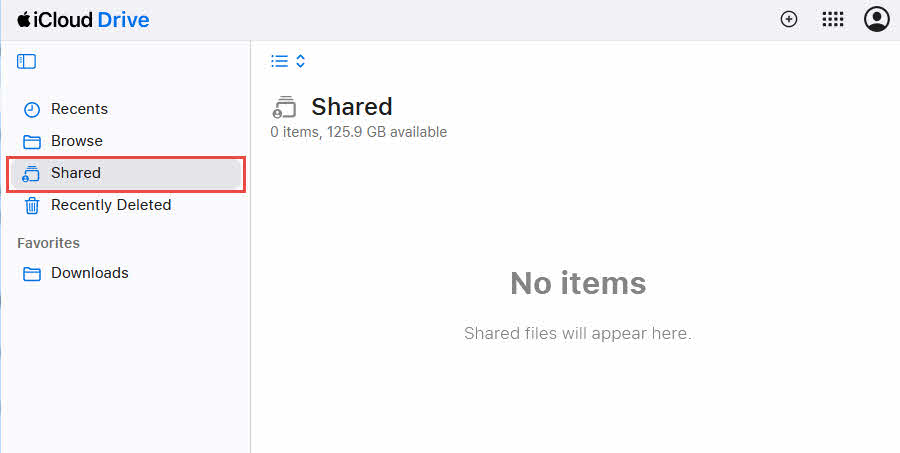
5.3 Funzione di recupero dati iCloud.com
iCloud.com offre un advanced Data Recovery Funzione che consente di recuperare i file eliminati su Mac anche dopo averli rimossi dalla cartella Eliminati di recente. Questa funzionalità fornisce un secondo livello di protezione per i file di iCloud.
Per utilizzare le funzionalità di recupero e ripristino dei file di iCloud.com:
- Apri un browser web e vai a iCloud.com.
- Accedi con il tuo ID Apple e la password.
- Fare clic su Impostazioni account.
- Scorri verso il basso fino a Filtri sezione in fondo alla pagina.
- Fare clic su Ripristino dei file.
- Verrà visualizzato un elenco dei file eliminati negli ultimi 30 giorni.
- Seleziona i file che desideri ripristinare cliccando sulla casella di controllo accanto a ciascuno di essi.
- Clicchi Ripristinare per recuperare i file selezionati.

Se collabori con altri utenti tramite iCloud Drive, il tuo file potrebbe ancora esistere in una cartella condivisa anche se hai eliminato la copia locale.
Per controllare le cartelle condivise per i tuoi file:
- Apri Finder e vai a iCloud unità.
- Cerca il diviso sezione nella barra laterale.
- Controllare ogni cartella condivisa in cui potrebbe essere stato archiviato il file.
- Se trovi il file, copialo nuovamente nelle tue cartelle personali.
Contatta i collaboratori che hanno accesso alle cartelle condivise e chiedi se hanno ancora il file nella loro copia della cartella condivisa.
6. Metodo 5: Recupero di Time Machine
Time Machine è la soluzione di backup integrata in macOS che crea backup automatici ogni ora dell'intero Mac.
Attenzione: Per recuperare i file eliminati su Mac con Time Machine, è necessario abilitarlo prima che i file vengano eliminati. Per impostazione predefinita, è NON abilitato.
6.1 Verificare se Time Machine è abilitato
Prima di provare a ripristinare i file eliminati con Time Machine, verifica che questa funzione sia abilitata sul tuo Mac:
- Clicca su Mela menu nell'angolo in alto a sinistra dello schermo.
- Seleziona Impostazioni di sistema (o Preferenze di sistema sulle versioni precedenti di macOS).
- Fare clic su General -> tempo macchina.
- Controlla se Time Machine mostra On or sconto.

Se Time Machine è disattivato e vuoi abilitarlo per un ripristino futuro:
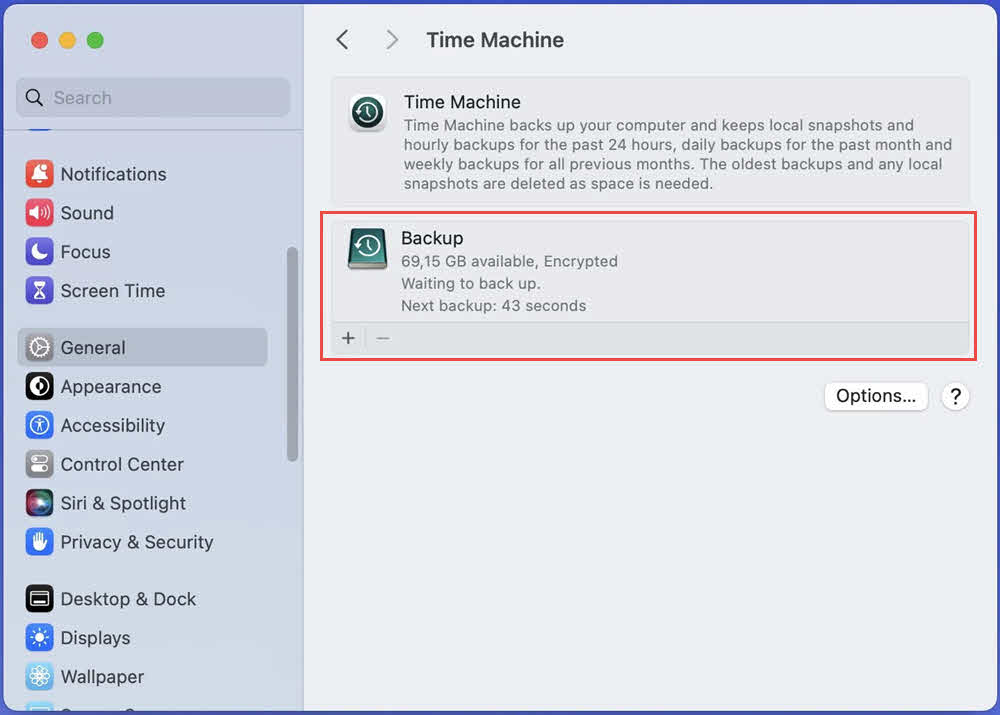
- Collega un disco rigido esterno al tuo Mac (dovrebbe avere una capacità di archiviazione maggiore rispetto al disco interno del tuo Mac).
- Nelle impostazioni di Time Machine, fai clic su Aggiungi disco di backup….
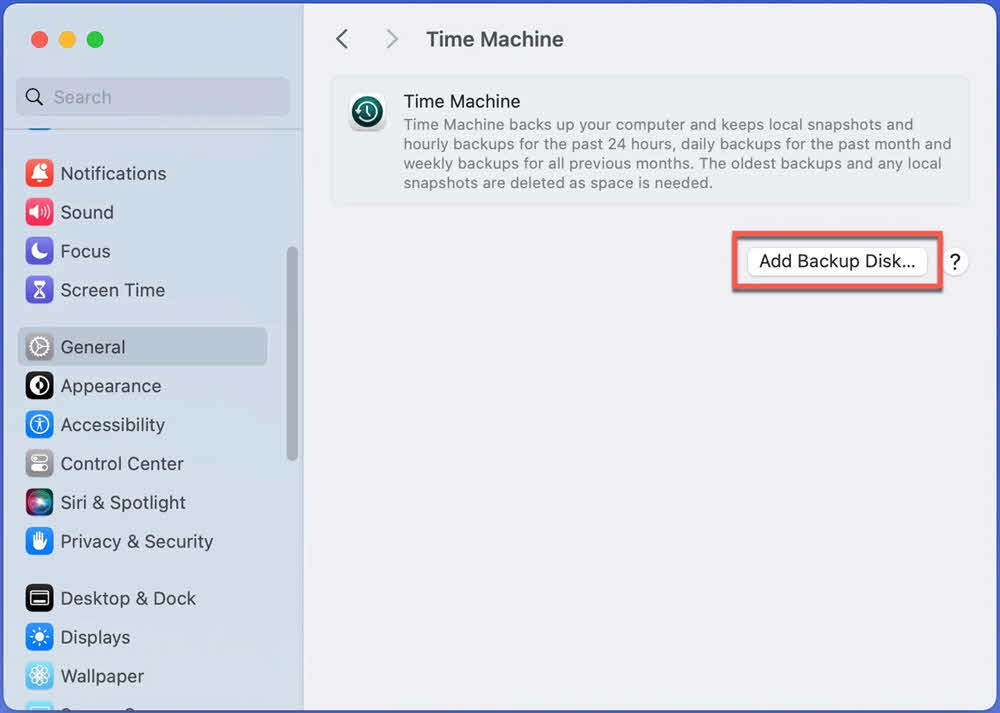
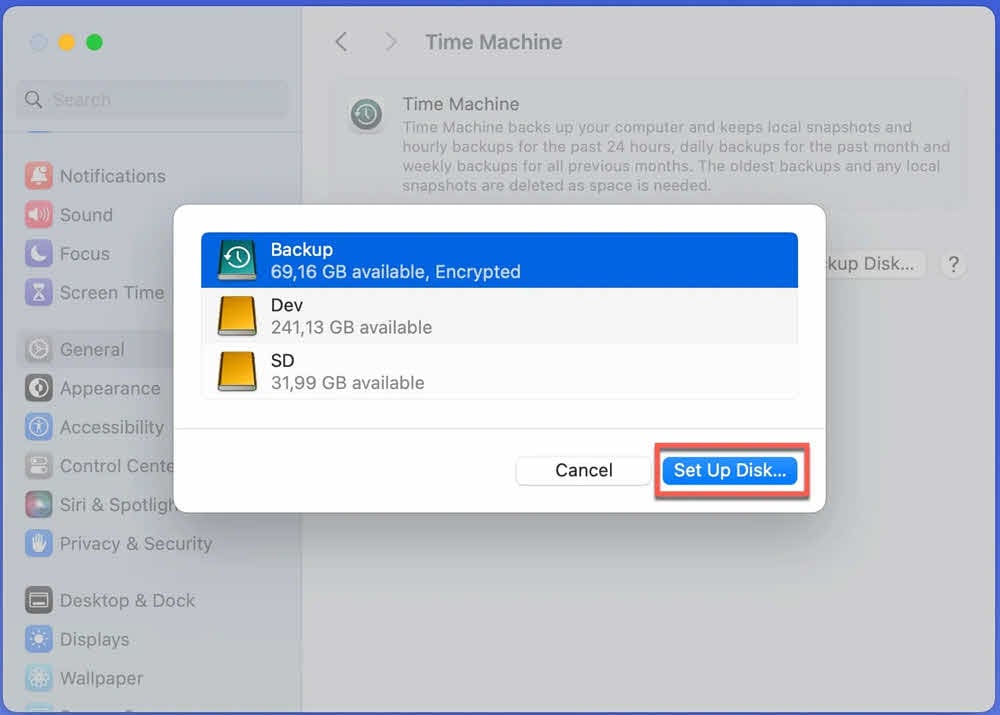
- Seleziona l'unità esterna dall'elenco.
- Clicchi Imposta disco per impostare il disco per il backup:
- Consentire a tutti Criptare il backup (Consigliato) e imposta la password:
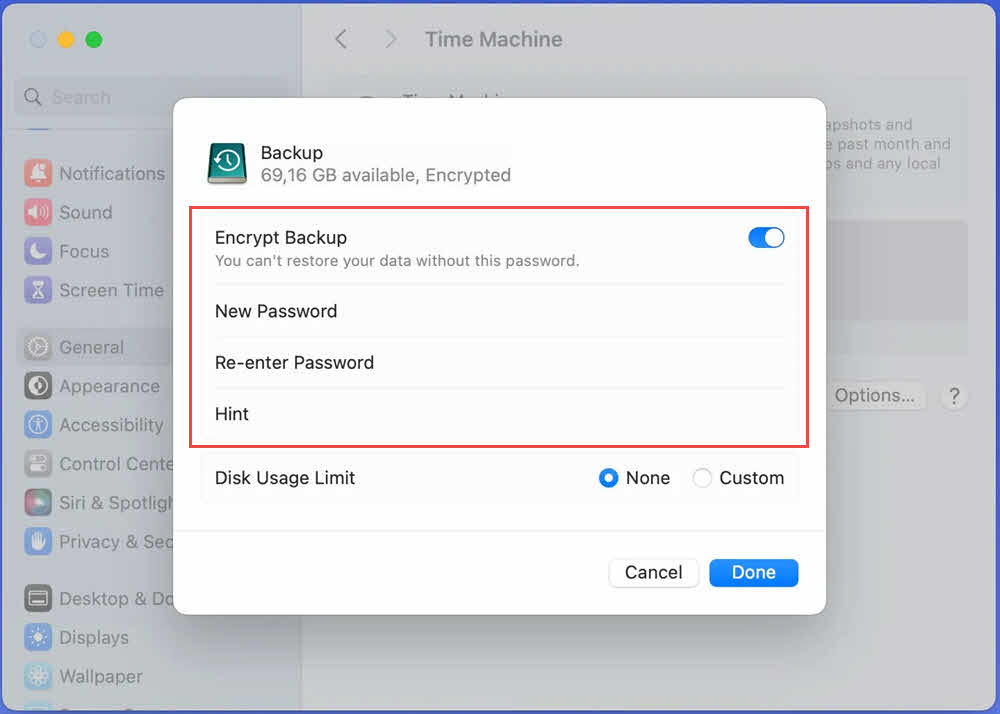
- Clicchi FattoTime Machine avvierà il backup in base alla sua pianificazione:
6.2 Ripristinare i file utilizzando Time Machine
Se Time Machine era abilitato prima di eliminare i file, puoi utilizzarlo per ripristinare i file eliminati sul Mac:
- Collega l'unità di backup di Time Machine al tuo Mac (se si tratta di un'unità esterna).
- Aprire la cartella in cui si trovava il file eliminato oppure aprire Finder se non sei sicuro.
- Clicca su Sfoglia i backup di Time Machine icona nella barra dei menu (sembra un orologio con una freccia).
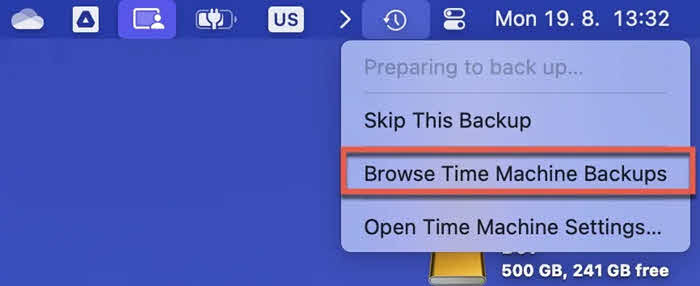
- Vedrai un'interfaccia unica con le finestre del Finder disposte nel tempo, con una sequenza temporale sul lato destro dello schermo.
- Utilizza la sequenza temporale o le frecce per navigare indietro nel tempo finché non trovi il file.
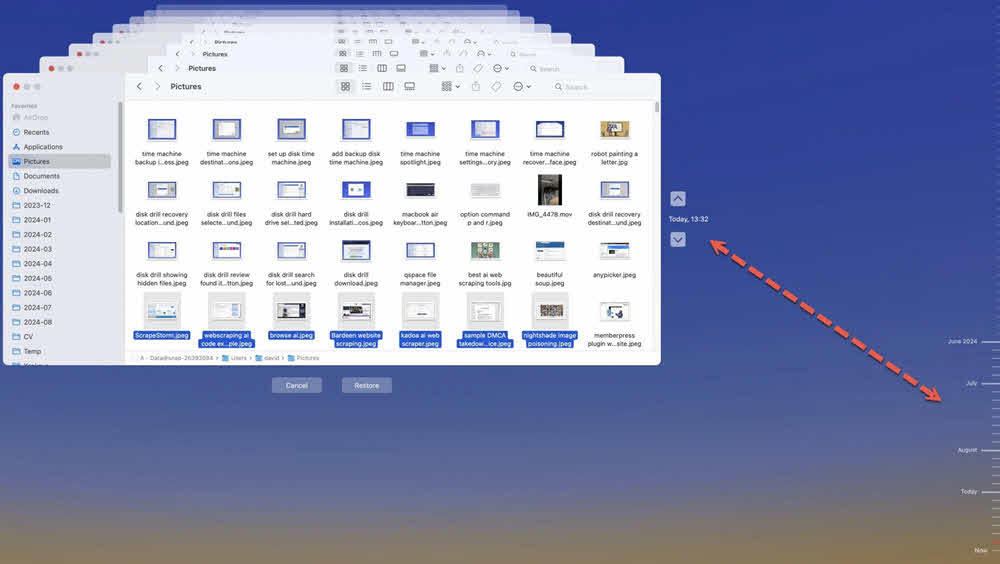
- Fare clic sul file per selezionarlo.
- Clicca su Ripristinare pulsante nella parte inferiore dello schermo.

Il file verrà ripristinato nella sua posizione originale. Puoi anche selezionare più file contemporaneamente tenendo premuto Comando mentre si fa clic su ciascun file.
Time Machine può ripristinare intere cartelle, singoli file o persino versioni precedenti di file ancora esistenti ma modificati. Quando Time Machine è configurato, crea anche snapshot locali sul disco interno del Mac, consentendo il ripristino anche quando l'unità di backup non è collegata.
7. Metodo 6: ripristino da snapshot APFS
Gli snapshot APFS (Apple File System) offrono una soluzione di backup locale leggera che può aiutare a recuperare file eliminati di recente su Mac anche senza Time Machine configurato. Tuttavia, si tratta di un metodo avanzato con limitazioni significative nelle versioni più recenti di macOS.
7.1 Informazioni sugli snapshot APFS su Mac
Gli snapshot APFS sono snapshot a livello di file system che macOS crea automaticamente in determinate occasioni. Sono gestiti da macOS e potrebbero essere eliminati quando è necessario spazio di archiviazione.
7.2 Elenco degli snapshot APFS disponibili
Per verificare se sul tuo Mac sono disponibili snapshot APFS per il ripristino:
- Apri terminal (Applicazioni -> Utilità -> Terminale).
- Digita il seguente comando e premi Rientro:
tmutil listlocalsnapshots /
Se esistono snapshot, vedrai un output simile a questo:
com.apple.TimeMachine.2024-12-24-100000.local
com.apple.TimeMachine.2024-12-24-110000.local
Ogni riga rappresenta uno snapshot con un timestamp che indica quando è stato creato. Se vedi "Nessuno snapshot locale trovato", questo metodo non può aiutarti a recuperare i file.
7.3 Montare e sfogliare gli snapshot APFS
Importante: Il montaggio manuale degli snapshot APFS è possibile solo su macOS Big Sur e versioni precedenti. Su macOS Monterey (12) e versioni successive, Apple ha rimosso la possibilità di montare manualmente gli snapshot direttamente.
Per macOS Big Sur e versioni precedenti, per montare e accedere agli snapshot APFS:
- Apri terminal.
- Elenca gli snapshot utilizzando il comando della sezione precedente.
- Copia il nome completo dello snapshot (ad esempio, com.apple.TimeMachine.2024-12-24-100000.local).
- Digitare il seguente comando, sostituendo SNAPSHOT_NAME con il nome effettivo dello snapshot:
sudo tmutil mount “SNAPSHOT_NAME”
- Immettere la password dell'amministratore quando richiesto.
- Lo snapshot verrà montato come volume. Per accedervi, utilizzare il Finder premendo Comando + Maiusc + G e inserendo:
/ Volumi /
- Cerca il volume snapshot montato ed esplorane il contenuto per trovare i file eliminati.
Per macOS Monterey e versioni successive, l'approccio consigliato è quello di utilizzare l'interfaccia di Time Machine, che accede automaticamente agli snapshot locali quando l'unità di backup non è connessa.
7.4 Recuperare file da snapshot APFS
Dopo aver effettuato l'accesso a uno snapshot (tramite montaggio manuale su vecchie versioni di macOS o tramite l'interfaccia di Time Machine su versioni più recenti):
- Vai alla posizione in cui era originariamente archiviato il file eliminato.
- Individuare il file nello snapshot.
- Copia il file facendo clic con il tasto destro del mouse e selezionando Copiao premete Command + C.
- Passare alla posizione in cui si desidera ripristinare il file nel file system corrente.
- Incolla il file facendo clic con il tasto destro e selezionando Incollao premete Command + V.
Dopo aver recuperato i file, smonta lo snapshot (se montato manualmente) espellendolo nel Finder come qualsiasi altra unità.
7.5 Limitazioni e percentuali di successo
Il ripristino degli snapshot APFS presenta diverse limitazioni importanti da considerare:
- Gli snapshot vengono gestiti automaticamente da macOS – Non hai alcun controllo diretto su quando gli snapshot vengono creati o eliminati.
- Non tutti i Mac creano snapshot locali – La creazione di snapshot dipende dallo spazio di archiviazione disponibile; i Mac con poco spazio libero potrebbero non creare snapshot.
- Gli snapshot possono essere eliminati automaticamente quando è necessario archiviarli – macOS dà priorità all'archiviazione attiva rispetto alla conservazione di vecchi snapshot.
- Periodo di conservazione limitato – In genere 24 ore sui laptop (per preservare la batteria e lo spazio di archiviazione), potenzialmente di più sui Mac desktop con ampio spazio libero.
- Richiede il file system APFS – Disponibile solo su macOS High Sierra o versioni successive; i Mac più vecchi che utilizzano HFS+ non possono utilizzare questo metodo.
- Il montaggio manuale non è disponibile sui moderni macOS – macOS Monterey (12) e versioni successive impediscono il montaggio diretto degli snapshot, richiedendo l'accesso all'interfaccia Time Machine.
I tassi di successo sono più alti entro poche ore dall'eliminazione e diminuiscono rapidamente con il passare del tempo e il riciclo degli snapshot.
8. Metodo 7: Software di recupero dati di terze parti
Quando i metodi di recupero integrati falliscono, un software di recupero dati di terze parti può analizzare l'unità a un livello più profondo per recuperare i file eliminati sul Mac.
Per i Mac moderni con APFS (file system Apple) Utilizzato in macOS High Sierra e versioni successive, il software di recupero analizza gli snapshot APFS, esegue la scansione della struttura del file system B-tree, esamina i metadati del file system e cerca i record inode eliminati che contengono ancora riferimenti ai dati dei file. Il software ricostruisce le informazioni sui file da queste strutture di basso livello per recuperare i file eliminati.
Per i Mac più vecchi con HFS+ (file system gerarchico Plus)Il software di recupero utilizza il file journal che registra le operazioni del file system. Il processo di recupero in genere prevede l'accesso all'intestazione del volume, l'individuazione del file journal tramite l'intestazione del volume, l'analisi delle voci del journal per individuare i record di eliminazione, l'esame dei file di catalogo che memorizzano le strutture delle directory e il recupero dei file in base alle informazioni presenti in questi file di sistema.
Gli strumenti più diffusi includono:
- Disk Drill, che offre un'interfaccia intuitiva e un'anteprima gratuita dei file recuperabili.
- DMDE (DM Disk Editor and Data Recovery), uno strumento potente con capacità di scansione approfondita.
- PhotoRec, uno strumento di recupero open source particolarmente efficace per foto e file multimediali.
- TestDisk è un'altra utility open-source in grado di recuperare partizioni perse e rendere nuovamente avviabili dischi non avviabili.
- R-Studio, una soluzione di recupero di livello professionale con funzionalità avanzate.
9. Metodo 8: Scoprire i file nascosti
A volte i file sembrano essere stati eliminati quando in realtà sono solo nascosti. macOS ha due tipi di file nascosti: i file i cui nomi iniziano con un punto (.) e i file contrassegnati con l'opzione "nascosto". Visualizzare questi file nascosti potrebbe aiutarti a recuperare i file eliminati su Mac che in realtà erano stati solo resi invisibili.
Esistono tre modi per visualizzare i file nascosti su Mac, che vanno dalle semplici scorciatoie da tastiera ai comandi permanenti del Terminale:
Utilizzo della scorciatoia del Finder (consigliato)
Il metodo più semplice per visualizzare i file nascosti è utilizzare una scorciatoia da tastiera:
- Apri Finder e vai alla cartella in cui pensi che i file possano essere nascosti.
- Stampa Comando + Maiusc + . (tasto punto/punto).
- I file nascosti appariranno immediatamente con icone semitrasparenti.
- Per nasconderli di nuovo, premere Comando + Maiusc + . ancora una volta.
Questo metodo è temporaneo e non richiede alcuna conoscenza del Terminale, il che lo rende ideale per la maggior parte degli utenti. L'impostazione di visibilità si applica a tutte le finestre del Finder e si reimposta al riavvio del Mac o quando la si disattiva.
Utilizzo dei comandi del terminale (impostazione permanente)
Per un'impostazione permanente che mostra i file nascosti nel Finder finché non la disattivi manualmente:
- Apri terminal (Applicazioni -> Utilità -> Terminale).
- Digita il seguente comando e premi Rientro:
i valori predefiniti scrivono com.apple.finder AppleShowAllFiles TRUE
- Riavvia Finder digitando questo comando e premendo Rientro:
killall Finder
Tutti i file nascosti saranno ora visibili nel Finder. Per nasconderli di nuovo in seguito:
- Apri terminal.
- Tipo: defaults write com.apple.finder AppleShowAllFiles FALSE
- Tipo: killall Finder
Accedi direttamente a file nascosti specifici
Se conosci la posizione esatta di un file nascosto, puoi accedervi direttamente senza visualizzare tutti i file nascosti:
- In Finder, stampa Comando + Maiusc + G per aprire la finestra di dialogo "Vai alla cartella".
- Digitare il percorso del file o della cartella nascosta, ad esempio:
- ~ / Trash per accedere alla cartella Cestino
- ~ / Library per accedere alla cartella della tua Libreria
- ~/.ssh per accedere ai file di configurazione SSH
- Stampa Rientro per navigare direttamente verso quella posizione.
Rimuovi il flag nascosto dai file
Se un file è stato specificamente contrassegnato come nascosto utilizzando il flag "hidden" (anziché iniziare semplicemente con un punto), è possibile rimuovere questo flag:
- Apri terminal.
- Passare alla cartella contenente il file nascosto utilizzando il cd comando.
- Digitare il seguente comando per rimuovere il flag nascosto:
chflags nessun nome file nascosto
Sostituisci "nomefile" con il nome effettivo del file. Il file diventerà immediatamente visibile nel Finder.
Gli scenari più comuni in cui i file vengono nascosti includono: script o applicazioni che impostano accidentalmente il flag "nascosto", malware che nasconde i file, migrazione da Windows in cui sono stati trasferiti attributi di file nascosti o errore dell'utente durante l'utilizzo dei comandi del Terminale. Rivelandoli con questi metodi, potresti scoprire che i tuoi file non sono stati effettivamente eliminati.
10. Servizi professionali di recupero dati
I servizi professionali sono particolarmente preziosi nei seguenti scenari:
- Le unità hanno subito danni fisici.
- I dati sono essenziali per l'azienda e richiedono tempi di risposta rapidi.
- Tutti i tentativi fai da te sopra descritti sono falliti.
- L'unità contiene anni di dati personali insostituibili, come foto e video.
11. Comprensione delle limitazioni tecniche
Comprendere i limiti tecnici del recupero dati su Mac aiuta a stabilire aspettative realistiche e spiega perché alcuni file non possono essere recuperati nemmeno con l'aiuto di un professionista. Diversi fattori influenzano in modo fondamentale la possibilità di recuperare i file eliminati dal Mac.
11.1 TRIM e il suo impatto sul recupero
TRIM è un comando che aiuta a mantenere le prestazioni dell'SSD contrassegnando immediatamente i dati eliminati per la cancellazione. Quando si elimina un file su un Mac con un SSD, il comando TRIM indica all'unità che lo spazio occupato da quel file non è più necessario. A differenza degli HDD, in cui i dati eliminati rimangono finché non vengono sovrascritti da nuovi dati, gli SSD con TRIM abilitato preparano immediatamente lo spazio eliminato per il riutilizzo, rendendo il recupero dei dati estremamente difficile o impossibile.
11.2 Crittografia completa del disco FileVault
FileVault è la funzionalità di crittografia completa del disco di macOS che crittografa l'intero disco di avvio utilizzando la robusta crittografia AES-XTS a 128 o 256 bit. Sebbene FileVault offra un'eccellente protezione, compromette significativamente le capacità di recupero dei dati in caso di smarrimento della password.
11.3 Tecnologia di archiviazione Mac (SSD vs HDD)
Il tipo di archiviazione del Mac influisce notevolmente sulle percentuali di successo del recupero. I Mac moderni utilizzano SSD (unità a stato solido), mentre i Mac più vecchi utilizzavano HDD (unità disco rigido), e comprendere la differenza è fondamentale per il recupero dei dati. Le percentuali di recupero degli SSD sono molto inferiori a quelle degli HDD a causa del comando TRIM menzionato sopra. Inoltre, gli SSD utilizzano algoritmi di livellamento dell'usura che spostano costantemente i dati per distribuire l'usura uniformemente su tutte le celle, complicando ulteriormente il recupero.
Per controllare il tipo di archiviazione, fare clic su Menu Apple -> Informazioni su questo Mac -> Maggiori Informazioni -> Rapporto del sistema -> ArchiviazioneCercare "Stato solido" (SSD) o "Rotazionale" (HDD) nelle informazioni sull'unità.
11.4 Caratteristiche del file system APFS
APFS (Apple File System) è il file system moderno utilizzato da tutti i Mac con macOS High Sierra o versioni successive. Sebbene APFS offra numerosi miglioramenti, come prestazioni più elevate, crittografia e snapshot, influisce anche sul recupero dei dati in modi specifici.
APFS utilizza la condivisione dello spazio, in cui più volumi possono condividere lo stesso pool di archiviazione sottostante. Questo rende il ripristino tradizionale basato su partizioni più complesso, poiché i file eliminati da un volume potrebbero essere sovrascritti dai dati di un altro volume che condivide lo stesso pool di spazio. APFS utilizza anche la tecnologia copy-on-write, in cui invece di sovrascrivere i dati sul posto, i nuovi dati vengono scritti in una nuova posizione e i vecchi dati vengono contrassegnati per l'eliminazione. Questo può talvolta facilitare il ripristino se i vecchi dati non sono ancora stati cancellati, ma rende anche meno prevedibili le posizioni dei dati.
La funzionalità snapshot di APFS può facilitare il ripristino conservando copie point-in-time del file system, ma come discusso in precedenza, questi snapshot vengono gestiti automaticamente e potrebbero essere eliminati senza preavviso. APFS utilizza anche il supporto nativo per la crittografia tramite FileVault, che, come accennato, rende impossibile il ripristino senza la password.
12. Prevenzione: le migliori pratiche per evitare la perdita di dati
Prevenire la perdita di dati è molto più efficace che tentare di recuperare i file eliminati su Mac. Implementando strategie di backup adeguate e pratiche sicure, puoi assicurarti che, anche se i file vengono eliminati accidentalmente, avrai sempre una copia disponibile.
12.1 Implementazione di una strategia di backup regolare
Una strategia di backup completa utilizza più metodi di backup per garantire che i dati sopravvivano a qualsiasi scenario di disastro.
3-2-1 Regola di riserva: La strategia di backup standard del settore prevede il mantenimento di 3 copie dei dati (l'originale più 2 backup) su 2 tipi di supporto diversi (come SSD interno e HDD esterno), con 1 copia archiviata fuori sede (archiviazione cloud o unità conservata in una posizione diversa). Questo approccio protegge da guasti dell'unità, furti, incendi e altri disastri.
Backup automatici di Time Machine: Abilita Time Machine con un'unità esterna per eseguire backup automatici ogni ora dell'intero Mac. Time Machine dovrebbe essere la tua soluzione di backup principale, in esecuzione continua in background. Acquista un'unità esterna con una capacità di archiviazione almeno 2-3 volte superiore a quella del tuo Mac per conservare una cronologia completa dei backup.
Sincronizzazione iCloud Drive: Abilita iCloud Drive e attiva la sincronizzazione delle cartelle Desktop e Documenti in Impostazioni di sistema -> ID apple -> iCloud -> iCloud unità -> Opzioni -> Cartelle desktop e documentiQuesto sistema sincronizza automaticamente le cartelle più importanti con il cloud. Pur non essendo una soluzione di backup completa, offre una protezione in tempo reale per i file più critici.
Servizi cloud di terze parti: Servizi come Backblaze o Carbonite forniscono backup cloud continui e automatizzati dell'intero Mac. Questi servizi vengono eseguiti in background, caricando automaticamente i file modificati sul cloud. Completano Time Machine offrendo backup off-site, proteggendo da furti, incendi o altri disastri che potrebbero danneggiare sia il Mac che i backup locali.
12.2 Pratiche di eliminazione sicura
Sviluppare abitudini di cancellazione accurate previene la maggior parte delle perdite accidentali di file.
Doppio controllo prima di eliminare: Verifica sempre di eliminare il file corretto prima di confermare l'eliminazione. In caso di dubbi, apri il file per verificarne il contenuto. Controlla la data di modifica del file per assicurarti che non sia una versione più recente di quella che intendevi eliminare.
Evita Comando+Opzione+Canc: Questa scorciatoia da tastiera elimina definitivamente i file, bypassando completamente il Cestino. Non utilizzare mai questa scorciatoia a meno che non si sia assolutamente certi di volerla eliminare definitivamente. La scorciatoia normale Comando + Elimina sposta i file nel Cestino, offrendoti una rete di sicurezza.
Recensioni di Regular Trash: Controlla periodicamente il Cestino prima di svuotarlo. Potresti notare file che non intendevi eliminare o file di cui potresti aver bisogno di nuovo. Valuta di conservare i file nel Cestino per alcuni giorni prima di svuotarlo, soprattutto dopo sessioni di pulizia più impegnative.
Utilizza la funzione "Ripristina" nel Cestino: Quando controlli il Cestino e trovi i file che vuoi conservare, fai clic con il pulsante destro del mouse e seleziona Rimettere a posto per ripristinarli nelle loro posizioni originali. Questo è più veloce e sicuro rispetto al trascinamento manuale dei file dal Cestino.
12.3 Utilizzo del controllo di versione per file importanti
Il controllo delle versioni conserva più versioni dei tuoi file, proteggendoli sia dall'eliminazione accidentale che dalle modifiche indesiderate.
Funzionalità delle versioni integrate: Molte applicazioni macOS salvano automaticamente le versioni dei documenti. In app come Pages, Numbers, Keynote e TextEdit, puoi accedere alle versioni precedenti scegliendo Compila il -> Invertire -> Sfoglia tutte le versioniQuesta funzionalità funziona in modo simile a Time Machine, ma per singoli documenti.
Cronologia delle versioni di Time Machine: Anche se un file esiste ancora ma è stato modificato, Time Machine consente di ripristinare le versioni precedenti. Fai clic con il pulsante destro del mouse su un file e seleziona Ripristina versioni precedenti (se Time Machine è abilitato) oppure accedi a Time Machine e vai al file per vedere tutte le versioni salvate.
Controllo della versione dell'archiviazione cloud: Servizi come Dropbox, Google Drive e OneDrive mantengono la cronologia delle versioni dei file. La maggior parte offre una cronologia delle versioni di 30 giorni o più, consentendo di ripristinare le versioni precedenti anche se la versione corrente è stata eliminata o danneggiata. È possibile accedere alla cronologia delle versioni tramite l'interfaccia web di ciascun servizio.
12.4 Organizzazione dei file importanti
Una buona organizzazione dei file consente di evitare cancellazioni accidentali e di accorgersi più rapidamente quando i file mancano.
Cancella struttura cartelle: Crea una gerarchia logica di cartelle per i diversi tipi di file (Lavoro, Personale, Progetti, Archivio). Mantieni il desktop ordinato spostando regolarmente i file nelle cartelle appropriate. Un sistema di file ben organizzato permette di individuare immediatamente quando manca qualcosa.
Nomi di file significativi: Utilizza nomi di file descrittivi che includano date, nomi di progetto o numeri di versione. Questo semplifica l'identificazione dei file e riduce il rischio di eliminare il file sbagliato. Ad esempio, usa "Q4-2024-Sales-Report-Final-v3.xlsx" invece di "Report.xlsx".
Tag e codifica a colori nel Finder: Utilizza i tag colorati del Finder per categorizzare i file importanti. Fai clic con il pulsante destro del mouse su un file e seleziona un tag colorato, ad esempio Rosso per urgente, Arancione per importante o Viola per personale. I file taggati sono più facili da trovare e hanno meno probabilità di essere eliminati accidentalmente. Puoi cercare i file per tag utilizzando la funzione di ricerca del Finder.
Cartelle intelligenti per file critici: Crea cartelle intelligenti nel Finder che raccolgono automaticamente i file importanti in base a criteri come tag, data di modifica o tipo di file. Vai a Compila il -> Nuova Smart FolderImposta i tuoi criteri e salvali nella barra laterale. Questo ti permette di monitorare rapidamente i tuoi file più importanti.
13. Risoluzione dei problemi comuni
Anche seguendo correttamente le procedure di recupero, è possibile che si verifichino problemi specifici che impediscono il recupero completo dei file. Ecco le soluzioni ai problemi più comuni che si presentano quando si tenta di recuperare file eliminati su Mac.
13.1 Cestino vuoto o mancante
Se il Cestino appare vuoto ma hai appena eliminato dei file, o se l'icona del Cestino non è presente nel Dock, potrebbero esserci diversi problemi. I file potrebbero essere stati eliminati utilizzando Comando+Opzione+Elimina, che bypassa completamente il Cestino. I file eliminati da unità di rete o unità esterne disconnesse potrebbero non apparire nel Cestino. Se utilizzi un account utente diverso, ogni account ha il suo Cestino.
Per ripristinare l'icona del Cestino sul Dock, apri Finder, vai alla barra dei menu e seleziona Finder -> Impostazioni profilo -> Sidebare assicurati Cestino è selezionato. L'icona riapparirà nel Dock. Per accedere ai contenuti nascosti del Cestino, tieni premuto Opzione e fai clic sull'icona del Cestino nel Dock: a volte ciò rivela file che non vengono visualizzati normalmente.
13.2 Backup di Time Machine non disponibile
Se Time Machine non mostra la cronologia dei backup per i file eliminati, verifica che Time Machine fosse effettivamente in esecuzione quando il file esisteva. Controlla che l'unità di backup abbia spazio sufficiente: Time Machine interrompe il backup quando l'unità è piena. Assicurati che l'unità di backup sia collegata e montata nel Finder. Vai a Impostazioni di sistema -> General -> tempo macchina per verificare che Time Machine sia attivo e controllare la data dell'ultimo backup.
Se Time Machine è stato abilitato ma non mostra alcun backup per i tuoi file, i file potrebbero essere stati esclusi dai backup. Controlla Impostazioni di Time Machine -> Opzioni per verificare se la cartella contenente i file era presente nell'elenco delle esclusioni. In alternativa, i file potrebbero essere stati creati ed eliminati tra un backup e l'altro (Time Machine esegue il backup ogni ora per impostazione predefinita).
13.3 iCloud Drive non sincronizzato
Se i file non vengono visualizzati nella cartella Eliminati di recente di iCloud Drive, verifica innanzitutto che iCloud Drive fosse abilitato prima dell'eliminazione dei file. Vai a Impostazioni di sistema -> ID apple -> iCloud e controlla se iCloud unità sia attivato. Controlla se hai spazio di archiviazione iCloud disponibile: quando lo spazio è pieno, i nuovi file non verranno sincronizzati. Fai clic su gestire accanto al contatore dello spazio di archiviazione per visualizzarne l'utilizzo.
Assicurati di aver effettuato l'accesso con l'ID Apple corretto (lo stesso utilizzato al momento della creazione dei file). Prova a disattivare e riattivare iCloud Drive per forzare la sincronizzazione. Se i file si trovavano nelle cartelle Desktop o Documenti, verifica che Cartelle desktop e documenti l'opzione è abilitata in iCloud unità -> Opzioni.
13.4 Snapshot APFS non trovati
Se il comando del Terminale mostra "Nessuno snapshot locale trovato", potrebbero esserci diversi fattori da considerare. Il tuo Mac potrebbe non avere abbastanza spazio libero per consentire a macOS di creare snapshot: richiedono almeno il 20% di spazio libero. Time Machine potrebbe non essere configurato, attivando la creazione automatica degli snapshot. Potresti utilizzare una versione precedente di macOS che non supporta gli snapshot APFS (richiede macOS High Sierra o versioni successive).
Su macOS Monterey (12) e versioni successive, il montaggio manuale degli snapshot è disabilitato. In alternativa, è possibile utilizzare l'interfaccia di Time Machine, che accede automaticamente agli snapshot locali disponibili anche senza un'unità di backup esterna collegata. È sufficiente aprire Time Machine e navigare nella timeline: gli snapshot locali saranno accessibili in modo trasparente, se disponibili.
13.5 Il software di ripristino non rileva l'unità
Quando il software di recupero dati non riesce a vedere l'unità interna del Mac, la causa più comune è la mancanza delle autorizzazioni di accesso completo al disco. Vai a Impostazioni di sistema -> Privacy & Sicurezza -> Accesso completo al disco e aggiungi il tuo software di ripristino all'elenco delle app consentite. Dovrai chiudere e riavviare il software di ripristino dopo aver concesso l'autorizzazione.
Per le unità esterne, assicurati che l'unità sia collegata correttamente e che venga visualizzata nel Finder. Prova una porta USB o un cavo diverso. Se l'unità emette rumori di clic o non viene riconosciuta affatto, è probabile che abbia subito danni fisici che richiedono l'intervento di un servizio di recupero dati professionale. Alcuni software di recupero dati richiedono anche la disabilitazione della Protezione dell'integrità del sistema (SIP) per scansioni approfondite del sistema, sebbene questa operazione sia generalmente sconsigliata a meno che non si abbia familiarità con i comandi del Terminale e le relative implicazioni di sicurezza.
13.6 Risultati di recupero parziale (file danneggiati)
Se i file recuperati non si aprono o appaiono danneggiati, in genere ciò indica che il file è stato parzialmente sovrascritto prima del recupero. Il software di recupero ha trovato resti del file, ma non i dati completi. I file recuperati da SSD sono particolarmente soggetti a danneggiamento a causa delle operazioni TRIM.
Prova diversi software di recupero: ogni strumento utilizza algoritmi di scansione diversi e potrebbe recuperare porzioni diverse di file. Alcuni strumenti offrono modalità di "scansione approfondita" o "scansione avanzata" che richiedono più tempo ma trovano più dati. Per tipi di file specifici come foto o video, gli strumenti di recupero specializzati potrebbero ottenere risultati migliori rispetto ai software generici. Accetta il fatto che il recupero parziale a volte è la soluzione migliore, soprattutto per i file eliminati settimane o mesi fa.
Per i file parzialmente recuperati, puoi anche usare strumenti di recupero a livello di file per ripararli nuovamente.
13.7 FileVault impedisce il ripristino
Se FileVault è abilitato e non riesci ad accedere al tuo Mac, il ripristino diventa estremamente difficile. Se ricordi la password ma non riesci ad avviare normalmente, prova ad avviare in modalità di ripristino tenendo premuto Command + R Durante l'avvio, prova a sbloccare l'unità utilizzando la password o la chiave di ripristino.
Se hai dimenticato la password di FileVault, controlla se hai archiviato la chiave di recupero con Apple. Durante la configurazione di FileVault, potresti aver scelto di consentire ad Apple di aiutarti a reimpostare la password. Prova a reimpostare la password all'indirizzo iforgot.apple.com e verifica se questo consente l'accesso all'unità. Se hai salvato manualmente la chiave di ripristino (un lungo codice alfanumerico), puoi utilizzarla per sbloccare l'unità in modalità di ripristino.
Senza la password o la chiave di recupero, i dati sono irrecuperabili in modo permanente: questo è intenzionale. I servizi di recupero dati professionali non possono bypassare la crittografia FileVault. L'unica prevenzione è conservare sempre la chiave di recupero in un luogo sicuro, separato dal Mac (un gestore di password, una cassaforte o una copia stampata e conservata in modo sicuro).
14. Domande frequenti (FAQ)
D: È possibile recuperare i file eliminati definitivamente su Mac?
R: Sì, i file eliminati definitivamente possono spesso essere recuperati su Mac. Quando svuoti il Cestino o usi Comando+Opzione+Canc, macOS contrassegna quello spazio di archiviazione come disponibile, ma non cancella immediatamente i dati. Il recupero è possibile utilizzando Time Machine, snapshot APFS, il recupero di iCloud Drive o software di terze parti. Tuttavia, le percentuali di successo sono significativamente inferiori sui Mac moderni con SSD a causa della tecnologia TRIM, che inizia a cancellare i dati eliminati quasi immediatamente. Per gli HDD, il recupero è possibile per settimane o mesi, mentre gli SSD in genere offrono solo ore o giorni prima che TRIM renda il recupero impossibile.
D: Quanto tempo ho a disposizione per recuperare i file eliminati su Mac?
R: La finestra di ripristino dipende dal tipo di archiviazione. Gli HDD tradizionali possono mantenere i file eliminati recuperabili per settimane o mesi, fino a quando non vengono sovrascritti. Le moderne unità SSD con TRIM abilitato in genere offrono solo poche ore o giorni prima che i dati diventino irrecuperabili. I file nel Cestino rimangono indefinitamente finché non vengono svuotati. La cartella "Eliminati di recente" di iCloud Drive conserva i file per 30 giorni. I backup di Time Machine persistono fino a quando l'unità di backup non si riempie. Gli snapshot APFS durano in genere 24 ore sui laptop. Interrompere l'utilizzo del Mac immediatamente dopo aver eliminato file importanti per massimizzare le possibilità di recupero.
D: Posso recuperare i file dopo aver svuotato il Cestino?
R: Sì, con diversi metodi. Utilizza Time Machine per ripristinare i file dalla cronologia dei backup. Controlla la funzione di Recupero Dati di iCloud.com in Impostazioni Account -> Avanzate -> Ripristina File. Verifica la presenza di snapshot APFS utilizzando tmutil listlocalsnapshots /. Utilizza un software di recupero di terze parti per cercare i file residui. Tuttavia, le percentuali di successo diminuiscono significativamente dopo aver svuotato il Cestino, soprattutto sugli SSD dove TRIM cancella rapidamente i dati. Agisci immediatamente e interrompi l'utilizzo del Mac per evitare che nuovi dati sovrascrivano lo spazio dei file eliminati.
D: macOS ha una funzione integrata di recupero file?
R: Sì, macOS include diverse funzionalità di ripristino integrate. Time Machine offre backup completi del sistema e ripristino di singoli file. iCloud Drive offre una cartella Eliminati di recente (conservazione di 30 giorni) più un advanced Data Recovery Funzionalità tramite iCloud.com. Gli snapshot APFS creano copie locali point-in-time per il ripristino a breve termine. Il Cestino conserva i file eliminati finché non vengono svuotati manualmente. Tuttavia, queste funzionalità richiedono una configurazione anticipata: Time Machine necessita di un'unità esterna, iCloud Drive deve essere abilitato prima dell'eliminazione e gli snapshot APFS dipendono dallo spazio di archiviazione disponibile.
D: Qual è il miglior software gratuito di recupero file per Mac?
A: PhotoRec è completamente gratuito ed efficace per foto, video e file multimediali, supportando oltre 480 formati di file, sebbene utilizzi un'interfaccia a riga di comando. TestDisk è un altro strumento gratuito open-source che recupera partizioni e file persi. Disk Drill offre una versione gratuita che visualizza in anteprima i file recuperabili e recupera fino a 500 MB. Gli strumenti gratuiti presentano limitazioni come restrizioni sulle dimensioni dei file e algoritmi di scansione di base. Per il recupero di dati critici, spesso conviene ricorrere a software o servizi professionali. Nessun software può garantire il successo su SSD moderni, dove la funzione TRIM potrebbe aver già cancellato i dati eliminati.
D: Posso recuperare i file da un'unità Mac formattata?
R: Il recupero da unità formattate è possibile, ma impegnativo. Le formattazioni rapide, che ricostruiscono solo le strutture delle directory, lasciano intatti i dati dei file effettivi, rendendo possibile il recupero con strumenti come Disk Drill, R-Studio o DMDE. Le formattazioni complete sono più difficili da recuperare. Se hai copiato nuovi file dopo la formattazione, il recupero diventa molto più difficile poiché i nuovi dati sovrascrivono i vecchi file. Gli SSD con TRIM hanno probabilità di recupero significativamente inferiori. Se hai formattato accidentalmente l'unità, interrompi immediatamente l'utilizzo. Per i dati critici, prendi in considerazione servizi professionali con strumenti specializzati non disponibili nei software consumer.
D: Come posso recuperare i file eliminati da un Mac in crash?
A: In caso di arresti anomali del software, avviare la Modalità di recupero (Comando + R) e utilizzare Utility Disco per riparare gli errori del file system. Se l'operazione ha esito positivo, eseguire immediatamente un backup dei file. Ripristinare da un backup di Time Machine, se disponibile. Per i Mac che non si avviano, utilizzare la Modalità disco di destinazione sui Mac Intel (tenere premuto T durante l'avvio mentre si è connessi a un altro Mac tramite Thunderbolt/USB-C). Per i Mac con processore Apple Silicon, utilizzare Apple Configurator 2 su un altro Mac. Se un guasto hardware impedisce l'accesso, i servizi professionali possono recuperare i dati dai componenti danneggiati. Le unità crittografate con FileVault richiedono la password o la chiave di ripristino per qualsiasi metodo di recupero.
D: Posso recuperare file da un'unità USB esterna su Mac?
R: Sì, utilizzando gli stessi metodi delle unità interne. Controlla prima il Cestino: anche i file esterni eliminati finiscono lì. I software di recupero di terze parti spesso funzionano meglio sulle unità esterne, soprattutto sugli HDD tradizionali senza TRIM. Collega l'unità, avvia il software di recupero, selezionala come destinazione della scansione e recupera i file su un'altra unità. Se l'unità non viene montata, prova porte o cavi diversi. Utilizza la funzione "Pronto Soccorso" di Utility Disco per i file system danneggiati. Se l'unità emette rumori strani o non risponde, interrompi immediatamente l'operazione e consulta un servizio di assistenza professionale per evitare di aggravare il danno.
D: Perché il ripristino di un SSD è più difficile di quello di un HDD su Mac?
R: Gli SSD utilizzano la tecnologia TRIM che inizia immediatamente a cancellare i dati eliminati per mantenere le prestazioni, a differenza degli HDD in cui i dati rimangono fisicamente fino a quando non vengono sovrascritti. Gli HDD possono mantenere i dati eliminati recuperabili per settimane o mesi, mentre gli SSD con TRIM (abilitato su tutti i Mac moderni) cancellano i dati in pochi secondi o minuti. Gli SSD utilizzano anche algoritmi di livellamento dell'usura che spostano costantemente i dati, rendendo più difficile individuare i frammenti eliminati. Le percentuali di successo del recupero degli SSD sono in genere del 10-30%, rispetto al 60-80% degli HDD, e questa finestra si riduce quasi a zero dopo giorni sugli SSD rispetto a settimane o mesi sugli HDD.
D: Il software di recupero danneggerà l'unità del mio Mac?
R: No, i software di recupero legittimi funzionano in modalità di sola lettura e non danneggiano l'unità. Strumenti affidabili come Disk Drill, PhotoRec, TestDisk e R-Studio sono progettati per essere sicuri e non distruttivi. Tuttavia, un uso improprio crea problemi: l'installazione di software sull'unità da cui si sta effettuando il recupero può sovrascrivere i file eliminati. Installare sempre su un'unità diversa e salvare i file recuperati su un dispositivo di archiviazione esterno, mai sull'unità di origine. Evitare software non affidabili che potrebbero contenere malware. In caso di unità difettose con rumori insoliti, interrompere immediatamente l'operazione e consultare un servizio professionale invece di eseguire un software di recupero.
D: Posso recuperare i file eliminati sul Mac se Time Machine non è abilitato?
R: Sì, tramite metodi alternativi. Verifica se iCloud Drive è abilitato: offre la cartella Eliminati di recente (30 giorni) e la funzione di Recupero dati tramite iCloud.com. Verifica la presenza di snapshot APFS utilizzando tmutil listlocalsnapshots / (anche se durano solo circa 24 ore). Utilizza software di recupero di terze parti come Disk Drill, PhotoRec o R-Studio per cercare file residui. Controlla servizi cloud come Google Drive, Dropbox, OneDrive o servizi di backup di terze parti. Controlla gli allegati email e le piattaforme di collaborazione. Il successo dipende dal tipo di archiviazione, dai tempi di eliminazione e dall'utilizzo del Mac dopo l'eliminazione. Abilita Time Machine subito dopo il ripristino per prevenire future perdite di dati.
D: Come posso evitare la perdita di file in futuro su Mac?
R: Abilita Time Machine con un'unità esterna (almeno il doppio della capacità del tuo Mac) per backup automatici orari. Attiva iCloud Drive con la sincronizzazione di Desktop e Documenti. Segui la regola del backup 3-2-1: 3 copie di dati, su 2 tipi di supporto, con 1 copia esterna. Valuta servizi di backup cloud continui come Backblaze o Carbonite. Sviluppa abitudini di eliminazione sicure: controlla due volte prima di eliminare, evita la combinazione Comando+Opzione+Canc che ignora il Cestino e controlla il Cestino prima di svuotarlo. Organizza i file con cartelle chiare, nomi significativi ed etichette colorate. Utilizza la funzionalità Versioni integrata e il controllo delle versioni dell'archiviazione cloud. Controlla i backup mensilmente per assicurarti che funzionino correttamente.
D: Cosa devo fare subito dopo un'eliminazione accidentale su Mac?
R: Smetti immediatamente di utilizzare il tuo Mac: chiudi le applicazioni, non creare file, non navigare in Internet e non installare software. Ogni azione potrebbe sovrascrivere i file eliminati, soprattutto sugli SSD dove TRIM funziona rapidamente. Controlla prima il Cestino e usa Ripristina se ci sono file. Se il Cestino è vuoto, prova Time Machine, Recupero Dati di iCloud.com (Impostazioni Account -> Avanzate -> Ripristina File) o fonti alternative come allegati email e archiviazione cloud. Solo allora prendi in considerazione un software di recupero: scaricalo su un altro dispositivo o un'unità esterna, concedi i permessi di Accesso Completo al Disco, esegui la scansione e ripristina su un'unità di archiviazione esterna. Per gli SSD, agisci entro poche ore. Per i dati critici, contatta immediatamente un servizio professionale se i metodi fai da te falliscono.
D: Posso recuperare i file eliminati sul Mac da iCloud?
R: Sì, iCloud offre diverse opzioni di recupero. La cartella "Eliminati di recente" conserva i file per 30 giorni (accesso tramite Finder -> iCloud Drive -> "Eliminati di recente" o iCloud.com). Per i file già rimossi dalla cartella "Eliminati di recente", utilizza la funzione "Recupero dati" su iCloud.com -> Impostazioni account -> Avanzate -> Ripristina file, che mostra i file eliminati negli ultimi 30 giorni. Puoi anche ripristinare versioni precedenti dei file modificati. Per le foto, seleziona l'album "Eliminati di recente" (conservazione 30-40 giorni). Le cartelle condivise potrebbero contenere copie se i collaboratori non le hanno eliminate. Il recupero funziona solo per i file sincronizzati con iCloud prima dell'eliminazione. Controlla l'icona della nuvola accanto ai nomi dei file nel Finder per verificare lo stato della sincronizzazione.
D: In che modo APFS influisce sul ripristino dei file su Mac?
A: APFS utilizza la tecnologia copy-on-write, scrivendo le modifiche in nuove posizioni mentre le vecchie versioni rimangono temporaneamente, il che può facilitare il ripristino se i dati non sono ancora stati eliminati. Tuttavia, la condivisione dello spazio tra i volumi significa che i file eliminati da un volume potrebbero essere sovrascritti dai dati di un altro volume. Gli snapshot APFS consentono i backup locali di Time Machine per il ripristino a breve termine, ma vengono gestiti ed eliminati automaticamente quando è necessario spazio di archiviazione. La crittografia nativa di FileVault rende i volumi APFS crittografati completamente irrecuperabili senza password. APFS funziona a stretto contatto con TRIM sugli SSD, cancellando rapidamente i dati eliminati. Rispetto al precedente HFS+, APFS rende il ripristino leggermente più difficile ma aggiunge la funzionalità di snapshot. Il software di ripristino deve supportare specificamente APFS.
D: La crittografia FileVault può impedire il recupero dei file?
R: Se ricordi la password e riesci ad accedere normalmente, FileVault non impedisce il recupero: il disco viene decrittografato automaticamente e tutti i metodi di recupero funzionano normalmente. Tuttavia, se dimentichi la password di FileVault, il recupero diventa impossibile. Senza la password o la chiave di recupero, non puoi accedere, il disco rimane crittografato e nessun software di recupero o servizio professionale può bypassare la crittografia AES-XTS a 128 o 256 bit di FileVault. L'unica soluzione è la chiave di recupero di 24 caratteri fornita durante la configurazione di FileVault. Se l'hai memorizzata con il tuo ID Apple, prova a reimpostare la password su iforgot.apple.com. In caso contrario, i dati saranno definitivamente irrecuperabili: questa è una progettazione di sicurezza intenzionale. Conserva sempre la chiave di recupero in un luogo sicuro, separato dal Mac.
D: Qual è il tasso di successo del recupero dati professionale per Mac?
R: Le percentuali di successo variano a seconda del tipo di guasto. I guasti logici (cancellazione, formattazione, danneggiamento) su unità funzionanti raggiungono una percentuale di successo del 70-90% se le unità non sono state utilizzate in modo significativo dopo la perdita dei dati. I guasti fisici (unità che emettono rumori anomali, unità che non vengono montate, danni visibili) variano dal 40 all'80% a seconda della gravità. I professionisti utilizzano ambienti a camera bianca e sostituiscono i componenti danneggiati. I danni causati da acqua o fuoco riducono la percentuale di successo al 30-60% a causa dei molteplici tipi di danno. Gli SSD con operazioni TRIM hanno percentuali di successo molto basse (10-20%) poiché i dati sono fisicamente persi. I volumi crittografati con FileVault senza password hanno una percentuale di successo dello 0%: la crittografia non può essere aggirata. I costi variano da 300 a 1500 dollari per i guasti logici e da 700 a oltre 3000 dollari per i guasti fisici, con la politica "nessun dato, nessun costo" piuttosto comune.
D: Come recuperare i file eliminati su Windows?
A: Gli utenti Windows possono utilizzare DataNumen Data Recovery, una soluzione completa che supporta NTFS, FAT, exFAT e altri file system di Windows. Per istruzioni dettagliate passo dopo passo, seguire la nostra guida completa.
D: Come recuperare le foto cancellate sull'iPhone?
A: Per favore segui la nostra guida completa.
15. CONCLUSIONE
15.1 Gerarchia di recupero raccomandata
Quando devi recuperare file eliminati su Mac, segui quest'ordine per massimizzare le probabilità di successo riducendo al minimo rischi e sforzi. Inizia dal Cestino per i file eliminati di recente. Se è vuoto, controlla la cartella "Eliminati di recente" di iCloud Drive e la funzione di recupero dati. Successivamente, usa Time Machine per ripristinare i file dai backup. Per le eliminazioni molto recenti, controlla gli snapshot APFS. Se i metodi integrati non funzionano, prova un software di recupero di terze parti come Disk Drill o PhotoRec, ma prima interrompi qualsiasi utilizzo del Mac per evitare la sovrascrittura dei dati. Infine, se i metodi fai-da-te non hanno successo e i dati sono critici, contatta un servizio di recupero dati professionale. Questa gerarchia va dal più semplice al più complesso, dal più sicuro al più rischioso e dal più gratuito al più costoso.
15.2 Importanza di agire rapidamente
Il tempo è il fattore più critico per recuperare con successo i file cancellati su Mac. I Mac moderni utilizzano SSD con tecnologia TRIM, che inizia a cancellare i dati eliminati in pochi secondi o minuti. Interrompete immediatamente l'utilizzo del Mac non appena vi accorgete che i file sono stati cancellati: ogni applicazione aperta, file salvato o sito web visitato aumenta la probabilità che nuovi dati sovrascrivano i file eliminati. Questa pressione temporale è particolarmente elevata sugli SSD rispetto ai tradizionali dischi rigidi. Per i dati critici, è consigliabile spegnere il Mac dopo aver scoperto la cancellazione e riavviarlo solo quando si è pronti a tentare il recupero. La differenza tra recuperare i file entro un'ora e aspettare un giorno potrebbe significare una percentuale di successo dell'80% contro il 20% su un SSD.
15.3 Prevenire è meglio che guarire
Il modo migliore per prevenire la perdita di dati è impedirla. Abilita Time Machine con un'unità esterna per backup automatici ogni ora: questo dovrebbe essere considerato obbligatorio. Attiva la sincronizzazione di iCloud Drive per proteggere le cartelle più importanti tramite backup cloud in tempo reale. Segui la regola del backup 3-2-1: tre copie dei tuoi dati, su due diversi tipi di supporti, con una copia archiviata in un luogo esterno. Oltre ai backup, adotta abitudini di cancellazione sicure: ricontrolla attentamente prima di eliminare i file, evita di usare Comando+Opzione+Canc che bypassa il Cestino e controlla il contenuto del Cestino prima di svuotarlo. Il tempo investito nella configurazione di sistemi di backup adeguati è minimo rispetto allo stress e alle spese derivanti dalla perdita di dati e dai tentativi di recupero.
Referenze
- Documento ufficiale Apple: esegui il backup del tuo Mac con Time Machine
- Documento ufficiale Apple: Ripristinare i file utilizzando Time Machine
- Documento ufficiale Apple: Recupera i file eliminati in iCloud Drive
- Documento ufficiale Apple: come utilizzare macOS Recovery
- Documento ufficiale Apple: Manuale utente di Utility Disco
L'autore
Qian Gua È uno specialista nel recupero dati con oltre 10 anni di esperienza in file system Windows, tecnologie di storage e soluzioni di disaster recovery. Ha assistito con successo migliaia di utenti in scenari critici di perdita di dati, sia in ambienti personali che aziendali.
Qian è specializzato in metodologie di recupero dati Windows, analisi del file system e strategie di backup preventivo. La sua vasta esperienza pratica include il recupero dati da unità, l'implementazione di soluzioni di backup complete e la risoluzione di problemi complessi del file system su NTFSVolumi , FAT, exFAT e ReFS. Ha lavorato con diversi strumenti e tecniche di recupero, dalle utility integrate di Windows ai software professionali di recupero dati.
Attraverso la sua scrittura tecnica, Qian si impegna a fornire agli utenti conoscenze pratiche per proteggere e recuperare i loro preziosi dati. Si mantiene aggiornato sugli ultimi sviluppi nelle tecnologie di recupero file di Windows, sulle innovazioni dei dispositivi di archiviazione e sulle migliori pratiche di protezione dei dati. Quando non aiuta gli utenti a recuperare i loro dati,ost fileQian si dedica con passione alla ricerca sulle tecnologie di archiviazione emergenti e alla condivisione di consigli sulla sicurezza dei dati per prevenire future perdite di dati.
Hai domande su questa guida o hai bisogno di aiuto con il recupero dei dati? Qian è il benvenuto feedback e suggerimenti per migliorare queste risorse di recupero dati.