
In questo articolo esaminiamo i modi per utilizzare l'E-Discovery sul posto in Ms Exchange Server
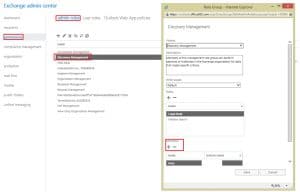 Per utilizzare la funzionalità E-Discovery sul posto in MS Exchange, è necessario aggiungere un utente al gruppo di ruoli di gestione dell'individuazione. Aggiungendo un utente al gruppo di ruoli Gestione individuazione, gli si consente di utilizzare la funzionalità E-Discovery sul posto per la ricerca di messaggi nelle cassette postali. Pertanto, prima di aggiungere un utente, dovresti essere sicuro delle sue attività. È inoltre possibile eseguire una ricerca nell'interfaccia di amministrazione di Exchange (EAC) per consentire al personale non tecnico di utilizzare la funzionalità. È inoltre possibile utilizzare Exchange Management Shell per la ricerca. L'utilizzo della funzione è stato descritto di seguito, in dettaglio.
Utilizzo di E-Discovery sul posto
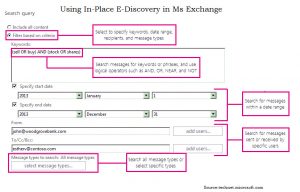 Quando si utilizza l'EAC (Enterprise Access Control) per effettuare una ricerca, tramite la procedura guidata di e-discovery e blocco in loco, è possibile creare una ricerca e-discovery in loco e, allo stesso tempo, bloccare i risultati della ricerca. Una volta creata una ricerca e-discovery in loco, verrà creato un oggetto di ricerca nella casella di posta di sistema dell'e-discovery in loco. È possibile manipolare questo oggetto per eseguire diverse azioni sulle ricerche, come avviarle, modificarle, eliminarle, ecc. Dopo aver creato una ricerca, è possibile scegliere di ricevere stime dei risultati, come le statistiche sulle parole chiave, per valutare l'efficacia della query. È possibile visualizzare in anteprima i risultati della ricerca per visualizzare il contenuto dei messaggi, conoscere il numero totale di messaggi restituiti da ciascuna casella di posta di origine e quindi utilizzare questi risultati per perfezionare la query.
Se i risultati della query sono conformi alla tua soddisfazione, puoi copiarli in Discovery Mailbox, esportare i contenuti o un Discovery Mailbox completo in un file PST.
Non dimenticare di specificare i parametri forniti durante la progettazione di una ricerca E-Discovery sul posto.
Nome e Cognome: La ricerca viene identificata utilizzando il nome della ricerca. Ogni volta che i risultati di una ricerca vengono copiati in una Discovery Mailbox, viene creata una cartella, con lo stesso nome e timestamp. Questa operazione viene eseguita per consentire l'identificazione univoca dei risultati della ricerca dalle cassette postali di rilevamento.
Fonti: Durante la ricerca delle cassette postali su MS Exchange, è possibile scegliere di specificare le cassette postali che si desidera cercare o eseguire la ricerca in tutte le cassette postali nell'organizzazione di Exchange. Hai anche la possibilità di cercare tra le cartelle pubbliche. La stessa ricerca può essere utilizzata per mettere gli elementi in attesa, ma ciò richiederà di specificare le cassette postali. Specificando un gruppo di distribuzione, è possibile includere gli utenti della cassetta postale che fanno anche parte del gruppo. L'appartenenza al gruppo viene conteggiata solo al momento della creazione di una ricerca e qualsiasi modifica apportata successivamente non si rifletterà automaticamente. Sia la cassetta postale principale che quella archiviata, appartenenti a un utente, sono incluse nella ricerca. Nel caso in cui non sia possibile cercare una casella di posta specifica a causa della corruzione dei dati, eseguire a recuperare Exchange applicazione.
Query di ricerca: Per ridurre i risultati della tua ricerca, puoi inserire criteri di ricerca pertinenti alla ricerca o semplicemente specificare caselle di posta, per limitare i risultati della ricerca. I criteri di ricerca devono sempre includere quanto segue:
- Parole
- Date di inizio e fine
- Mittenti e Destinatari
- Tipi di messaggio
- allegati
- Oggetti non ricercabili
- Articoli crittografati
- De – Duplicazione
- Articoli protetti da IRM
Introduzione dell'autore:
Van Sutton è un esperto di recupero dati in DataNumen, Inc., che è il leader mondiale nelle tecnologie di recupero dati, tra cui riparare i danni del file pst di Outlook and bkf prodotti software di ripristino. Per maggiori informazioni visita www.datanumen.com