
Excel ha molte funzioni nascoste che consentono a questo software di essere un valido aiuto. Pertanto, qui discuteremo dell'espansione automatica del testo in Excel.
In Excel, può capitare di digitare parole in modo errato. Tuttavia, premendo il tasto "Invio" o cliccando su un'altra cella prima di correggerle, la parola verrà automaticamente sostituita nella forma corretta. In questo modo, non sarà necessario digitare la parola due volte a causa di un piccolo errore di battitura. Questo è possibile grazie alla funzione "Sostituisci testo" di Excel. È inoltre possibile impostare una funzione di sostituzione del testo con contenuti personalizzati. Ad esempio, se si deve inserire un testo lungo in una cella, si possono commettere errori di battitura. È sufficiente inserire l'abbreviazione e il testo completo verrà visualizzato automaticamente.
Utilizza l'espansione automatica del testo
Ora useremo la frase "DataNumen Excel Repair" come esempio. Ovviamente è problematico inserire così tante lettere ogni volta. Pertanto, è possibile seguire i passaggi seguenti.
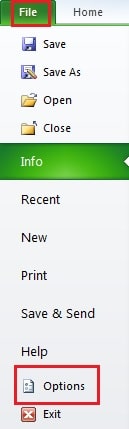
- Fai clic su "File" nella barra multifunzione.
- Quindi fare clic su "Opzioni".

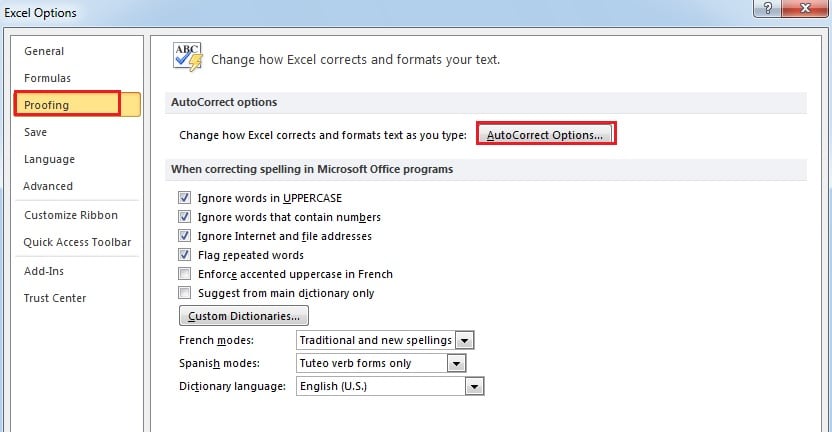
- Nella nuova finestra, fai clic su "Proofing".
- E quindi fare clic su "Opzioni di correzione automatica" a sinistra.

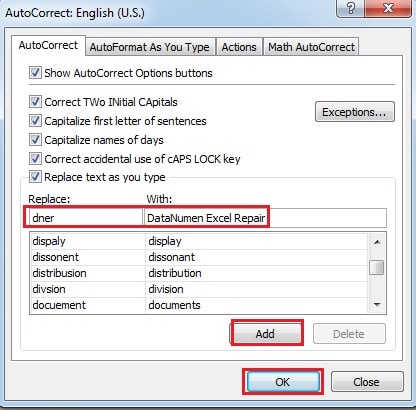
- Nelle caselle di testo "Sostituisci" e "Con", inserisci l'abbreviazione e il testo di destinazione. Puoi inserire il testo di destinazione nella finestra.

- E quindi fare clic su "Aggiungi".
- Quindi fare clic su "OK".
- Continuare facendo clic su "OK" nella finestra "Opzioni di Excel".
Metti alla prova la tua impostazione
Ora puoi provare e vedere se la tua impostazione funziona.
- Immettere l'abbreviazione in una qualsiasi cella vuota.
- Fare clic su qualsiasi altra cella o premere il pulsante "Invio" sulla tastiera. E poi vedrai che l'intera frase apparirà nel testo. Pertanto, la tua impostazione può essere utilizzata la volta successiva.


E se vuoi eliminarlo, puoi aprire la finestra della finestra "Correzione automatica" e quindi eliminarlo.
La corruzione di Excel può danneggiare le impostazioni di correzione automatica
Con lo sviluppo di Internet, c'è una maggiore possibilità che tu soffra di corruzione di Excel. E quei disastri di dati possono verificarsi a causa di molte ragioni. Una volta incontrato, i tuoi dati e le tue informazioni correranno il pericolo di essere danneggiati. Inoltre, l'impostazione della correzione automatica non è un'eccezione. Per rimediare, puoi utilizzare il nostro sofisticato software per riparare ExcelHa una grande capacità e permette di recuperare quasi tutte le impostazioni di Excel.
Introduzione dell'autore:
Anna Ma è un'esperta di recupero dati in DataNumen, Inc., che è il leader mondiale nelle tecnologie di recupero dati, tra cui recupero delle parole e prodotti software di riparazione di Outlook. Per maggiori informazioni visita www.datanumen.com