
Nell'articolo seguente, esamineremo il modo per salvare e riutilizzare lo stile impostato nel documento di Word.
Occasionalmente, quando crei un documento Word con uno stile speciale, potresti trovare dispendioso in termini di tempo modificare queste impostazioni predefinite una per una. In realtà, puoi assolutamente aggiungere i tuoi modelli speciali al "Set di stili" in Word. Di conseguenza, puoi risparmiare molto tempo semplicemente applicando il modello appena creato a un nuovo documento di Word.
Qui esamineremo come modificare, aggiungere e applicare stili nei documenti di Word.
Modifica gli stili predefiniti in Word
Per applicare il tuo stile ai tuoi file Word, devi prima modificare alcune impostazioni predefinite. Di seguito le descrizioni dettagliate:
- Innanzitutto, fai clic su "Home" nella "Barra dei menu".
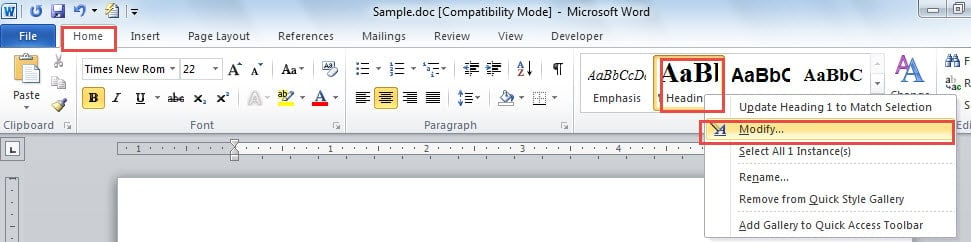
- Fare clic sullo stile predefinito che si desidera modificare. Ad esempio, qui usiamo la modifica di "Intestazione 1" come esempio. In tal caso, è necessario fare clic su "Intestazione 1" nel gruppo "Stili".
- Quindi, fai clic con il pulsante destro del mouse su "Intestazione 1".
- Nel menu a discesa, dovresti scegliere l'opzione "Modifica".
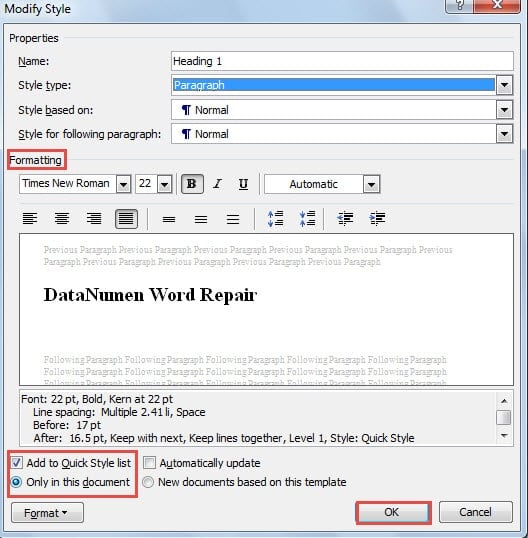
- Ora nella finestra "Modifica stile", puoi impostare il formato in base alle tue esigenze specifiche. Ad esempio, puoi modificare lo stile del carattere e la sua dimensione.
- Quindi, seleziona la casella "Aggiungi all'elenco Stile rapido" nella parte in basso a sinistra della finestra.
- Successivamente, vai a scegliere l'opzione "Solo in questo documento" che si trova appena sotto la casella "Aggiungi all'elenco stile rapido".
- Ultimo ma non meno importante, fai clic su "OK" per terminare il lavoro.

- Ora seleziona la tua direzione.
- Quindi fare clic su "Intestazione 1" nel gruppo "Stili". Noterai i tuoi lavori di modifica.
- Allo stesso modo, utilizza questo metodo per reimpostare altri stili predefiniti.
Salva gli stili speciali in "Set di stili" in Word
Se hai finito di utilizzare l'intero documento nel modo sopra, è il momento di aggiungere questo stile di documento al "Set di stili" in Word. I dettagli arrivano con le seguenti parole:
- Seleziona l'intero documento.
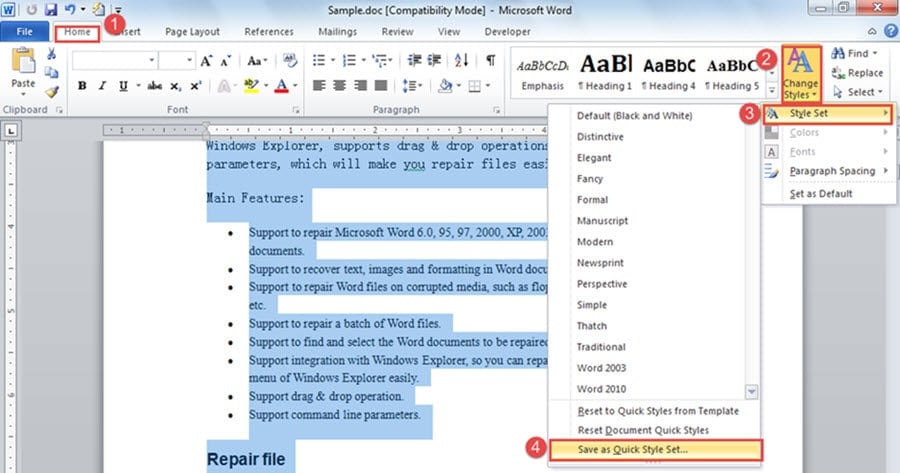
- Quindi fare clic su "Casa".
- Successivamente, fai clic su "Cambia stile".
- Nel menu a discesa, scegli l'opzione "Set di stili".
- Fare clic su "Salva come set di stili rapidi".

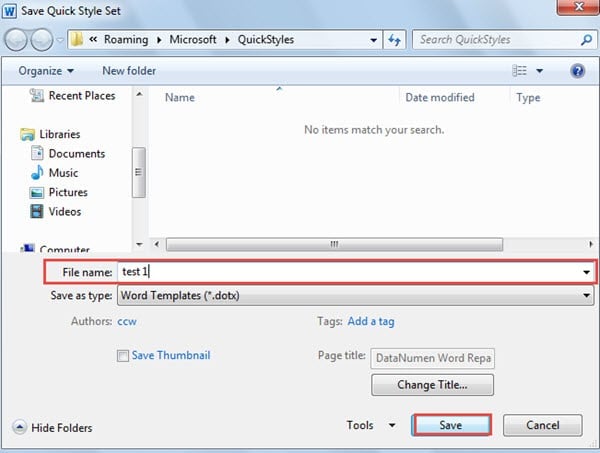
- Ora apparirà la finestra "Salva come set di stili rapidi". Digitare il nome del file nella casella di testo.
- Fare clic su "Salva".

Applica stili speciali al tuo documento Word
- Fare doppio clic in modo da aprire un documento Word a cui si desidera applicare uno stile speciale.
- Ripetere dal precedente passaggio 2 al passaggio 4.
- Solo che questa volta puoi vedere lo stile con un nome che hai appena salvato nel menu a discesa. Sceglilo. Il nuovo documento assumerà lo stile scelto.
Mai sottovalutare i backup
Sapere come aggiungere e applicare stili ai file di Word può essere di grande aiuto. Tuttavia, come diciamo sempre, qualsiasi operazione errata può causare la perdita di file. Quindi, prendi l'abitudine di eseguire regolarmente il backup dei tuoi file. Con un backup a portata di mano, puoi superare il file riparazione del documento.
Introduzione dell'autore:
Vera Chen è un'esperta di recupero dati in DataNumen, Inc., che è il leader mondiale nelle tecnologie di recupero dati, tra cui eccellere nel recupero and pdf riparare prodotti software. Per maggiori informazioni visita www.datanumen.com