
Alcuni utenti desiderano richiedere solo le risposte alla riunione dai partecipanti richiesti quando inviano un invito alla riunione di Outlook. Questo articolo insegnerà come realizzarlo tramite Outlook VBA.
Per non richiedere una risposta quando si inviano inviti a una riunione, è sufficiente fare clic sul pulsante "Opzioni di risposta" e deselezionare l'opzione "Richiedi risposte". In questo modo, però, tutti i partecipanti, siano essi obbligatori o facoltativi, non saranno tenuti a inviare la propria conferma di partecipazione. Tuttavia, nella maggior parte dei casi, si desidera non richiedere una risposta ai partecipanti facoltativi. In questo caso, è necessario ricorrere ad altri metodi, come quello descritto di seguito.
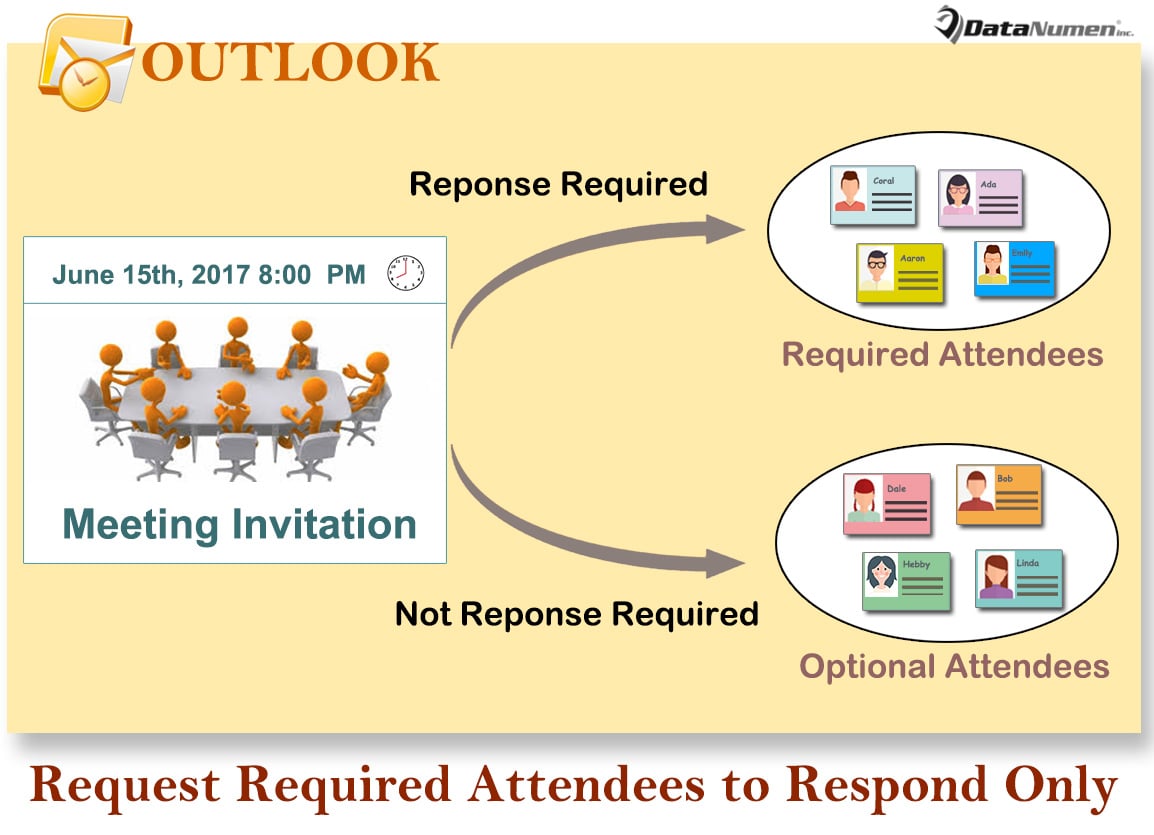
Richiedi solo ai partecipanti richiesti di rispondere al tuo invito alla riunione
- In primo luogo, avvia la tua applicazione Outlook.
- Quindi premere i pulsanti "Alt + F11" nella schermata principale di Outlook.
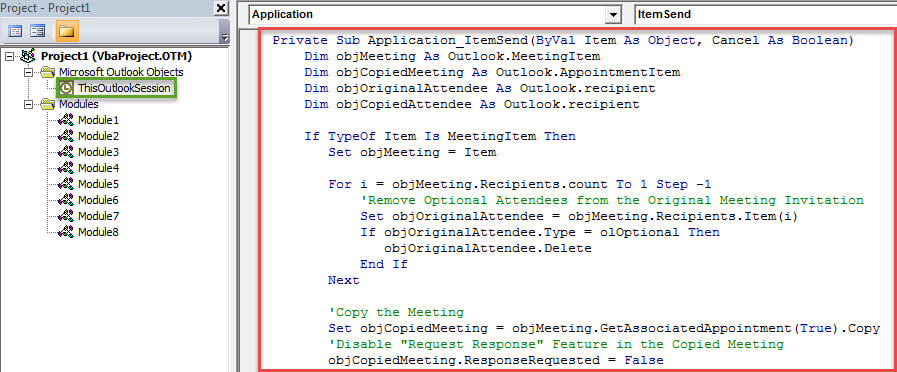
- Successivamente, dopo aver ottenuto l'accesso all'editor VBA di Outlook, dovresti trovare e aprire il progetto "ThisOutlookSession".
- Successivamente, copia il seguente codice VBA in questa finestra del progetto.
Private Sub Application_ItemSend(ByVal Item As Object, Cancel As Boolean)
    Dim objMeeting As Outlook.MeetingItem
    Dim objCopiedMeeting As Outlook.AppointmentItem
    Dim objOriginalAttendee As Outlook.recipient
    Dim objCopiedAttendee As Outlook.recipient

    If TypeOf Item Is MeetingItem Then
       Set objMeeting = Item

       For i = objMeeting.Recipients.count To 1 Step -1
           'Remove Optional Attendees from the Original Meeting Invitation
           Set objOriginalAttendee = objMeeting.Recipients.Item(i)
           If objOriginalAttendee.Type = olOptional Then
              objOriginalAttendee.Delete
           End If
       Next

      'Copy the Meeting
      Set objCopiedMeeting = objMeeting.GetAssociatedAppointment(True).Copy
      'Disable "Request Response" Feature in the Copied Meeting
      objCopiedMeeting.ResponseRequested = False

      For i = objCopiedMeeting.Recipients.count To 1 Step -1
          'Add the Previously Removed Optional Attendees
          Set objCopiedAttendee = objCopiedMeeting.Recipients.Item(i)
          If objCopiedAttendee.Type = olRequired Then
             objCopiedAttendee.Delete
          End If
      Next

      'Send out the Copied Meeting
      objCopiedMeeting.Send
      'Delete the Copied Meeting after Sending
      objCopiedMeeting.Delete
    End If
End Sub
- Successivamente, dovresti firmare questo progetto VBA.
- Rimani nella macro corrente e premi "Strumenti" nella barra degli strumenti.
- Quindi scegli l'opzione "Firme digitali".
- Nella finestra di dialogo popup, segui le istruzioni sullo schermo per completarlo.
- Successivamente controlla le impostazioni della macro di Outlook per assicurarti che la macro con firma digitale sia abilitata.
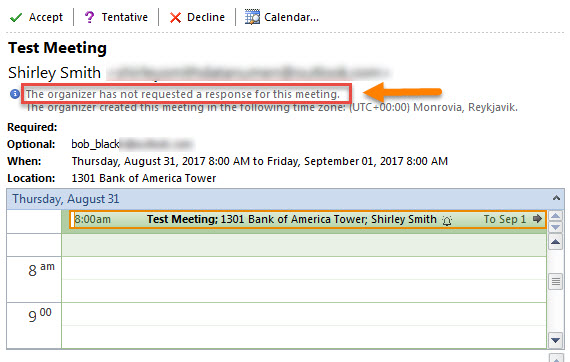
- D'ora in poi, quando invii un invito a una riunione, i partecipanti facoltativi non dovranno rispondere. Dal loro punto di vista, l'invito alla riunione sarà simile allo screenshot seguente:

Combatti virus e malware in Outlook
Il filtro della posta indesiderata di Outlook svolge un ruolo importante nell'evitare attacchi imprevisti di virus e malware. Al giorno d'oggi, i virus diventano sempre più sofisticati. Per bloccare l'infezione da virus e l'assalto di malware, non solo dovresti bloccare gli spam in tempo, ma è anche meglio segnalare i domini o gli indirizzi di posta elettronica sospetti a Microsoft, contribuendo a rafforzare il filtro della posta indesiderata di Outlook. Inoltre, oltre al filtro per la posta indesiderata integrato, è necessario mantenere anche un formidabile strumento di riparazione, come DataNumen Outlook Repair. Ha un valore molto più alto Recupero di Outlook tasso rispetto ai suoi rivali.
Introduzione dell'autore:
Shirley Zhang è un'esperta di recupero dati in DataNumen, Inc., che è il leader mondiale nelle tecnologie di recupero dati, tra cui recuperare sql e prodotti software di riparazione di Outlook. Per maggiori informazioni visita www.datanumen.com