
Quando si utilizza "Rispondi a tutti", è possibile inviare separatamente la risposta al mittente originale e ai destinatari. In questo articolo, esamineremo questo requisito e ti presenteremo un metodo pratico per ottenerlo.
Devi aver mai ricevuto un'e-mail che non viene solo inviata a te ma anche inviata a molti altri destinatari. In quel momento, potrebbe essere necessario rispondere a questa email sia al mittente originale che agli altri destinatari. In generale, puoi usare "Rispondi a tutti". Tuttavia, a volte, per motivi di riservatezza, potresti voler inviare le risposte separatamente. In tal caso, si consiglia vivamente di utilizzare la modalità condivisa in seguito, che può salvarti da fastidiose operazioni ripetitive.
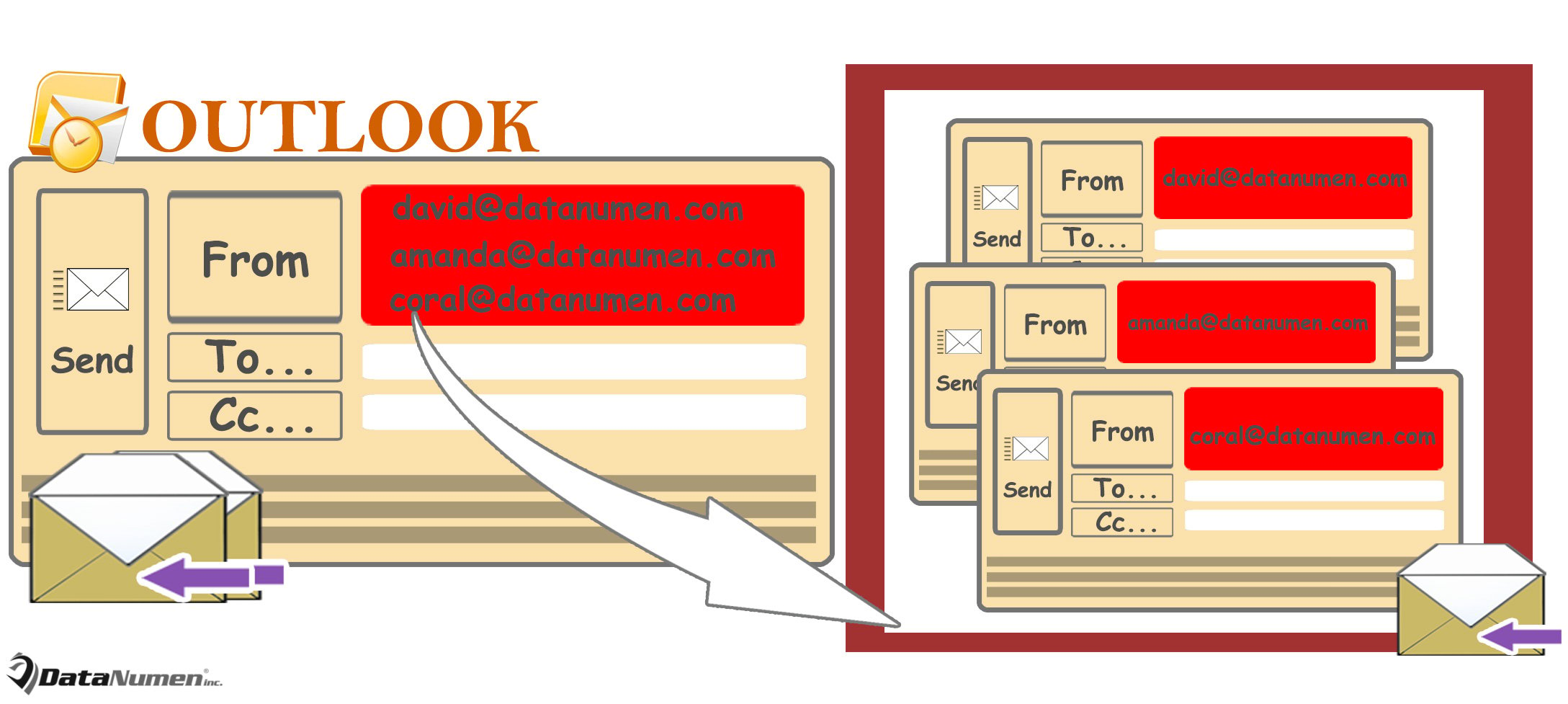
Rispondi separatamente a un'e-mail a tutti i suoi mittenti e destinatari originali
- Per cominciare, accedi all'editor VBA di Outlook tramite la scorciatoia da tastiera "Alt + F11".
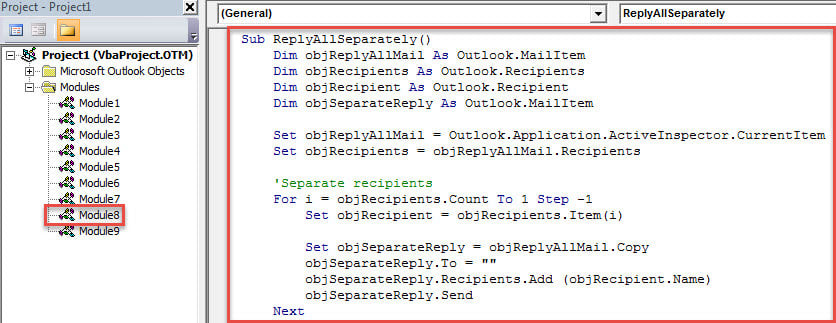
- Quindi, nella finestra popup "Microsoft Visual Basic for Applications", inserisci il seguente codice VBA in un modulo.
Sub ReplyAllSeparately()
    Dim objReplyAllMail As Outlook.MailItem
    Dim objRecipients As Outlook.Recipients
    Dim objRecipient As Outlook.Recipient
    Dim objSeparateReply As Outlook.MailItem

    Set objReplyAllMail = Outlook.Application.ActiveInspector.CurrentItem
    Set objRecipients = objReplyAllMail.Recipients

    'Separate recipients
    For i = objRecipients.Count To 1 Step -1
        Set objRecipient = objRecipients.Item(i)

        Set objSeparateReply = objReplyAllMail.Copy
        objSeparateReply.To = ""
        objSeparateReply.Recipients.Add (objRecipient.Name)
        objSeparateReply.Send
    Next

    objReplyAllMail.Close olDiscard
End Sub
- Successivamente, aggiungi questa macro alla barra degli strumenti di accesso rapido della finestra del messaggio, seguendo i passaggi mostrati nell'articolo: "Come eseguire il codice VBA in Outlook".
- Alla fine, puoi provare.
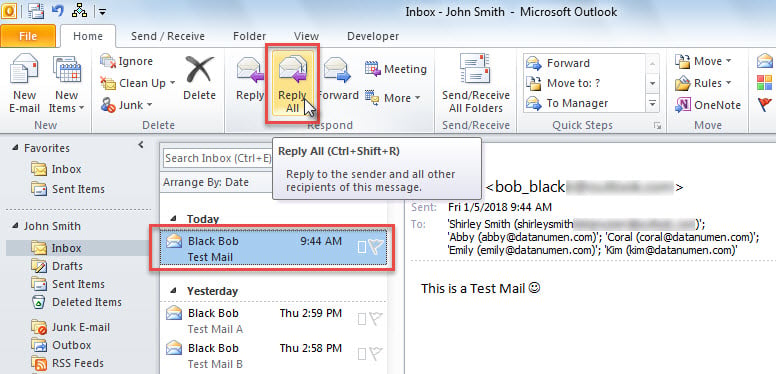
- Prima di tutto, seleziona un'e-mail e premi il pulsante "Rispondi a tutti".

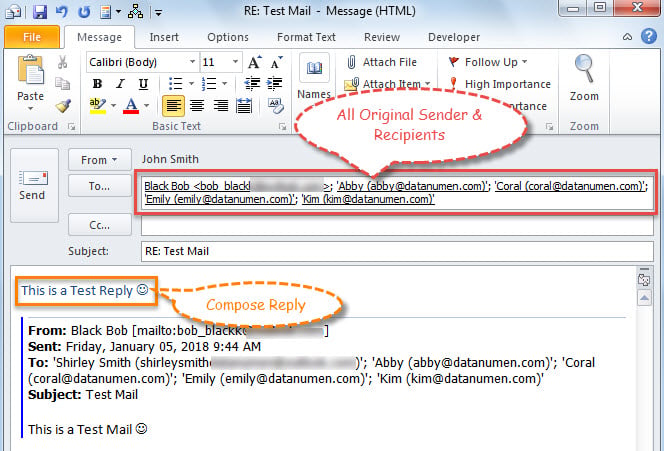
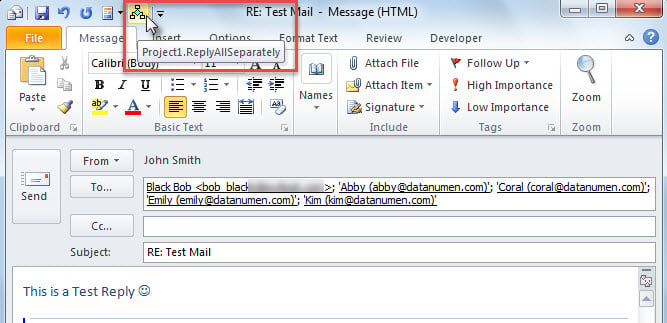
- Verrà visualizzata una nuova e-mail, in cui è possibile vedere tutti i mittenti e i destinatari originali nel campo "A". Ora puoi comporre la risposta a piacimento.

- Successivamente, puoi fare clic sul pulsante macro nella barra di accesso rapido.

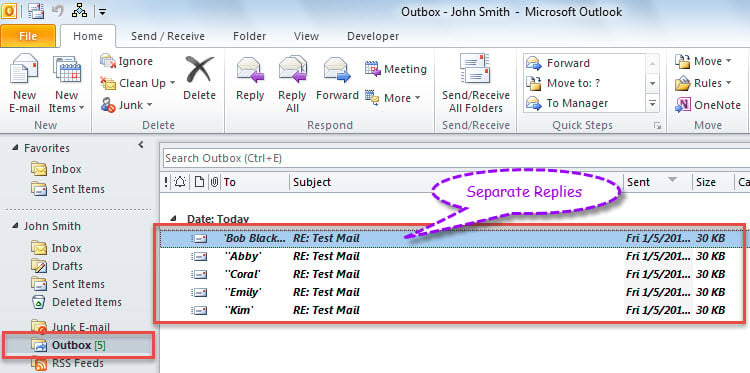
- Immediatamente, le risposte verranno inviate separatamente ai destinatari. Puoi trovare le risposte in uscita nella cartella "Posta in uscita", come nell'immagine seguente.

Risolvere i problemi di Outlook
In generale, quando si incontrano fastidiosi problemi di Outlook, il primo e immediato ricorso deve essere il strumento di riparazione della posta in arrivo – Scanpst.exe. In effetti, è molto utile ed efficace quando si affrontano piccoli problemi. Tuttavia, si rivela inutile in caso di gravi arresti anomali di Outlook e corruzione del file PST. In questi casi, non hai altra scelta che ricorrere a uno strumento di correzione più notevole, come ad esempio DataNumen Outlook Repair. È in grado di estrarre il massimo dei dati dal file di Outlook gravemente corrotto.
Introduzione dell'autore:
Shirley Zhang è un'esperta di recupero dati in DataNumen, Inc., che è il leader mondiale nelle tecnologie di recupero dati, tra cui ripristino sql e prodotti software di riparazione di Outlook. Per maggiori informazioni visita www.datanumen.com