
Quando si selezionano più gruppi di contatti nel campo "A" di un'e-mail di Outlook, possono verificarsi destinatari duplicati perché alcuni contatti esistono contemporaneamente in più gruppi. Questo articolo ti insegnerà come rimuovere i destinatari duplicati.
Quando invio un'e-mail di Outlook a diversi gruppi di contatti, alcuni destinatari mi chiedono perché invio loro diverse e-mail uguali. Da allora, ho notato che i loro indirizzi email esistono contemporaneamente nei gruppi. Quindi invio loro accidentalmente e-mail duplicate. Per evitare questa situazione imbarazzante, sono ansioso di scoprire un metodo per rimuovere i destinatari duplicati prima dell'invio. Ecco i passaggi dettagliati.
Rimuovi i destinatari duplicati dalle tue email di Outlook
- Per iniziare, puoi creare una nuova email. Nel campo "A", aggiungi i contatti e i gruppi di contatti come di consueto.
- Quindi dovresti fare clic sull'icona "+" davanti al gruppo per espandere i gruppi, mostrando tutti i contatti in questo gruppo.
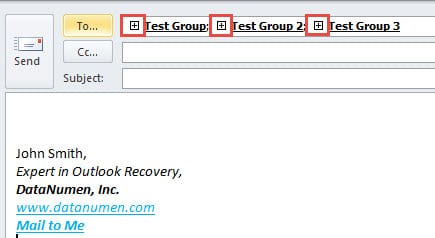
Attenzione: Riceverai un avviso che conferma l'azione "espandi l'elenco". È possibile fare clic direttamente su "Sì".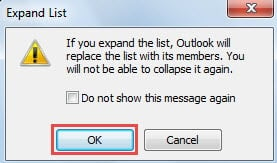
- Dopo aver espanso tutti i gruppi di contatti, tutti i contatti interni verranno visualizzati nel campo "A". Ma i contatti duplicati non verranno rimossi automaticamente. Procedi quindi a rimuoverli.

- Successivamente è necessario selezionare e copiare tutti i contatti o gli indirizzi e-mail nel campo "A". Premi "Ctrl + A" per selezionarli tutti e "Ctrl + C" per copiarli.
- Successivamente, ti verrà richiesto di ridurre a icona la finestra del nuovo messaggio.
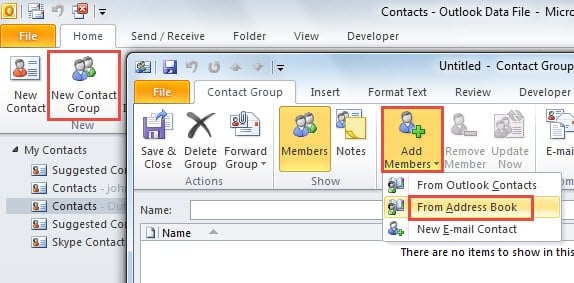
- E poi passa al riquadro "Contatti". Crea un nuovo gruppo di contatti facendo clic sul pulsante "Nuovo gruppo di contatti" nella scheda "Home".
- Nella finestra del gruppo di contatti, fare clic su "Aggiungi membri" e dall'elenco a discesa scegliere "Dalla rubrica".

- Apparirà una nuova finestra di dialogo di "Seleziona membri: contatti". Dovresti individuare il campo "Membri >" in basso. Fare clic nella casella vuota e premere "Ctrl + V" per incollare i contatti e gli indirizzi e-mail copiati.

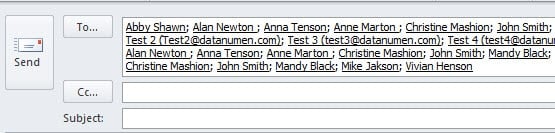
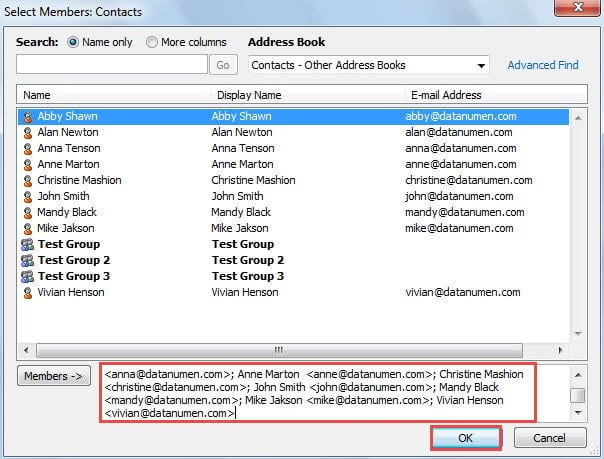
Attenzione: Dopo aver fatto clic su "OK", tutti i contatti duplicati o gli indirizzi e-mail verranno rimossi automaticamente. Esisteranno solo quelli unici.
- Tornerai alla finestra "Gruppo di contatto", in cui assegnare un nome a questo gruppo, ad esempio "Gruppo temporaneo". Quindi fai clic sul pulsante "Salva e chiudi".

- Puoi tornare alla finestra del messaggio precedente. Nel campo "A", seleziona il "Gruppo temporaneo".

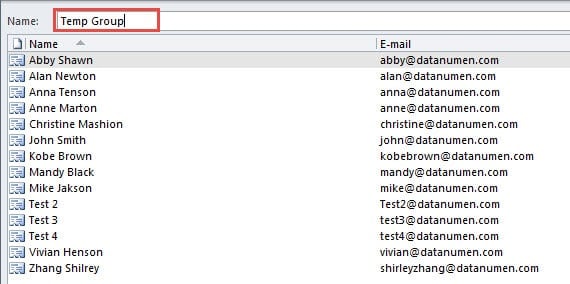
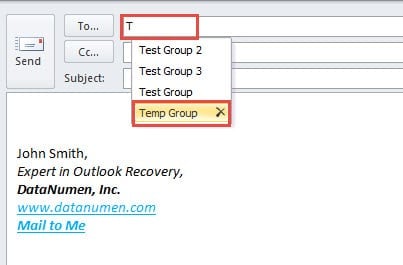
Attenzione: Se vuoi verificare se i contatti duplicati sono stati rimossi, puoi espandere il gruppo come nel passaggio 2.
- Finalmente puoi comporre normalmente l'e-mail e inviarla. Ricordati di eliminare il gruppo in un secondo momento.
Proteggi Outlook in modo efficace
A causa della vulnerabilità di Outlook, dovremmo prestare maggiore attenzione alla sua sicurezza. Quindi non scaricare mai allegati sconosciuti o fare clic su collegamenti incorporati sigillati, ecc. Finché il tuo Outlook è attaccato da virus o malware, dovresti ricorrere a uno strumento di terze parti abbastanza potente, come DataNumen Outlook Repair. È appositamente progettato per riparare Outlook. Pertanto, deve essere in grado di estrarre il massimo dei dati dal file PST danneggiato, indipendentemente dall'estremo danno.
Introduzione dell'autore:
Shirley Zhang è un'esperta di recupero dati in DataNumen, Inc., che è il leader mondiale nelle tecnologie di recupero dati, tra cui ripristino sql e prodotti software di riparazione di Outlook. Per maggiori informazioni visita www.datanumen.com