
Per evitare la situazione in cui gli allegati di immagini superano il limite di dimensione, dovresti imparare a ridurne le dimensioni. Questo articolo è sicuramente una buona guida.
Quando si tenta di inviare un messaggio, ma ci vogliono con gli allegati di immagini che superano il limite di dimensione del messaggio, il messaggio non verrà inviato correttamente. In generale, questo messaggio ti verrà restituito e non consegnato. Inoltre, potresti persino ricevere un rapporto di errore pertinente.
Per l'account e-mail di MS Exchange Server, se la dimensione degli allegati è superiore a 10 MB, si verificherà questo errore. Al contrario, gli account di posta elettronica Internet come POP3 o IMAP sono leggermente migliori. Ma Outlook 2010 ha anche impostato un limite predefinito per le dimensioni degli allegati di 20 MB. Praticamente indipendentemente dal tipo di account, dovresti chiarire come ridurre le dimensioni degli allegati, in modo da inviare messaggi con successo. Questo articolo riguarda principalmente la riduzione delle dimensioni degli allegati alle immagini. Ecco i 2 metodi di base.
Ridimensiona gli allegati immagine
- Per iniziare, puoi cliccare sul pulsante "Nuova email" per creare un nuovo messaggio. Quindi inserisci tutte le informazioni necessarie nella finestra "Nuovo messaggio".
- Quindi, nella scheda "Messaggio", fare clic su "Allega file" nella barra multifunzione "Includi". Nella finestra popup, puoi individuare e selezionare un'immagine secondo la tua volontà. Se l'allegato è andato a buon fine, puoi vedere l'immagine allegata nella riga "Allega".
- Successivamente ti verrà richiesto di presentare l'allegato e andare al menu "File".
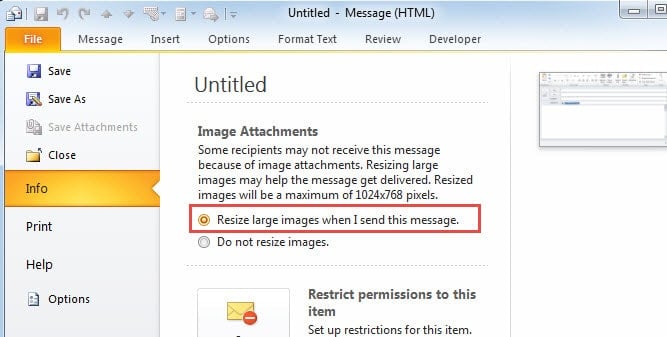
- Nella scheda "Informazioni" del menu "File", vedrai assolutamente la voce "Allegati immagine". Dovresti selezionare la prima opzione sotto di essa, vale a dire "Ridimensiona immagini grandi quando invio questo messaggio".
- Dopo questa selezione, fai clic sulla scheda "Messaggio" per tornare alla pagina principale.
- Dopo aver terminato il messaggio, puoi fare clic direttamente sul pulsante "Invia". Outlook ridimensionerà automaticamente le immagini di grandi dimensioni.
Comprimi la risoluzione dell'immagine
Si noti che la compressione è disponibile solo per le immagini inserite.
- Sempre nella finestra Nuovo messaggio, fai clic sul pulsante "immagine" nella scheda "Inserisci".
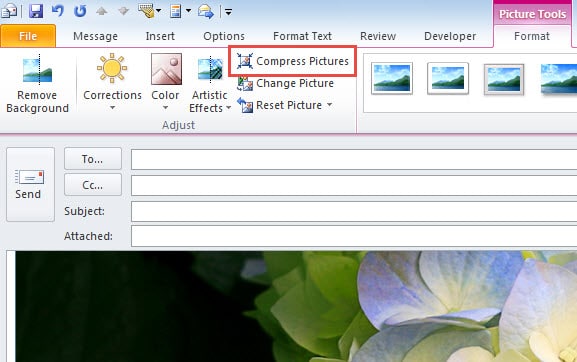
- Dopo aver selezionato l'immagine desiderata, puoi fare clic su "Comprimi immagine" nella barra multifunzione "Regola".

- Infine invia il messaggio.
Mantieni un potente strumento di riparazione di Outlook nelle vicinanze
A condizione che tu sia un utente abituale di MS Outlook, devi aver riscontrato diversi errori. Nessuna applicazione, infatti, può avere immunità da errori. Lo stesso vale per Outlook. Alcuni errori peggiori metteranno persino a repentaglio i tuoi amati file PST. Quindi è particolarmente importante tenere a portata di mano un potente strumento di riparazione di Outlook, come ad esempio DataNumen Outlook Repair, specializzato in Recupero PST. È stato molto più avanti rispetto ai suoi pari grazie al suo alto tasso di recupero.
Introduzione dell'autore:
Shirley Zhang è un'esperta di recupero dati in DataNumen, Inc., che è il leader mondiale nelle tecnologie di recupero dati, tra cui ripristino sql e prodotti software di riparazione di Outlook. Per maggiori informazioni visita www.datanumen.com