
Quando i destinatari si lamentano che le tue e-mail contengono sempre un allegato aggiuntivo o un'icona a forma di graffetta, potresti chiederti perché succede. In realtà, l'icona o l'allegato è solo l'immagine nella tua firma. Questo articolo approfondirà le cause alla radice e le soluzioni.
Quando un messaggio di posta elettronica contiene un'immagine, Outlook stesso non trasformerà l'immagine in un allegato o in un'icona a forma di graffetta. Ma non tutti i client di posta elettronica possono comportarsi come Outlook. A parte i diversi client di posta, anche il formato dei messaggi di posta elettronica e lo scanner antivirus possono causare il problema. Continua a leggere per comprendere le cause e gli approcci corrispondenti.
1. L'e-mail viene ricevuta in formato testo normale anziché in formato HTML.
Se l'e-mail viene ricevuta in formato testo normale, tutte le immagini interne verranno convertite in allegati. Se stai davvero subendo questo tipo di situazione, sarebbe molto più facile prevenirlo. Basta smettere di ricevere tutte le e-mail in formato testo normale.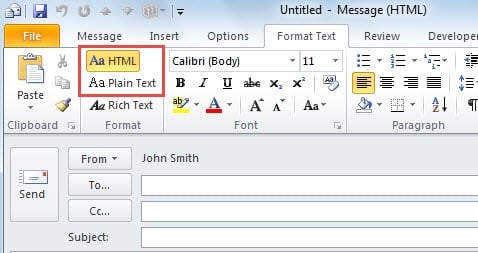
2. La causa potrebbe essere l'integrazione dello scanner antivirus con Outlook.
Sebbene gli antivirus siano molto utili per bloccare le infezioni da virus, possono anche creare qualche problema. Il problema più evidente è che trasformano le immagini incorporate in allegati. Questo può accadere sia sul vostro computer che sul computer del destinatario. Per ovviare a questo inconveniente, potete disabilitare l'integrazione dell'antivirus con Outlook. Andate su "File" > "Opzioni" > "Componenti aggiuntivi" e fate clic sul pulsante "Vai". Nella finestra di dialogo che si apre, disabilitate l'integrazione dell'antivirus.
3. Il destinatario utilizza un client di posta diverso dal tuo.
In realtà in questo caso le immagini non possono essere visualizzate in modo normale, è probabile che provenga dal client di posta elettronica di ricezione anziché dal client di posta elettronica di invio. Ad esempio, anche se Outlook non mostrerà l'immagine come allegato aggiuntivo o icona a graffetta, Windows Live Mail visualizza l'icona a graffetta. Inoltre, al momento sono disponibili più client di posta elettronica. Pertanto, è probabile che gli altri client si comportino diversamente da Outlook in modo che l'immagine possa essere trasformata in allegato o icona anche se il messaggio è in formato HTML.
Indipendentemente dal client di posta elettronica utilizzato dai destinatari, il modo più efficace per evitare che ciò accada è quello di inserire l'immagine della firma su un server web. Successivamente, è possibile inserire un link all'immagine al momento della creazione della firma, anziché inviare l'immagine stessa.
- All'inizio, apri Outlook e vai al menu "File".
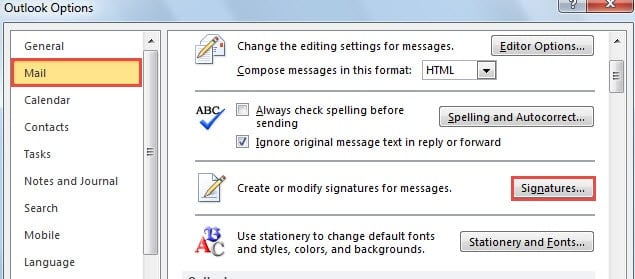
- Dopo aver fatto clic su "Opzioni", verrà visualizzata la finestra "Opzioni di Outlook". In esso, passa alla scheda "Posta".
- Quindi trova e premi il pulsante "Firma".

- Crea una nuova firma e, nella sezione "Modifica firma", fai clic sull'icona dell'immagine per inserire l'immagine.
- Infine, nella finestra popup, incolla l'URL dell'immagine nel campo "Nome file". Fare clic sulla freccia giù accanto al pulsante "Inserisci" e dall'elenco a discesa scegliere "Collega al file".

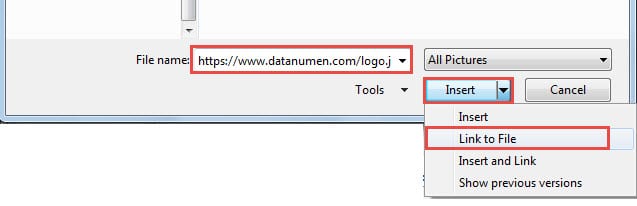
Attenzione: Per impostazione predefinita, Outlook tenterà comunque di scaricare l'immagine sul server Web e di incorporarla durante l'invio di e-mail. Pertanto, è necessario modificare una chiave di registro pertinente "Invia immagini con documento” per configurare Outlook in modo che non incorpori le immagini che vengono posizionate sul web.
Uno strumento di riparazione deve tornare utile in caso di arresti anomali di Outlook
Alcune persone potrebbero pensare che con lo strumento di riparazione integrato possano risolvere vari problemi di Outlook. In realtà, ScanPST non può produrre effetti quando Outlook si blocca. Quindi è prudente mantenere un esperto Riparazione PST strumento nelle vicinanze, ad esempio DataNumen Outlook Repair.
Introduzione dell'autore:
Shirley Zhang è un'esperta di recupero dati in DataNumen, Inc., che è il leader mondiale nelle tecnologie di recupero dati, tra cui ripristino sql e prodotti software di riparazione di Outlook. Per maggiori informazioni visita www.datanumen.com