
Per risparmiare inchiostro e carta della stampante, alcuni utenti desiderano stampare tutte le immagini allegate a un'e-mail su una sola pagina, invece di un'immagine per pagina. Ora, questo articolo condividerà un mezzo per realizzarlo.
Come tutti sappiamo, la stampa di immagini è piuttosto uno spreco di inchiostro della stampante. Pertanto, per risparmiare inchiostro e carta della stampante, forse preferisci stampare più immagini allegate sulla stessa pagina invece di stampare immagini su pagine separate. Sebbene Outlook non offra tale funzionalità, puoi comunque ottenerla con i seguenti mezzi.
Stampa tutti gli allegati di immagini di un'e-mail di Outlook su una sola pagina
- Per iniziare, avvia l'applicazione Outlook.
- Quindi, nella finestra di Outlook, tocca i pulsanti "Alt + F11".
- Successivamente, si aprirà la finestra "Microsoft Visual Basic for Applications", nella quale sarà necessario innanzitutto abilitare "Microsoft Word Object Library".
- Successivamente, è necessario aprire un modulo che non viene utilizzato.
- Successivamente, copia e incolla il seguente codice VBA in questo modulo.
Sub PrintAllImageAttachmentsOnOnePage()
    Dim objSourceMail As Outlook.MailItem
    Dim objAttachment As Outlook.Attachment
    Dim objTempMail As Outlook.MailItem
    Dim objTempDocument As Word.Document
    Dim objWordApp As Word.Application
    Dim strImage As String
    Dim objImage As Word.InlineShape

    Select Case Outlook.Application.ActiveWindow.Class
           Case olInspector
                Set objSourceMail = ActiveInspector.currentItem
           Case olExplorer
                Set objSourceMail = ActiveExplorer.Selection.Item(1)
    End Select

    If Not (objSourceMail Is Nothing) Then
       'Create a temp mail
       Set objTempMail = Outlook.Application.CreateItem(olMailItem)
       objTempMail.Display
       Set objTempDocument = objTempMail.GetInspector.WordEditor
       Set objWordApp = objTempDocument.Application

       Set objFileSystem = CreateObject("Scripting.FileSystemObject")

       For Each objAttachment In objSourceMail.attachments
           'Get the Image attachments, instead of inserted Images
           If IsEmbedded(objAttachment) = False Then
              Select Case LCase(objFileSystem.GetExtensionName(objAttachment.filename))
                     Case "jpg", "jpeg", "png", "bmp", "gif"
                          strImage = "E:\" & objAttachment.filename
                          objAttachment.SaveAsFile strImage

                          'Insert the images into the temp mail
                          Set objImage = objWordApp.Selection.InlineShapes.AddPicture(filename:=strImage, LinkToFile:=False, SaveWithDocument:=True)
                          objWordApp.Selection.TypeText Text:=" "

                          'shrink the images to insure that they are on one page
                          objImage.ScaleHeight = 20
                          objImage.ScaleWidth = 20

                          Kill strImage
             End Select
           End If
       Next

       objTempMail.PrintOut
       objTempMail.Close olDiscard
    End If
End Sub

Function IsEmbedded(objCurAttachment As Outlook.Attachment) As Boolean
    Dim objPropertyAccessor As Outlook.propertyAccessor
    Dim strProperty As String

    Set objPropertyAccessor = objCurAttachment.propertyAccessor
    strProperty = objPropertyAccessor.GetProperty("http://schemas.microsoft.com/mapi/proptag/0x3712001E")

    If InStr(1, strProperty, "@") > 0 Then
       IsEmbedded = True
    Else
       IsEmbedded = False
    End If
End Function
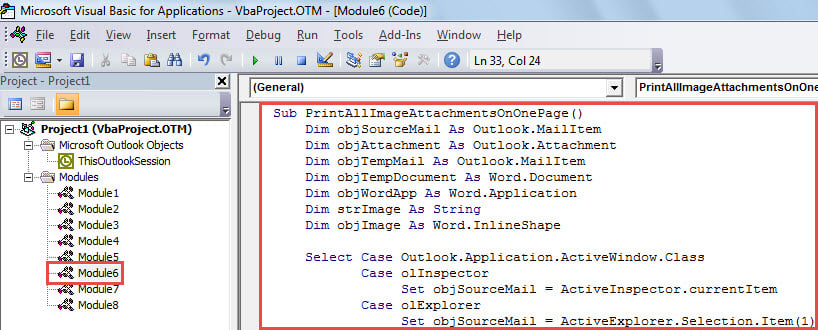
- Successivamente, puoi tornare all'elenco e-mail. Scegli o apri un'e-mail di cui desideri stampare gli allegati con le immagini.
- Quindi, attiva questa macro. Nella finestra macro corrente, basta premere il tasto "F5" o fare clic sull'icona "Esegui" nella barra degli strumenti.
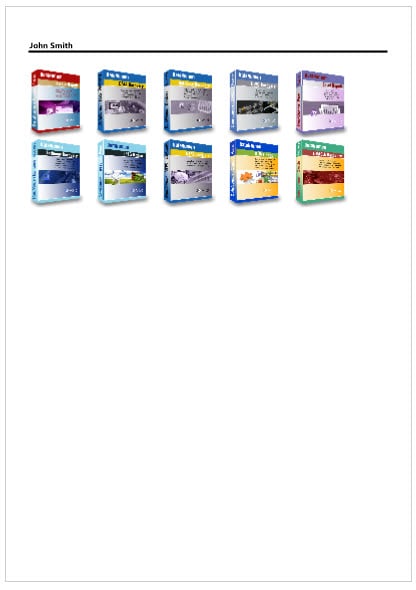
- Infine, al termine dell'esecuzione della macro, tutte le immagini allegate dell'e-mail di origine verranno stampate su una pagina, come nella seguente schermata:

Gestire i file di Outlook danneggiati
Con sempre più dati archiviati in Outlook, il file di Outlook diventa sempre più vulnerabile. Può essere compromesso a causa di vari fattori interni ed esterni. Inoltre, è difficile prevedere la corruzione di Outlook. Quindi, quello che puoi fare è assicurare un salvataggio immediato ed efficace quando incontri le corruzioni di Outlook. Ad esempio, devi mantenere uno specialista Riparazione PST strumento, come DataNumen Outlook Repair nelle vicinanze. Eseguirà la scansione e ripristinerà i file danneggiati come un gioco da ragazzi.
Introduzione dell'autore:
Shirley Zhang è un'esperta di recupero dati in DataNumen, Inc., che è il leader mondiale nelle tecnologie di recupero dati, tra cui recuperare Sql Server e prodotti software di riparazione di Outlook. Per maggiori informazioni visita www.datanumen.com