
Dopo aver completato una ricerca istantanea, potresti ottenere molti risultati di ricerca in Outlook. In questo caso, potresti voler accedere rapidamente alla cartella principale di un elemento tra i risultati della ricerca. Questo articolo ti insegnerà come realizzarlo con VBA.
Dopo aver letto il precedente articolo “Come ottenere i percorsi completi delle cartelle dei risultati della ricerca con Outlook VBA”, molti utenti desiderano un'altra soluzione per passare direttamente alla cartella di un risultato di ricerca. Pertanto, nel seguito, introdurremo un tale metodo passo dopo passo.

Passa alla cartella di un elemento trovato nei risultati della ricerca
- Innanzitutto, avvia l'applicazione Outlook.
- Quindi, premi i pulsanti "Alt + F11" per accedere all'editor VBA.
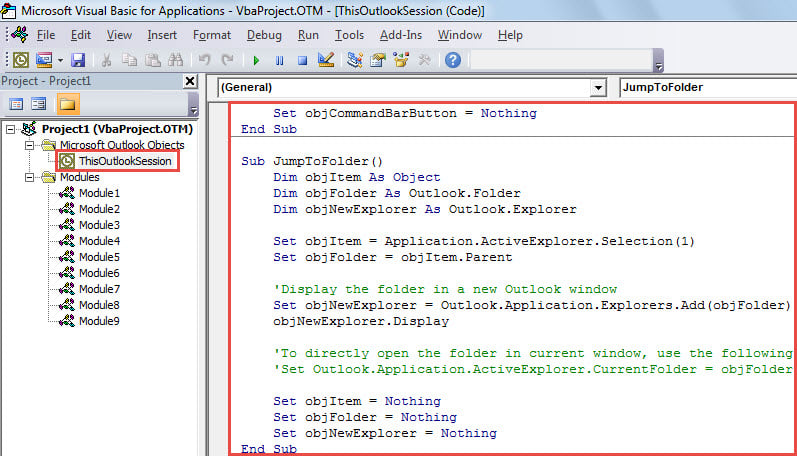
- Successivamente, copia il seguente codice VBA nel progetto "ThisOutlookSession".
Sub Application_ItemContextMenuDisplay(ByVal CommandBar As Office.CommandBar, ByVal Selection As Selection)
    Dim objCommandBarButton As Office.CommandBarButton

    If Selection.Count = 1 Then
       Set objCommandBarButton = CommandBar.Controls.Add(msoControlButton)

       With objCommandBarButton
            .Style = msoButtonIconAndCaption
            .Caption = "Jump To Folder"
            .FaceId = 331
            .OnAction = "Project1.ThisOutlookSession.JumpToFolder"
       End With
    End If

    Set objCommandBarButton = Nothing
End Sub

Sub JumpToFolder()
    Dim objItem As Object
    Dim objFolder As Outlook.Folder
    Dim objNewExplorer As Outlook.Explorer

    Set objItem = Application.ActiveExplorer.Selection(1)
    Set objFolder = objItem.Parent

    'Display the folder in a new Outlook window
    Set objNewExplorer = Outlook.Application.Explorers.Add(objFolder)
    objNewExplorer.Display

    'To directly open the folder in current window, use the following line instead
    'Set Outlook.Application.ActiveExplorer.CurrentFolder = objFolder

    Set objItem = Nothing
    Set objFolder = Nothing
    Set objNewExplorer = Nothing
End Sub
- Successivamente, esci dalla finestra corrente.
- Finalmente puoi sparare.
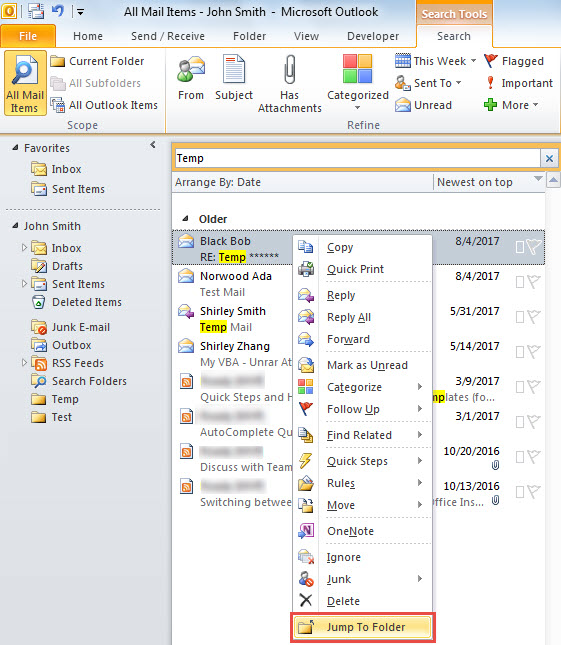
- Prima di tutto, esegui una ricerca, come cercare le e-mail contenenti il testo "Temp" nell'oggetto.
- Quindi, seleziona un'email nei risultati della ricerca.
- Successivamente, fai clic destro su di esso e seleziona "Salta alla cartella" nel menu contestuale.

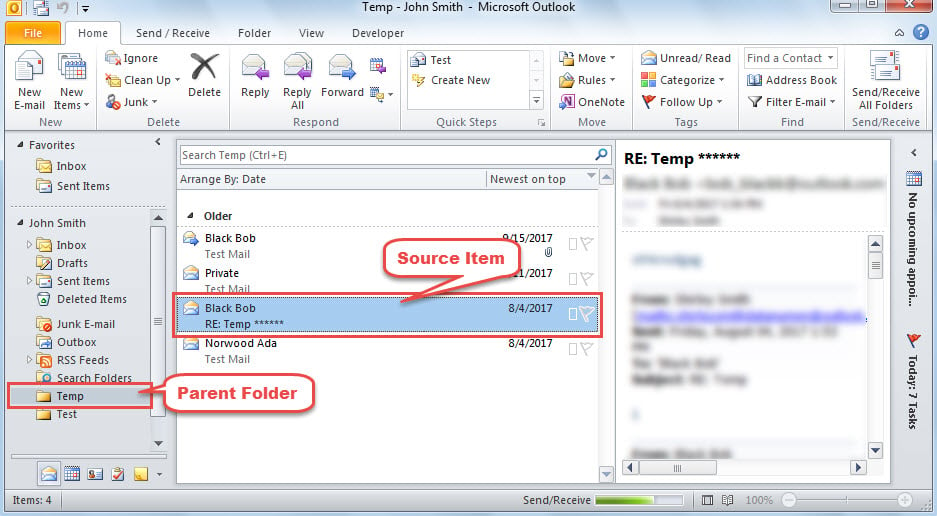
- Immediatamente, verrà visualizzato un nuovo esploratore di Outlook con la cartella principale dell'elemento selezionato aperta, come lo screenshot qui sotto.

Non temere mai il crash di Outlook
Quando Outlook si arresta in modo anomalo, in genere, molti utenti si fanno prendere dal panico e temono che i loro dati di Outlook vengano danneggiati. In realtà, fintanto che avrai preso precauzioni sufficienti, i tuoi dati non svaniranno mai nell'aria. Ad esempio, se hai eseguito il backup del file di Outlook, sarai in grado di farlo recuperare PST dati semplicemente dal backup. Se non disponi di backup, puoi comunque utilizzare lo strumento di riparazione integrato per provare a riparare il file. Nel peggiore dei casi, quando Scanpst non produce effetti, puoi utilizzare uno strumento esperto e credibile, come DataNumen Outlook Repair.
Introduzione dell'autore:
Shirley Zhang è un'esperta di recupero dati in DataNumen, Inc., che è il leader mondiale nelle tecnologie di recupero dati, tra cui ripristino sql e prodotti software di riparazione di Outlook. Per maggiori informazioni visita www.datanumen.com