
Se desideri inserire rapidamente i nomi dei destinatari nel corpo durante la composizione di un'e-mail, puoi leggere questo articolo. Qui ti presenteremo un metodo conveniente.
A volte, potrebbe essere necessario inserire i nomi di tutti i destinatari nel corpo quando si compone un'e-mail. Indubbiamente, è notevolmente noioso e macchinoso estrarre e inserire manualmente i nomi nel corpo uno per uno. Pertanto, per aiutarti a realizzarlo rapidamente, qui ti condivideremo un mezzo efficiente. Continua a leggere per ottenere i suoi passaggi dettagliati.
Inserisci i nomi dei destinatari nel corpo dell'email
- Per iniziare, accedi all'editor VBA tramite "Alt + F11".
- Quindi, nella finestra “Microsoft Visual Basic for Applications”, abilitare “MS Word Object Library” secondo “Come aggiungere un riferimento a una libreria di oggetti in VBA".
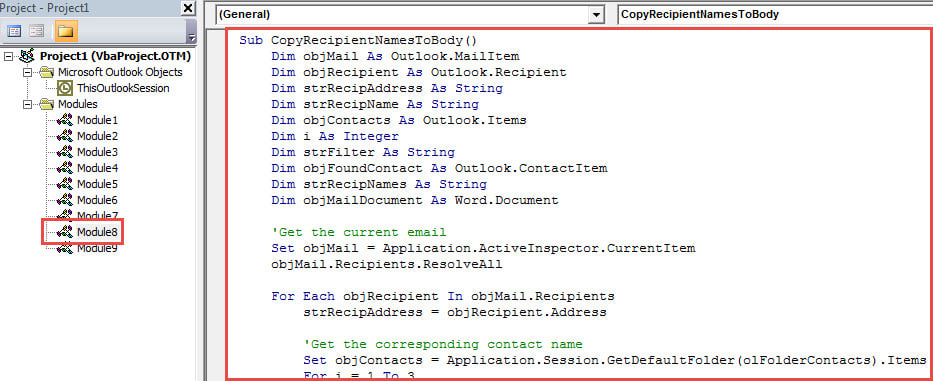
- Successivamente, copia il codice VBA di seguito in un modulo vuoto.
Sub CopyRecipientNamesToBody()
    Dim objMail As Outlook.MailItem
    Dim objRecipient As Outlook.Recipient
    Dim strRecipAddress As String
    Dim strRecipName As String
    Dim objContacts As Outlook.Items
    Dim i As Integer
    Dim strFilter As String
    Dim objFoundContact As Outlook.ContactItem
    Dim strRecipNames As String
    Dim objMailDocument As Word.Document

    'Get the current email
    Set objMail = Application.ActiveInspector.CurrentItem
    objMail.Recipients.ResolveAll

    For Each objRecipient In objMail.Recipients
        strRecipAddress = objRecipient.Address

        'Get the corresponding contact name
        Set objContacts = Application.Session.GetDefaultFolder(olFolderContacts).Items
        For i = 1 To 3
            strFilter = "[Email" & i & "Address] = " & strRecipAddress
            Set objFoundContact = objContacts.Find(strFilter)
            If Not (objFoundContact Is Nothing) Then
               strRecipNames = strRecipNames & objFoundContact.FullName & vbCr
               Exit For
            End If
        Next

        'If there isn't associated contact
        'Extract name from email address
        If objFoundContact Is Nothing Then
           strRecipName = Split(strRecipAddress, "@")(0)
           strRecipName = UCase(Left(strRecipName, 1)) & Right(strRecipName, Len(strRecipName) - 1)
           strRecipNames = strRecipNames & strRecipName & vbCr
        End If
    Next

    'Insert the names at the beginning of email
    Set objMailDocument = objMail.GetInspector.WordEditor
    objMailDocument.Range(0, 0).InsertAfter strRecipNames
End Sub
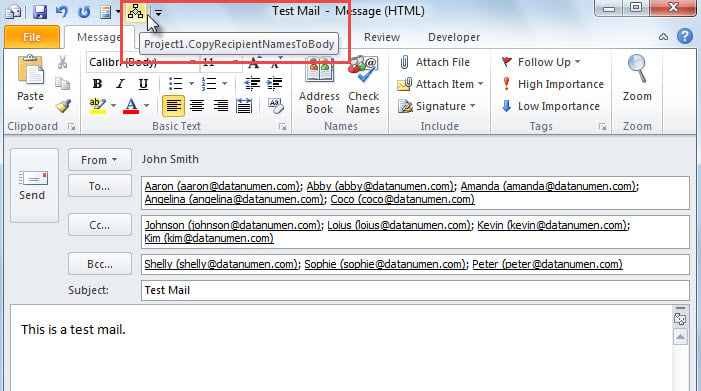
- Successivamente, aggiungi questa macro alla barra degli strumenti di accesso rapido della finestra del messaggio in base al passaggio facoltativo in "Come eseguire il codice VBA in Outlook".
- Dopodiché, esci dalla finestra.
- Infine, fai un tentativo.
- Prima di tutto, componi un'e-mail e inserisci i destinatari.
- Quindi, premi il pulsante macro nella barra di accesso rapido.

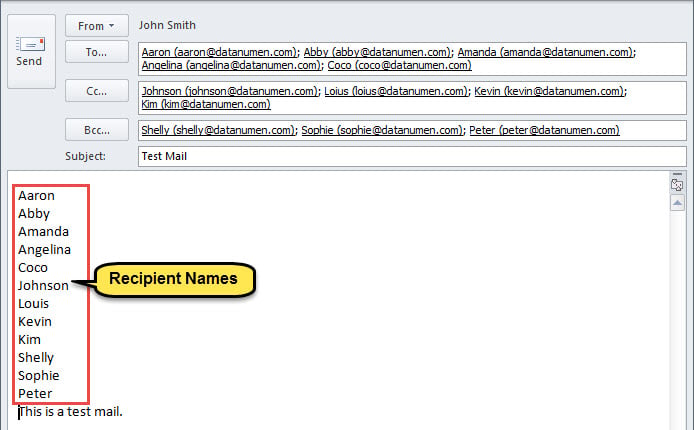
- Al termine della macro, i nomi dei destinatari sono stati inseriti nel corpo dell'e-mail, come mostrato nella figura seguente.

Proteggiti dai danni di Outlook
Poiché Outlook è vulnerabile, è difficile proteggerlo dai danni. Senza dubbio, devi essere riluttante all'incontro Corruzione PST. Pertanto, è meglio prendere alcune precauzioni efficaci. Ad esempio, è necessario eseguire backup dei dati coerenti per Outlook, avere familiarità con l'utilizzo dello strumento di riparazione della posta in arrivo e mantenere un potente strumento esterno nelle vicinanze, come DataNumen Outlook Repair.
Introduzione dell'autore:
Shirley Zhang è un'esperta di recupero dati in DataNumen, Inc., che è il leader mondiale nelle tecnologie di recupero dati, tra cui SQL Server fisso e prodotti software di riparazione di Outlook. Per maggiori informazioni visita www.datanumen.com