
A volte, potresti voler esportare in batch una cartella di Outlook con tutte le sottocartelle e gli elementi in una cartella di Windows. Questo articolo ti insegnerà un tale metodo che sta applicando Outlook VBA.
Quando desideri esportare una cartella di Outlook su un'unità locale con tutti gli elementi nella stessa struttura di cartelle, se scegli di salvare ed esportare manualmente, ci vorrà molto tempo. Quindi, perché non ricorrere ad altri mezzi, come strumenti di esportazione o codici VBA? Qui ti sveleremo un tale pezzo di codice VBA. Ti permetterà di raggiungerlo come un gioco da ragazzi.
Esporta tutte le sottocartelle e gli elementi in una cartella di Outlook in una cartella di Windows
- Innanzitutto, avvia il programma Outlook.
- Quindi, nella finestra principale di Outlook, premi le scorciatoie da tastiera "Alt + F11".
- Successivamente, verrà visualizzata la finestra "Microsoft Visual Basic for Applications".
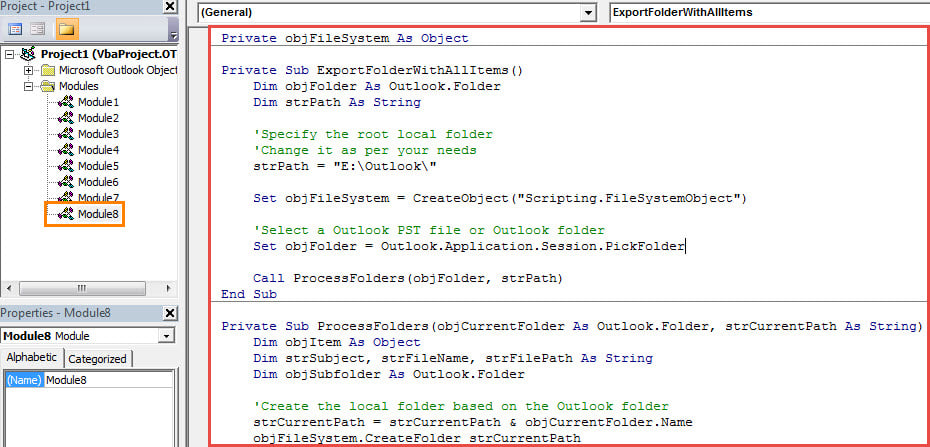
- Successivamente è necessario aprire un modulo vuoto e copiarvi i seguenti codici VBA.
Private objFileSystem As Object

Private Sub ExportFolderWithAllItems()
    Dim objFolder As Outlook.Folder
    Dim strPath As String

    'Specify the root local folder
    'Change it as per your needs
    strPath = "E:\Outlook\"

    Set objFileSystem = CreateObject("Scripting.FileSystemObject")

    'Select a Outlook PST file or Outlook folder
    Set objFolder = Outlook.Application.Session.PickFolder

    Call ProcessFolders(objFolder, strPath)

    MsgBox "Complete", vbExclamation
End Sub

Private Sub ProcessFolders(objCurrentFolder As Outlook.Folder, strCurrentPath As String)
    Dim objItem As Object
    Dim strSubject, strFileName, strFilePath As String
    Dim objSubfolder As Outlook.Folder

    'Create the local folder based on the Outlook folder
    strCurrentPath = strCurrentPath & objCurrentFolder.Name
    objFileSystem.CreateFolder strCurrentPath

    For Each objItem In objCurrentFolder.Items

        strSubject = objItem.Subject

        'Remove unsupported characters in the subject
        strSubject = Replace(strSubject, "/", " ")
        strSubject = Replace(strSubject, "\", " ")
        strSubject = Replace(strSubject, ":", "")
        strSubject = Replace(strSubject, "?", " ")
        strSubject = Replace(strSubject, Chr(34), " ")

        strFileName = strSubject & ".msg"

        i = 0
        Do Until False
           strFilePath = strCurrentPath & "\" & strFileName
           'Check if there exist a file in the same name
           If objFileSystem.FileExists(strFilePath) Then
              'Add a sequence order to the file name
              i = i + 1
              strFileName = strSubject & " (" & i & ").msg"
           Else
              Exit Do
          End If
        Loop

        'Save as MSG file
        objItem.SaveAs strFilePath, olMSG
    Next

    'Process subfolders recursively
    If objCurrentFolder.folders.Count > 0 Then
       For Each objSubfolder In objCurrentFolder.folders
           Call ProcessFolders(objSubfolder, strCurrentPath & "\")
       Next
    End If
End Sub
- Dopodiché, devi assicurarti che Outlook consenta i macro nelle impostazioni macro.
- Alla fine, puoi provare.
- In primo luogo, torniamo alla nuova finestra macro.
- Quindi fai clic sulla subroutine "Esporta cartella con tutti gli elementi".
- Quindi premere il tasto F5 per eseguire questa macro.
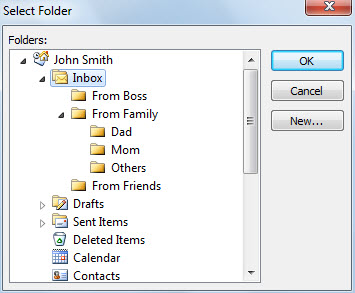
- Successivamente, è necessario selezionare una cartella specifica.

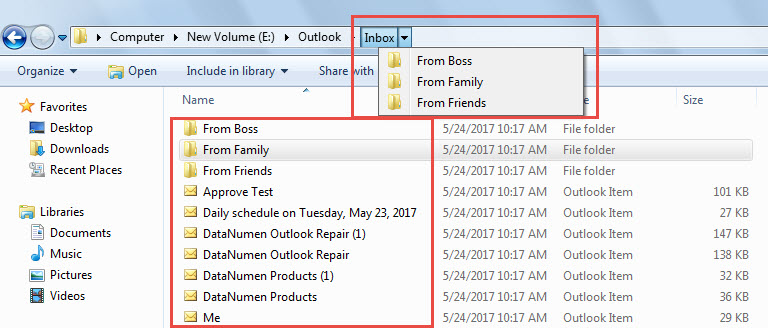
- Infine, quando ricevi un messaggio che dice "Completato", puoi accedere alla cartella locale predefinita. Troverai che tutti gli elementi sono stati salvati nella stessa struttura di cartelle.

Prevenire la perdita di dati da arresti anomali di Outlook
Forse ti è capitato di imbatterti in numerosi arresti anomali di Outlook. Nella maggior parte dei casi, dopo un riavvio, Outlook tornerà a funzionare normalmente. Tuttavia, può anche capitare che il file PST si danneggi. In tal caso, cercherai di recuperare i dati del tuo file PST, ad esempio ricorrendo a uno strumento esperto come DataNumen Outlook Repair. È in grado di riparare Outlook errori ed estrai i dati dal file PST compromesso senza sudare.
Introduzione dell'autore:
Shirley Zhang è un'esperta di recupero dati in DataNumen, Inc., che è il leader mondiale nelle tecnologie di recupero dati, tra cui SQL Server riparazione e prodotti software di riparazione di Outlook. Per maggiori informazioni visita www.datanumen.com