
Se desideri esportare tutte le cartelle di Outlook e i suoi elementi nella sezione "Preferiti", puoi fare riferimento a questo articolo. Qui ti mostreremo come realizzarlo in tempi rapidi.
In generale, le cartelle ei relativi elementi nella sezione "Preferiti" sono di grande importanza e frequentemente necessari. Pertanto, a volte, potresti voler esportarli sull'unità locale. Nel modo standard, devi creare cartelle di Windows secondo le cartelle in "Preferiti" e salvare gli elementi come file MSG uno per uno nell'unità locale. È troppo noioso. Quindi, qui esporremo un modo molto più efficiente. Ora continua a leggere per ottenerlo.
Esporta tutte le cartelle e gli elementi nella sezione "Preferiti" in una cartella di Windows
- Per cominciare, accedi all'editor VBA in Outlook facendo riferimento a "Come eseguire il codice VBA in Outlook".
- Quindi, copia il codice seguente in un modulo vuoto.
Sub ExportAllFoldersItems_InFavorites_ToWindowsFolder()
    Dim objShell As Object
    Dim objWindowsFolder As Object
    Dim objFileSystem As Object
    Dim strWindowsFolder As String
    Dim objNavigationPane As Outlook.NavigationPane
    Dim objNavigationModule As Outlook.NavigationModule
    Dim objNavigationGroup As Outlook.NavigationGroup
    Dim objNavigationFolder As Outlook.NavigationFolder
    Dim objFolder As Outlook.Folder
    Dim strFolderPath As String
    Dim objItem As Object
    Dim strFilePath As String
    Dim i As Long

    'Select a Windows folder
    Set objShell = CreateObject("Shell.Application")
    Set objWindowsFolder = objShell.BrowseForFolder(0, "Select a Windows Folder:", 0, "")
    Set objFileSystem = CreateObject("Scripting.FileSystemObject")

    If Not objWindowsFolder Is Nothing Then
       strWindowsFolder = objWindowsFolder.self.Path & "\"

       'Get "Favorites" section
       Set objNavigationPane = Application.ActiveExplorer.NavigationPane
       Set objNavigationModule = objNavigationPane.Modules.GetNavigationModule(olModuleMail)
       Set objNavigationGroup = objNavigationModule.NavigationGroups.GetDefaultNavigationGroup(olFavoriteFoldersGroup)

       'Export the folders and items in "Favorites" section
       For Each objNavigationFolder In objNavigationGroup.NavigationFolders
           Set objFolder = objNavigationFolder.Folder
           strFolderPath = strWindowsFolder & objFolder.Name
           objFileSystem.CreateFolder strFolderPath

           For Each objItem In objFolder.Items
               strSubject = objItem.Subject
               strFileName = strSubject & ".msg"

               i = 0
               Do Until False
                  strFilePath = strFolderPath & "\" & strFileName
                  If objFileSystem.FileExists(strFilePath) Then
                     i = i + 1
                     strFileName = strSubject & " (" & i & ").msg"
                  Else
                     Exit Do
                  End If
               Loop

               objItem.SaveAs strFilePath, olMSG
          Next
       Next

       'Open the Windows folder
       Call Shell("explorer.exe " & strWindowsFolder, vbNormalFocus)
    End If
End Sub
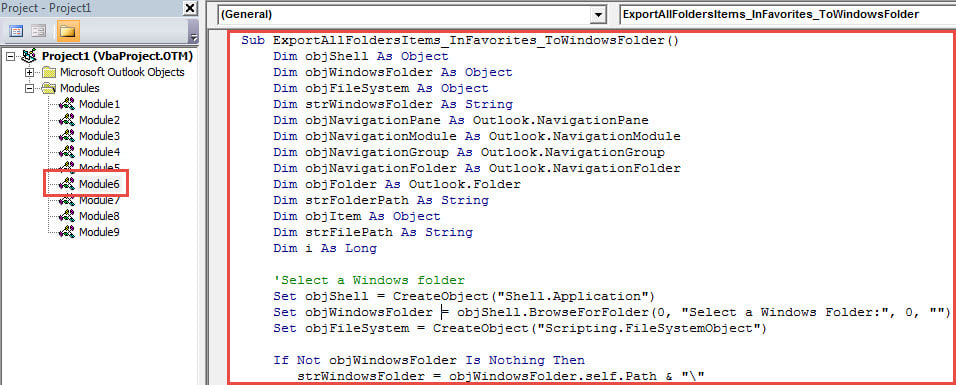
- Quindi, fai clic sull'icona "Esegui" nella barra degli strumenti.
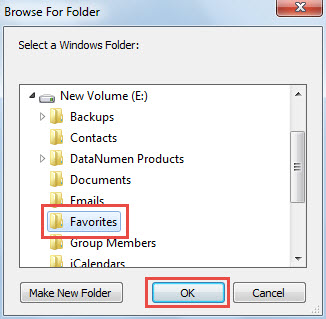
- Successivamente, nella finestra di dialogo a comparsa, seleziona una cartella Windows di destinazione e fai clic su "OK".

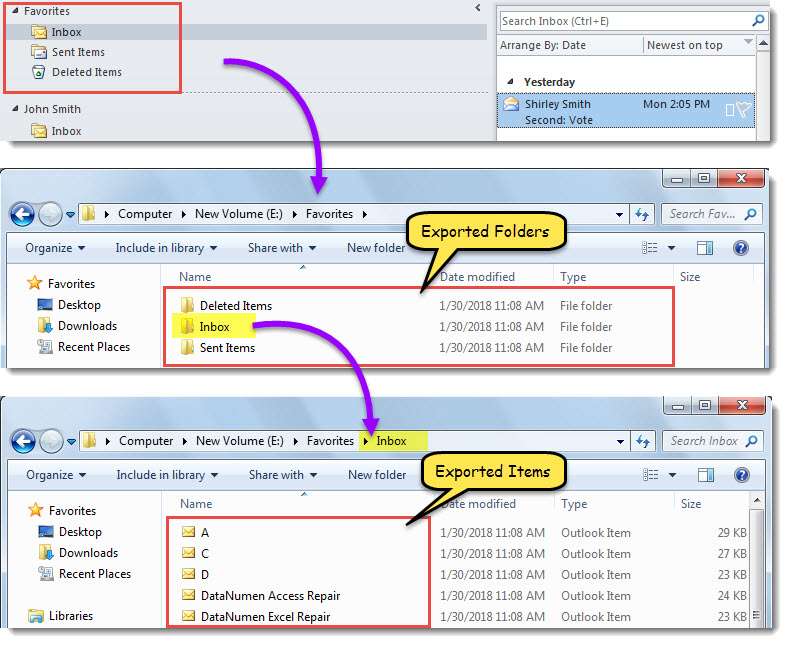
- Al termine della macro, verrà visualizzata la cartella Windows.
- In questa cartella di Windows sono state esportate le cartelle e i relativi elementi nella sezione "Preferiti", come nella seguente schermata.

Ripristina i dati di Outlook dai backup
Si consiglia vivamente di eseguire regolarmente il backup dei file di Outlook. È perché se subisci la corruzione del file di Outlook, puoi farlo recuperare Outlook facilmente i dati dai backup. Ma, se non si dispone di tale backup, è necessario tentare l'ardua correzione di Outlook. A quel tempo, lo strumento di riparazione della posta in arrivo non sarà di grande aiuto. Devi prendere l'aiuto di uno strumento esterno fisso, come ad esempio DataNumen Outlook Repair.
Introduzione dell'autore:
Shirley Zhang è un'esperta di recupero dati in DataNumen, Inc., che è il leader mondiale nelle tecnologie di recupero dati, tra cui sql corrotto e prodotti software di riparazione di Outlook. Per maggiori informazioni visita www.datanumen.com