
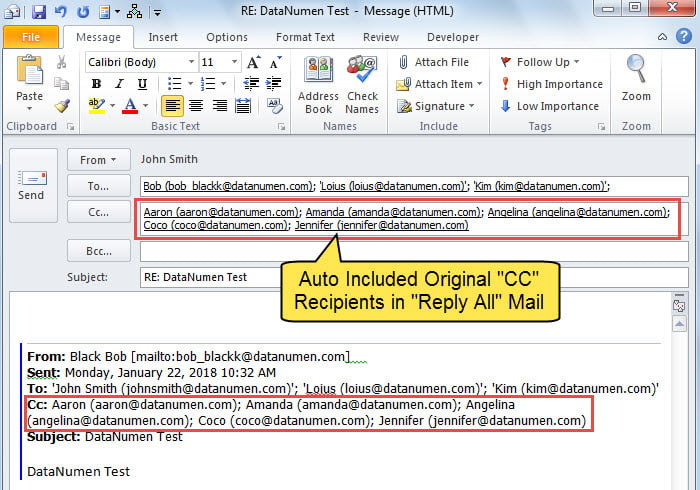
Quando si utilizza "Rispondi a tutti", l'e-mail di risposta includerà anche i destinatari "CC" dell'e-mail originale nel campo "CC". Ma, se desideri escludere questo tipo di destinatario, puoi utilizzare il metodo introdotto in questo articolo.
A volte, desideri rispondere a un'e-mail al mittente originale e ai destinatari "A". In questo scenario, penserai sicuramente di utilizzare l'opzione "Rispondi a tutti". Tuttavia, in questo modo, se la posta originale ha anche destinatari "CC", l'e-mail "Rispondi a tutti" copierà automaticamente i destinatari "CC" nel campo "CC". Se non vuoi rispondere, devi rimuoverli manualmente, il che è un po' fastidioso. Ora, di seguito, ti insegneremo come lasciare che Outlook lo realizzi automaticamente secondo le tue esigenze.
Escludere rapidamente i destinatari "CC" originali quando si utilizza "Rispondi a tutti"
- Per iniziare, avvia Outlook.
- Quindi, accedi all'editor VBA leggendo l'articolo precedente - "Come eseguire il codice VBA in Outlook".
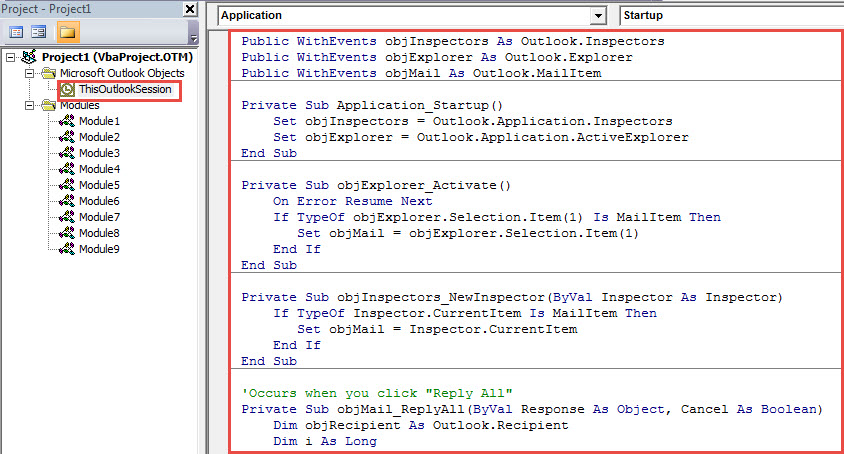
- Successivamente, copia il seguente codice VBA nel progetto "ThisOutlookSession".
Public WithEvents objInspectors As Outlook.Inspectors
Public WithEvents objExplorer As Outlook.Explorer
Public WithEvents objMail As Outlook.MailItem

Private Sub Application_Startup()
    Set objInspectors = Outlook.Application.Inspectors
    Set objExplorer = Outlook.Application.ActiveExplorer
End Sub

Private Sub objExplorer_Activate()
    On Error Resume Next
    If TypeOf objExplorer.Selection.Item(1) Is MailItem Then
       Set objMail = objExplorer.Selection.Item(1)
    End If
End Sub

Private Sub objInspectors_NewInspector(ByVal Inspector As Inspector)
    If TypeOf Inspector.CurrentItem Is MailItem Then
       Set objMail = Inspector.CurrentItem
    End If
End Sub

'Occurs when you click "Reply All"
Private Sub objMail_ReplyAll(ByVal Response As Object, Cancel As Boolean)
    Dim objRecipient As Outlook.Recipient
    Dim i As Long

    'Ask you if to exclude CC recipients
    If MsgBox("Do you want to exclude original CC recipients? " , vbQuestion + vbYesNo) = vbYes Then
       'If select Yes, remove CC recipients
       For i = Response.Recipients.Count To 1 Step -1
           If Response.Recipients(i).Type = olCC Then
              Response.Recipients.Remove (i)
           End If
       Next
    End If
End Sub
- Successivamente, riavvia Outlook per attivare il nuovo progetto.
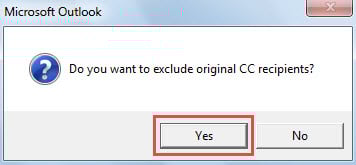
- Da allora, ogni volta che premi il pulsante "Rispondi a tutti", riceverai un messaggio, come mostrato nell'immagine seguente, che ti chiede se desideri escludere i destinatari CC originali.

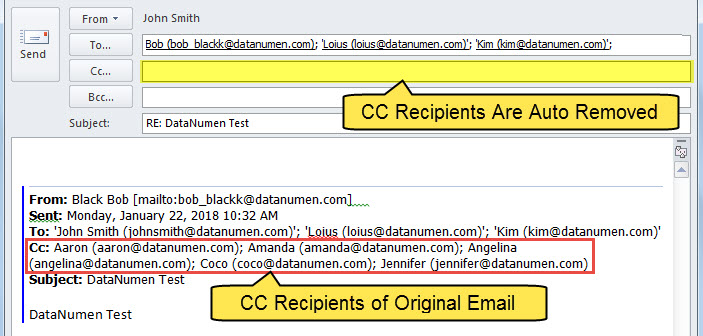
- Se selezioni "Sì", Outlook rimuoverà automaticamente i destinatari nel campo "CC".

Tieniti ben preparato per i danni di Outlook
Come tutti sappiamo, nessuno può garantire al 100% di essere immune da danni a Outlook. Pertanto, è essenziale che tutti gli utenti abituali di Outlook prendano molte precauzioni. Innanzitutto, una delle più importanti è quella di mantenere un backup dei dati di Outlook costante e aggiornato. In secondo luogo, è necessario imparare a utilizzare lo strumento di ripristino della posta in arrivo. Infine, è prudente e consigliato mantenere un esperto Correzione di Outlook strumento nelle vicinanze, ad es DataNumen Outlook Repair.
Introduzione dell'autore:
Shirley Zhang è un'esperta di recupero dati in DataNumen, Inc., che è il leader mondiale nelle tecnologie di recupero dati, tra cui recuperare mdf e prodotti software di riparazione di Outlook. Per maggiori informazioni visita www.datanumen.com