
Per controllare rapidamente le e-mail di Outlook inviate in CCN, puoi creare una cartella di ricerca per tali e-mail. Questo articolo ti insegnerà come ottenerlo passo dopo passo.
Quando provi a creare una nuova cartella di ricerca, puoi scoprire che Outlook fornisce un modello di cartella di ricerca esistente chiamato "Posta inviata direttamente a me". Può permetterti di creare una cartella di ricerca per le e-mail "A" o "CC'd". Tuttavia, se desideri creare una cartella di ricerca per le e-mail "BCC'd to", puoi seguire i passaggi seguenti per ottenerla in tempi rapidi.
Crea una cartella di ricerca di Outlook per tutte le email che ti sono state inviate in CCN
- All'inizio, secondo il passaggio 1 nell'articolo - "2 passaggi per creare una cartella di ricerca di Outlook con criteri "OR" anziché "AND" per condizioni multiple“, abilitare “Query Builder” per Outlook.
- Dopodiché, avvia il programma Outlook.
- Nel riquadro di navigazione della posta, fai clic con il pulsante destro del mouse su "Cerca cartelle".
- Dal menu contestuale, seleziona "Nuova cartella di ricerca".
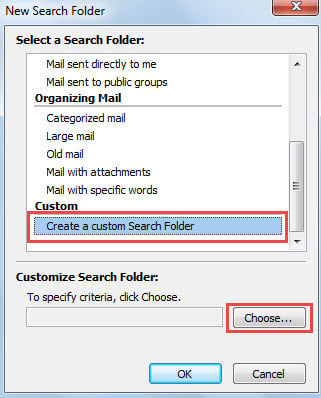
- Successivamente, nella finestra di dialogo popup, seleziona "Crea una cartella di ricerca personalizzata" e premi il pulsante "Scegli".
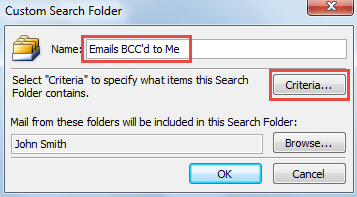
- Successivamente, nella finestra di dialogo "Cartella di ricerca personalizzata", inserisci un nome per questa cartella e fai clic sul pulsante "Criteri".

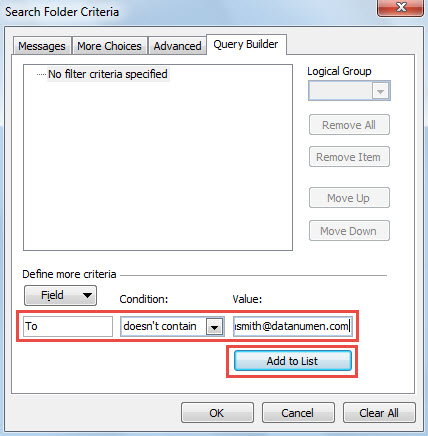
- Nella successiva "Search Folder Criteria", passa alla scheda "Query Builder".
- Quindi, digita "A" nella casella "Campo", seleziona "non contiene" in "Condizione" e inserisci il tuo indirizzo email nella casella "Valore" e infine fai clic su "Aggiungi alla lista", come nella figura seguente.

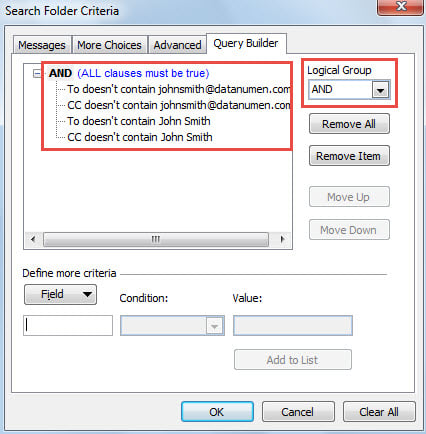
- Quindi, usa lo stesso metodo per aggiungere i seguenti 3 filtri.
- “A” > “non contiene” > “nome utente della tua casella di posta”;
- “CC” > “non contiene” > “tuo indirizzo email”;
- “CC” > “non contiene” > “nome utente della tua casella di posta”.
- Successivamente, assicurati che il "Gruppo logico" sia "AND" e quindi fai clic su "OK".

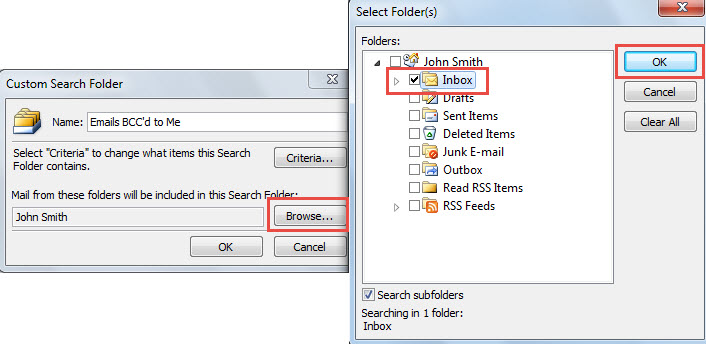
- Dopo essere tornati alla finestra di dialogo "Cartella di ricerca personalizzata", fare clic sul pulsante "Sfoglia".
- Nella sezione "Seleziona cartella/e", scegli le cartelle in cui cercare le email inviate in Ccn a te.

- Alla fine, fai clic su una serie di "OK" per completare l'impostazione della cartella di ricerca.
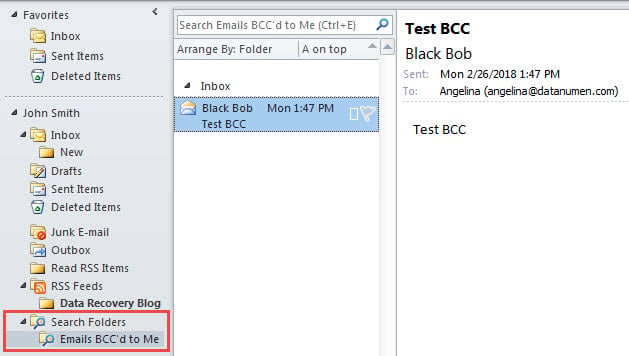
- Da allora, tutte le email che non ti sono state inviate direttamente, ovvero inviate a te in BCC, verranno raccolte qui.

Risolvi i problemi di Outlook fastidiosi
Come funziona il tuo Outlook? Spesso lancia messaggi di errore o si blocca o addirittura si blocca? In realtà, una grande quantità di utenti è stata afflitta da tali problemi legati a Outlook. Quindi, desiderano alcuni trucchi efficaci per affrontarli o addirittura sradicarli. Tuttavia, in tutta onestà, non esiste una mancia così potente. Quello che puoi fare è gestire sempre con cura il tuo Outlook. Ad esempio, non dovresti mai scaricare allegati sospetti ed eseguire regolarmente il backup dei file di Outlook. Inoltre, faresti meglio a non fare affidamento su strumento di riparazione della posta in arrivo completamente. Devi preparare un altro potente strumento esterno, come DataNumen Outlook Repair.
Introduzione dell'autore:
Shirley Zhang è un'esperta di recupero dati in DataNumen, Inc., che è il leader mondiale nelle tecnologie di recupero dati, tra cui riparazione mdf e prodotti software di riparazione di Outlook. Per maggiori informazioni visita www.datanumen.com