
A differenza della cartella Contatti o Calendario, Outlook non consente agli utenti di applicare un modulo personalizzato agli elementi nella cartella della posta. Tuttavia, molti utenti sperano di creare rapidamente nuovi messaggi di posta da un modulo personalizzato. Quindi, questo articolo introdurrà un metodo per raggiungerlo.
Alcuni utenti desiderano creare sempre nuove email da un modulo personalizzato, anziché da quello standard. Come sappiamo, per un appuntamento personalizzato, un contatto, un diario, un modulo di attività, puoi impostarlo come predefinito per una cartella Calendario, Contatti, Attività. In questo modo, il nuovo elemento verrà creato automaticamente dal modulo personalizzato. Tuttavia, non è possibile creare un messaggio personalizzato da predefinito per una cartella di posta. Pertanto, se desideri creare rapidamente nuove email da un modulo personalizzato, devi utilizzare altri mezzi, come il seguente.
Crea rapidamente nuove email da un modulo personalizzato
- Per iniziare, dovresti accedere all'applicazione Outlook come di consueto.
- Quindi, nella sua finestra principale, è necessario toccare i pulsanti dei tasti "Alt + F11".
- Immediatamente, entrerai nella finestra "Microsoft Visual Basic for Applications".
- In questa finestra è necessario aprire un modulo che non viene utilizzato.
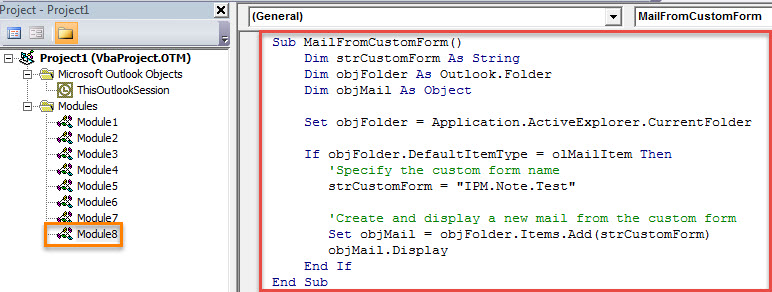
- Successivamente, copia e incolla il seguente codice VBA in questo modulo.
Sub MailFromCustomForm()
    Dim strCustomForm As String
    Dim objFolder As Outlook.Folder
    Dim objMail As Object

    Set objFolder = Application.ActiveExplorer.CurrentFolder

    If objFolder.DefaultItemType = olMailItem Then
       'Specify the custom form name
       strCustomForm = "IPM.Note.Test"

       'Create and display a new mail from the custom form
       Set objMail = objFolder.Items.Add(strCustomForm)
       objMail.Display
    End If
End Sub
- Successivamente, puoi uscire dalla finestra corrente.
- Successivamente, devi aggiungere la nuova macro alla barra multifunzione. Segui i passaggi seguenti:
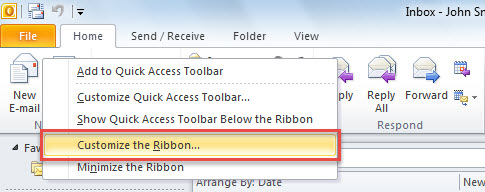
- Prima di tutto, fai clic con il pulsante destro del mouse sul pulsante "Nuova e-mail" nella barra multifunzione.
- Quindi, seleziona l'opzione "Personalizza barra multifunzione".

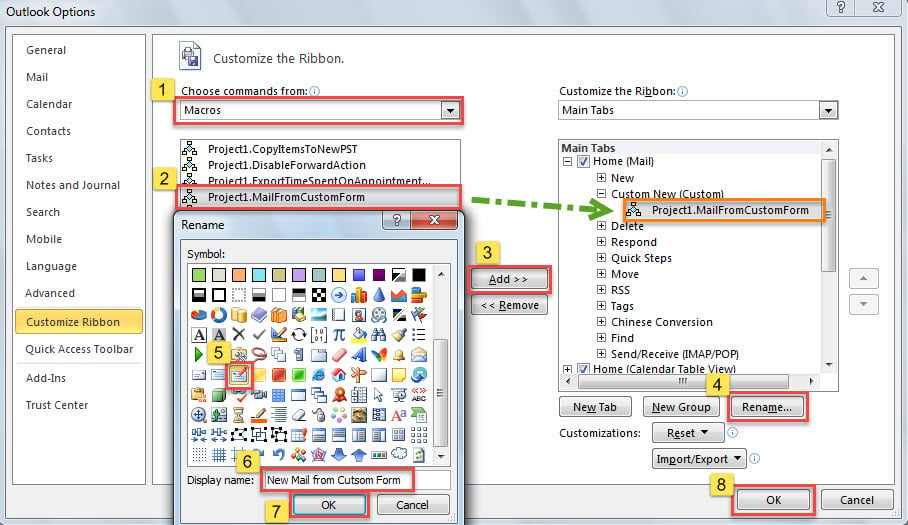
- Nella parte destra, fai clic sul primo gruppo "Nuovo" nella scheda "Home (Posta)" e premi il pulsante "Nuovo gruppo" in basso. Verrà visualizzato un nuovo gruppo proprio sotto il gruppo "Nuovo".
- Ora dovresti rinominarlo come "Nuovo personalizzato".
- Successivamente, seleziona "Macro" nell'elenco "Scegli comandi da" sul lato sinistro.
- Successivamente, presenta la macro aggiunta in precedenza nell'elenco seguente.
- Quindi, fai clic sul pulsante "Aggiungi" al centro.
- Successivamente, fai clic sul pulsante "Rinomina".
- Successivamente, assegnare un'icona alla macro e modificarne il nome visualizzato.
- Infine, fai clic su due pulsanti "OK" per chiudere la finestra corrente.

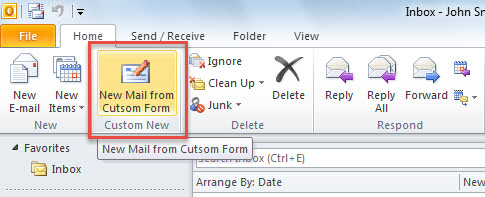
- D'ora in poi, ogni volta che crei una nuova e-mail, puoi fare clic sul pulsante "Nuova posta da modulo personalizzato" nella barra multifunzione, invece del pulsante standard "Nuova e-mail", come nella seguente schermata:

- La nuova posta verrà creata automaticamente dal modulo personalizzato specificato.
Affrontare il crash improvviso di Outlook
Tutte le versioni di Outlook sono soggette a vari tipi di problemi. Con il crescente numero di errori, i crash di Outlook possono diventare più frequenti, causando gravi danni ai file di Outlook. In tal caso, è consigliabile verificare la presenza di file di backup. In caso contrario, si può provare lo strumento di riparazione integrato, Scanpst.exe. Tuttavia, nella maggior parte dei casi, non è sufficientemente efficace per risolvere il problema. Outlook danneggiato file. Quindi la tua ultima risorsa è un potente strumento esterno, come DataNumen Outlook Repair.
Introduzione dell'autore:
Shirley Zhang è un'esperta di recupero dati in DataNumen, Inc., che è il leader mondiale nelle tecnologie di recupero dati, tra cui sql corrotto e prodotti software di riparazione di Outlook. Per maggiori informazioni visita www.datanumen.com