
In questo articolo, tentiamo di creare un gruppo di macro in MS Access invece di creare diverse macro autonome.
Le macro in MS Access ti consentono di automatizzare le azioni. Puoi optare per la creazione di una macro per eseguire un'attività specifica. Potresti anche voler creare macro di gruppo che possono essere utilizzate per automatizzare l'attività correlata a quella che hai automatizzato. Se stai utilizzando l'edizione 2007 di MS Access, avrai la possibilità di utilizzare gli oggetti macro per contenere le macro che hai creato. Puoi anche scegliere di incorporarli nelle proprietà dell'evento disponibili per i report, i moduli e i controlli appartenenti a MS Access. Queste macro incorporate diventeranno anche parte del controllo in cui sono state incorporate.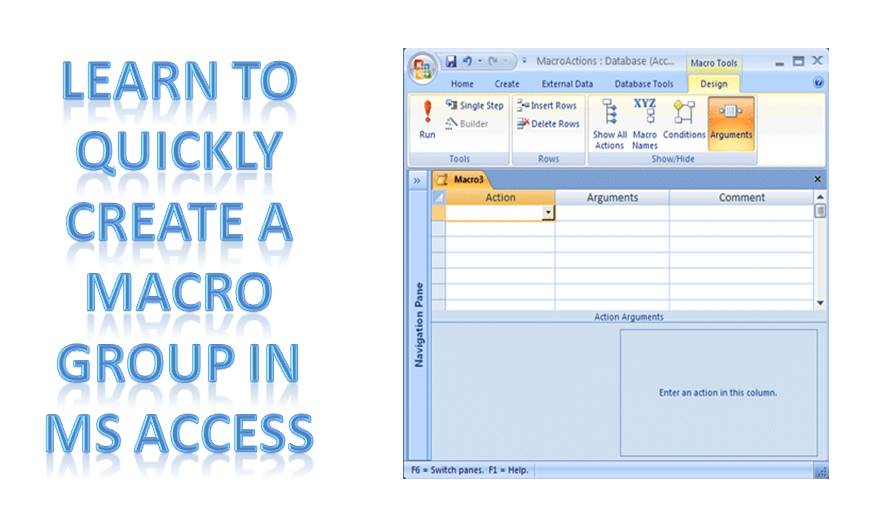
Quando si utilizzano le macro in MS Access, è possibile scegliere di creare una macro autonoma o raggruppare le macro. Entrambi hanno i propri vantaggi e procedure. Se un macrogruppo è ciò che ti interessa, continua a leggere per la procedura dettagliata.
Segui questi passaggi per creare il gruppo macro in MS Access
Un gruppo di macro viene creato per raggruppare più macro correlate in un oggetto macro.
 Vai a Altro gruppo, nella scheda Crea, fai clic su Macro. Se non trovi questo comando, fai clic sulla freccia sotto l'opzione Modulo o Modulo di classe. Ora seleziona Macro.
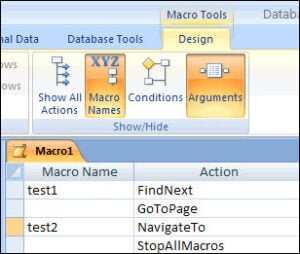
- Nella scheda Progettazione, seleziona Nomi macro dal gruppo Mostra/nascondi. La colonna Nome macro verrà ora visualizzata nel Generatore di macro.
- Selezionare un nome per la prima macro nel gruppo di macro da inserire nella colonna Nome macro.
- Ora aggiungi tutte le azioni che vuoi che la tua prima macro del gruppo esegua.
 Vai a Altro gruppo, nella scheda Crea, fai clic su Macro. Se non trovi questo comando, fai clic sulla freccia sotto l'opzione Modulo o Modulo di classe. Ora seleziona Macro.
- Vai alla colonna Azione e fai clic sulla freccia per ottenere un elenco di azioni.
- Seleziona il tipo di azione che desideri eseguire.
- Specificare gli argomenti dell'azione, se necessario.
- Procedi verso un'altra riga vuota e aggiungi un nome per la macro successiva in linea per la colonna Nome macro.
- Seleziona le azioni che vuoi che questa macro esegua.
- I due passaggi precedenti devono essere ripetuti per tutte le macro presenti nel gruppo.
Suggerimenti importanti da considerare
- Durante il salvataggio del gruppo di macro che hai creato, al gruppo di macro verrà assegnato il nome specificato. Per fare riferimento a una data macro nell'intero gruppo, utilizzare la seguente sintassi:
- nomemacro
- Se si utilizza l'icona Esegui nella scheda Progettazione o si fa doppio clic sulla macro nel riquadro di spostamento per eseguirla, verrà eseguita solo la prima macro del gruppo. Si fermerà quando si tratta della seconda macro.
L'utilizzo dei gruppi macro in MS Access può essere di grande aiuto in quanto consente di risparmiare tempo automatizzando più operazioni, insieme ad alcune attività correlate. È consigliabile creare gruppi di macro invece di macro autonome, poiché questi gruppi da soli possono svolgere il compito di più macro autonome.
Se ti capita di utilizzare MS Access nella tua azienda, è fondamentale che tu ne sia consapevole mdb corrotto File. In molti casi le funzionalità di ripristino standard presenti nell'applicazione potrebbero non funzionare ed è sempre consigliabile ricorrere a software di ripristino specializzati come DataNumen Access Repair per evitare la perdita di dati.
Introduzione dell'autore:
Vivian Stevens è un'esperta di recupero dati in DataNumen, Inc., che è il leader mondiale nelle tecnologie di recupero dati, tra cui ripristino sql ed eccellere prodotti software di recupero. Per maggiori informazioni visita www.datanumen.com