
Se desideri copiare la struttura delle cartelle da un file PST di Outlook a un altro, puoi utilizzare il metodo introdotto in questo articolo, che ti insegnerà come utilizzare VBA per ottenerlo in una volta sola.
Forse, per gestire al meglio le tue email, hai creato diverse cartelle personalizzate nel tuo file principale di Outlook. Pertanto, durante la creazione di un nuovo file PST di Outlook, potresti voler applicare la stessa struttura di cartelle. In realtà, nel mio precedente articolo – “2 passaggi per mantenere la gerarchia delle cartelle corrente in un nuovo file di Outlook", puoi imparare un metodo tradizionale, che utilizza la funzione "Archivio" per ottenerlo. Tuttavia, in realtà, è ancora un po' noioso. Rispetto ad esso, l'utilizzo dei codici VBA per ottenerlo sarà molto più rapido. Pertanto, di seguito, ti diremo i passaggi e i codici elaborati.
Copia la struttura delle cartelle da un file PST di Outlook a un altro
- Innanzitutto, avvia il programma Outlook.
- Quindi, nella finestra di Outlook, premi i pulsanti "Alt + F11".
- Successivamente entrerai nella finestra dell'editor VBA di Outlook.
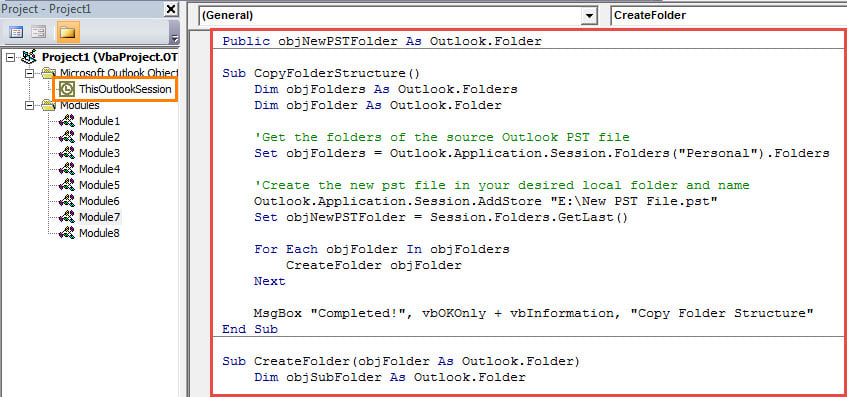
- Successivamente, copia e incolla i seguenti codici VBA in un nuovo modulo.
Public objNewPSTFolder As Outlook.Folder

Sub CopyFolderStructure()
    Dim objFolders As Outlook.Folders
    Dim objFolder As Outlook.Folder

    'Get the folders of the source Outlook PST file
    Set objFolders = Outlook.Application.Session.Folders("Personal").Folders

    'Create the new pst file in your desired local folder and name
    Outlook.Application.Session.AddStore "E:\New PST File.pst"
    Set objNewPSTFolder = Session.Folders.GetLast()

    For Each objFolder In objFolders
        CreateFolder objFolder
    Next

    MsgBox "Completed!", vbOKOnly + vbInformation, "Copy Folder Structure"
End Sub

Sub CreateFolder(objFolder As Outlook.Folder)
    Dim objSubFolder As Outlook.Folder

    'Only copy the mail folder
    If (objFolder.DefaultItemType = olMailItem) Then
       'New Outlook PST file auto includes the "Deleted Items" folder, so skip it
       'Skip the useless mail folders - "Conversation Action Settings" and "Quick Step Settings"
       If (objFolder.Name <> "Deleted Items") And (objFolder.Name <> "Conversation Action Settings") And (objFolder.Name <> "Quick Step Settings") Then

          'Create the new folder
          objNewPSTFolder.Folders.Add objFolder.Name
          Set objNewPSTFolder = objNewPSTFolder.Folders.Item(objFolder.Name)

          For Each objSubFolder In objFolder.Folders
              CreateFolder objSubFolder
          Next

          Set objNewPSTFolder = objNewPSTFolder.parent
       End If
    End If

End Sub
- Successivamente, modifica il livello di sicurezza delle macro su basso.
- Successivamente torna alla finestra dell'editor VBA e premi il tasto "F5" per eseguire la macro.
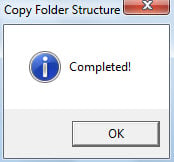
- Infine, dopo che la macro ha finito di funzionare, riceverai un messaggio che richiede "Completato!".

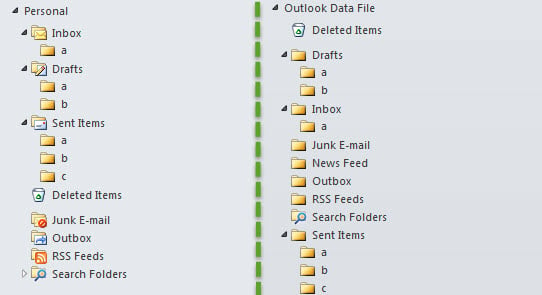
- A questo punto, puoi andare al riquadro di navigazione della posta. Vedrai un nuovo file di dati di Outlook che si trova nella stessa struttura di cartelle del file PST di origine, come l'immagine qui sotto:

Affrontare scoraggianti problemi PST
Poiché il PST di Outlook è soggetto a errori, molti di voi devono aver mai riscontrato vari problemi in Outlook. Di fronte a loro, puoi prima utilizzare lo strumento di riparazione della posta in arrivo di Outlook per provare. Se fallisce, puoi quindi applicare uno strumento di terze parti più potente, come ad esempio DataNumen Outlook Repair, Che può riparare Outlook Errori PST come un gioco da ragazzi.
Introduzione dell'autore:
Shirley Zhang è un'esperta di recupero dati in DataNumen, Inc., che è il leader mondiale nelle tecnologie di recupero dati, tra cui SQL Server fisso e prodotti software di riparazione di Outlook. Per maggiori informazioni visita www.datanumen.com