
A volte, quando componi un'e-mail, potresti voler inviare in CC questa posta agli indirizzi e-mail nel corpo del messaggio. Questo articolo ti guiderà per ottenerlo in tempi rapidi.
Ad esempio, qualcuno ti chiede le informazioni di contatto di alcune persone, come gli indirizzi e-mail. In questo caso, potresti voler informare queste persone della questione quando invii le loro informazioni di contatto ad altri. Pertanto, si desidera copiare gli indirizzi e-mail dal corpo del messaggio al campo "CC". In generale, devi farlo uno per uno manualmente. Ma è troppo noioso e ingombrante. Quindi, di seguito, introdurremo un modo molto più intelligente.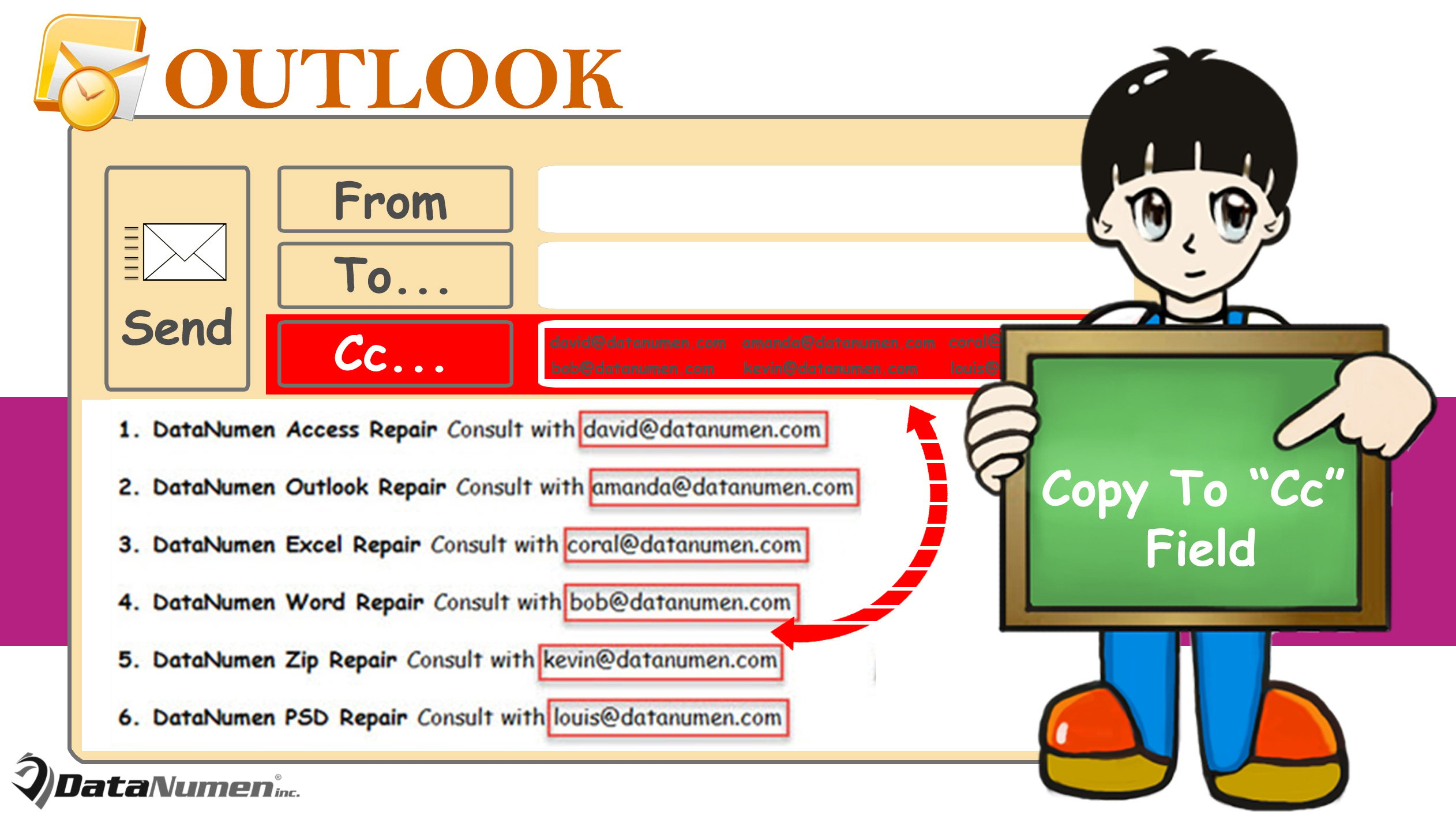
Copia gli indirizzi e-mail presenti nel corpo nel campo "CC" durante la composizione
- All'inizio, premi i tasti "Alt + F11" per avviare l'editor VBA di Outlook.
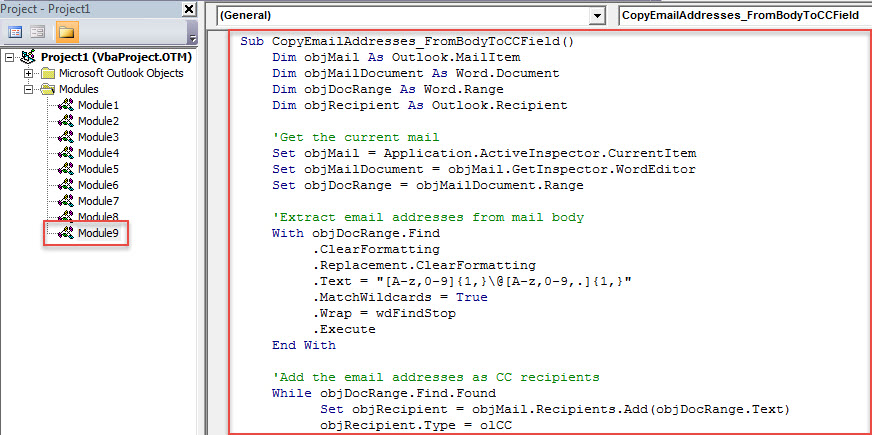
- Quindi, nella nuova finestra, inserisci il seguente codice VBA in un modulo vuoto.
Sub CopyEmailAddresses_FromBodyToCCField()
    Dim objMail As Outlook.MailItem
    Dim objMailDocument As Object
    Dim objDocRange As Object
    Dim objRecipient As Outlook.Recipient

    'Get the current mail
    Set objMail = Application.ActiveInspector.CurrentItem
    Set objMailDocument = objMail.GetInspector.WordEditor
    Set objDocRange = objMailDocument.Range

    'Extract email addresses from mail body
    With objDocRange.Find
         .ClearFormatting
         .Replacement.ClearFormatting
         .Text = "[A-z,0-9]{1,}\@[A-z,0-9,.]{1,}"
         .MatchWildcards = True
         .Wrap = wdFindStop
         .Execute
    End With

    'Add the found email addresses as CC recipients
    While objDocRange.Find.Found
          Set objRecipient = objMail.Recipients.Add(objDocRange.Text)
          objRecipient.Type = olCC
          objDocRange.Collapse wdCollapseEnd
          objDocRange.Find.Execute
    Wend

    'Resolve all recipients
    objMail.Recipients.ResolveAll
End Sub
- Successivamente, esci dall'editor VBA e aggiungi questa nuova macro alla barra degli strumenti di accesso rapido della finestra del messaggio facendo riferimento a "Come eseguire il codice VBA in Outlook".
- Alla fine, puoi fare un tentativo. Ecco la mia istanza reale.
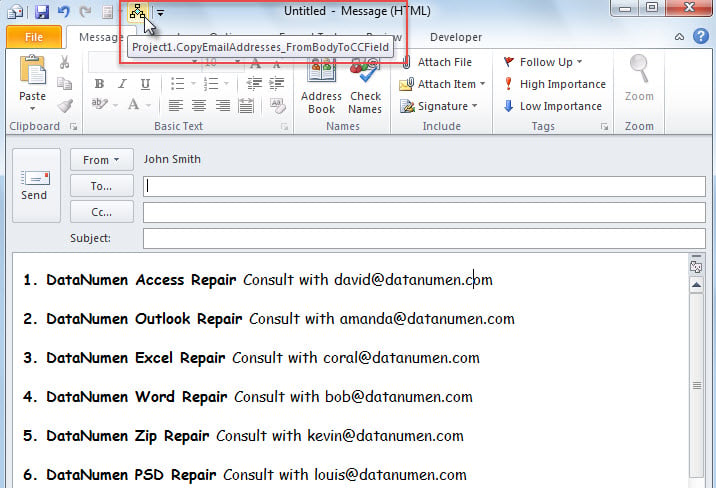
- Prima di tutto, compongo un'e-mail che contiene una pila di indirizzi e-mail nel corpo.
- Quindi, fai clic sul pulsante macro nella barra di accesso rapido.

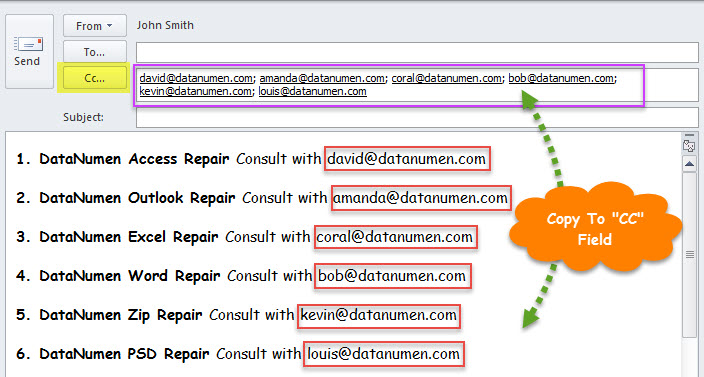
- Immediatamente, al termine della macro, tutti gli indirizzi e-mail nel corpo verranno copiati nel campo "CC", come lo screenshot qui sotto.

Cosa succede se i dati di Outlook vengono danneggiati
È risaputo che Outlook può essere compromesso a causa di diversi fattori, come errori umani, arresti improvvisi, malfunzionamenti del software interno di Outlook e dell'hardware del computer, e così via. Pertanto, in realtà, molti utenti hanno riscontrato problemi simili con Outlook. È innegabile che il problema più fastidioso e problematico sia il danneggiamento dei file di Outlook. In tal caso, sarà necessario ricorrere a un professionista. Recupero PST servizio o software, come DataNumen Outlook Repair.
Introduzione dell'autore:
Shirley Zhang è un'esperta di recupero dati in DataNumen, Inc., che è il leader mondiale nelle tecnologie di recupero dati, tra cui correzione del mdf e prodotti software di riparazione di Outlook. Per maggiori informazioni visita www.datanumen.com