
A volte, potresti voler comprimere tutti gli allegati in un'e-mail in un file zip file direttamente in Outlook. In questo caso, puoi utilizzare il codice VBA introdotto in questo articolo per ottenere questa funzionalità.
Per impostazione predefinita, Outlook ha un limite per le dimensioni degli allegati: 20 MB per POP3, IMAP o altri account di posta elettronica basati sul Web e 10 MB per gli account Exchange. Quindi, quando la dimensione totale degli allegati supera il limite, otterrai errori correlati. In questo caso, è una buona opzione comprimere tutti gli allegati in un file zip file.
Tuttavia, come puoi vedere, Outlook non offre una funzionalità così diretta. Vale a dire, devi prima zip questi file nel disco rigido e quindi ricollegare il file appena creato zip file. In realtà, la maggior parte degli utenti spera di poterlo fare direttamente in Outlook. In risposta a questa esigenza, di seguito illustreremo come utilizzare VBA per realizzarlo.
Comprimi tutti gli allegati in a Zip Compila il
- In primo luogo, avvia la tua applicazione Outlook.
- Quindi premere i pulsanti "Alt + F11" nella finestra principale di Outlook.
- Avanti nella nuova finestra dell'editor VBA di Outlook, apri un modulo.
- Successivamente, copia e incolla i seguenti codici VBA nel modulo.
Sub ZipAttachments()
    Dim objMail As Outlook.MailItem
    Dim objAttachments As Outlook.attachments
    Dim objAttachment As Outlook.Attachment
    Dim objFileSystem As Object
    Dim objShell As Object
    Dim varTempFolder As Variant
    Dim varZipFile As Variant

    'Save the attachments to Temporary folder
    Set objFileSystem = CreateObject("Scripting.FileSystemObject")
    varTempFolder = objFileSystem.GetSpecialFolder(2).Path & "\Temp " & Format(Now, "dd-mm-yyyy- hh-mm-ss-")
    MkDir (varTempFolder)
    varTempFolder = varTempFolder & "\"

    Set objMail = Outlook.Application.ActiveInspector.CurrentItem
    Set objAttachments = objMail.attachments
    For Each objAttachment In objAttachments
        objAttachment.SaveAsFile (varTempFolder & objAttachment.FileName)
    Next

    'Create a new zip file
    varZipFile = InputBox("Specify a name for the new zip file", "Name Zip File", objMail.Subject)
    varZipFile = objFileSystem.GetSpecialFolder(2).Path & "\" & varZipFile & ".zip"
    Open varZipFile For Output As #1
    Print #1, Chr$(80) & Chr$(75) & Chr$(5) & Chr$(6) & String(18, 0)
    Close #1

    'Copy all the saved attachments to the new zip file
     Set objShell = CreateObject("Shell.Application")
     objShell.NameSpace(varZipFile).CopyHere objShell.NameSpace(varTempFolder).Items

     'Keep macro running until Compressing is done
     On Error Resume Next
     Do Until objShell.NameSpace(varZipFile).Items.Count = objShell.NameSpace(varTempFolder).Items.Count
        Application.Wait (Now + TimeValue("0:00:01"))
     Loop
     On Error GoTo 0

     'Delete all the attachments
     Set objAttachments = objMail.attachments
     While objAttachments.Count > 0
           objAttachments.Item(1).Delete
     Wend

     'Add the new zip file to the current email
     objMail.attachments.Add varZipFile

    'Prompt
    MsgBox ("Complete!")
End Sub
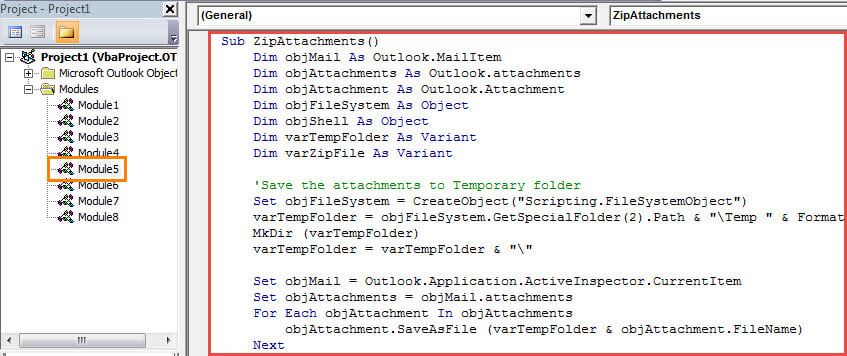
- Successivamente, è necessario controllare le impostazioni della macro di Outlook per assicurarsi che la macro sia consentita.
- Successivamente è possibile aggiungere il nuovo progetto VBA alla barra di accesso rapido della finestra dei messaggi come al solito.
- Alla fine puoi provare.
- Innanzitutto, crea una nuova e-mail e allega diversi file. O semplicemente aprire una mail con tanti allegati.
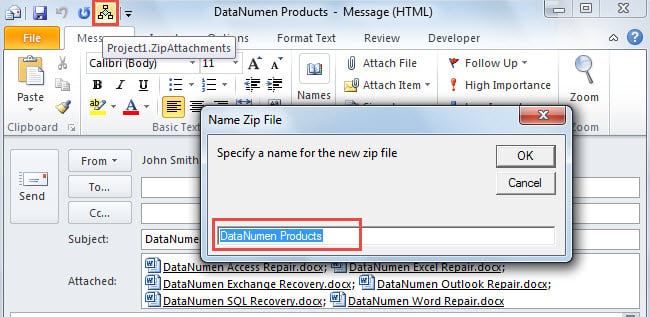
- Quindi fai clic sul pulsante macro nella barra di accesso rapido.
- Successivamente è necessario specificare un nome per il file zip file e premi "OK". Per impostazione predefinita, verrà impostato come l'oggetto della posta.

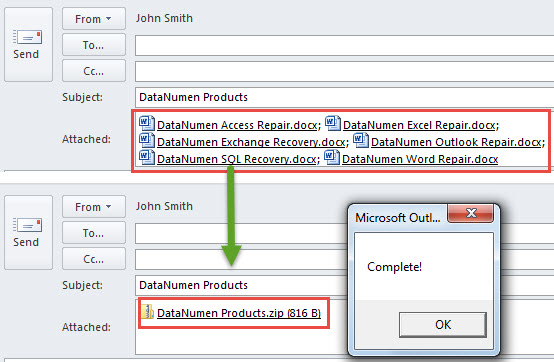
- Immediatamente, tutti gli allegati verranno compressi in un file zip file, come il seguente screenshot:

Decomprimi il .Zip Allegati Direttamente in Outlook
È inevitabile che riceverai degli allegati con “.zip"estensione file di tanto in tanto. In questo scenario, potresti voler decomprimere direttamente tali file da Outlook invece di salvarli e decomprimerli sull'unità locale. Anche se Outlook non ha questa funzionalità nativa, puoi comunque utilizzare VBA per ottenerla. Per maggiori dettagli, puoi fare riferimento a un altro articolo: "Come aprire la cerniera .Zip Allegati Direttamente in Outlook tramite VBA".
Introduzione dell'autore:
Shirley Zhang è un'esperta di recupero dati in DataNumen, Inc., che è il leader mondiale nelle tecnologie di recupero dati, tra cui correzione sql e prodotti software di riparazione di Outlook. Per maggiori informazioni visita www.datanumen.com