
A volte, potresti voler visualizzare e stampare i promemoria degli appuntamenti impostati per date future in un determinato calendario di Outlook. Questo articolo introdurrà un mezzo rapido per ottenere tale elenco di promemoria futuri.
Come normale utente di Outlook, devi utilizzare la sua funzione di calendario, che può aiutarti a pianificare il tuo lavoro con promemoria. Grazie ai promemoria, non dimenticherai facilmente riunioni o appuntamenti.
Per impostazione predefinita, Outlook non mostrerà i promemoria nella vista "Calendario". Quindi, se vuoi visualizzare i promemoria, devi fare alcuni sforzi, vale a dire aggiungere le colonne relative a "Promemoria" alla vista Elenco. Inoltre, se desideri escludere e stampare i prossimi promemoria, ti verrà richiesto di aggiungere anche alcuni filtri di visualizzazione. Ecco i passaggi elaborati per raggiungerlo. Se hai desideri simili, esegui le seguenti operazioni.
Stampa un elenco di promemoria imminenti
- Per iniziare, apri Outlook e passa al riquadro Calendario.
- Quindi puoi aprire una determinata cartella del calendario.
- Ora passa alla scheda "Visualizza" e fai clic sul pulsante "Cambia visualizzazione". Dal suo elenco a discesa, dovresti selezionare "Elenco".
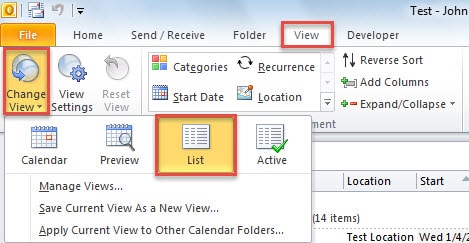
- Successivamente, fai clic sul pulsante "Visualizza impostazioni", che aprirà la finestra di dialogo "Impostazioni visualizzazione avanzata".
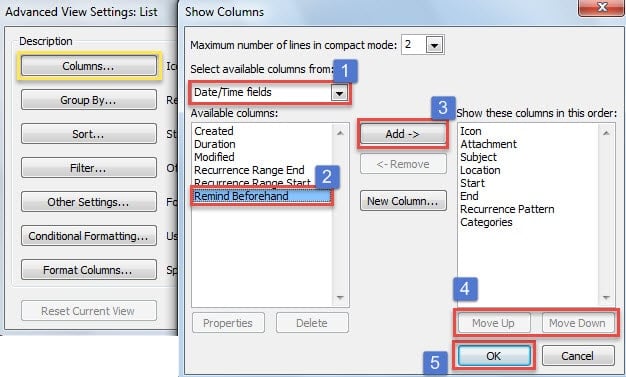
- In questa finestra di dialogo, fai clic su "Colonne". Quindi entrerai nella finestra di dialogo "Mostra colonne". A questo punto, dovresti aggiungere la colonna "Promemoria in anticipo".
- Innanzitutto, seleziona "Campi data/ora".
- Quindi lancia sul campo "Promemoria in anticipo".
- Quindi fai clic sul pulsante "Aggiungi".
- Facoltativamente, cambia il suo ordine con "Sposta su" e "Sposta giù".
- Infine premi "OK".

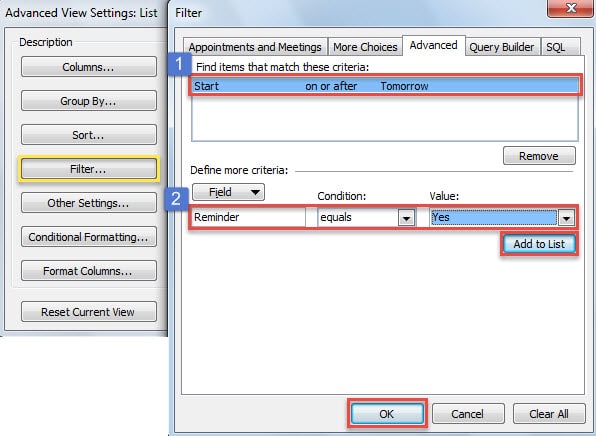
- Dopo aver fatto clic su "OK", tornerai alla finestra di dialogo "Impostazioni visualizzazione avanzata". Ora dovresti fare clic sul pulsante "Filtro".
- Successivamente, è necessario aggiungere due filtri avanzati.
- Innanzitutto, vai alla scheda "Avanzate".
- Quindi digita “Avvia” nella casella “Campo”, seleziona “dalle ore 12:00 in poi” in “Condizione” e digita “Domani” nella casella “Valore”. Premi il pulsante “Aggiungi alla lista”.
- Quindi digita "Promemoria" in Campo, seleziona "uguale" in "Condizione" e scegli "Sì" nella casella "Valore". Fare clic su "Aggiungi all'elenco".
- Alla fine, fai clic su una serie di "OK" fino a quando tutte le finestre di dialogo non vengono chiuse.

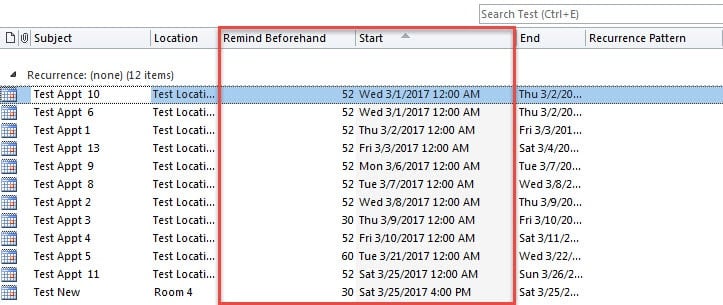
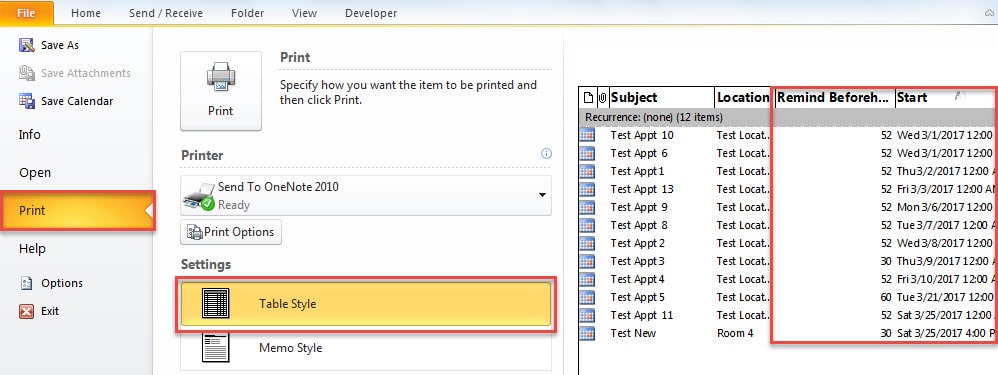
- Successivamente, puoi ottenere l'elenco degli appuntamenti solo con promemoria futuri, mostrato come l'immagine seguente.

- Infine, puoi passare a "File"> "Stampa" e modificare le impostazioni di stampa in "Stile tabella". Infine fare clic sul pulsante "Stampa".

Affrontare il crash improvviso di Outlook
Molti utenti non sanno come risolvere i crash improvvisi di Outlook. In realtà ci sono alcune regole in questo processo. Innanzitutto, puoi riavviarlo in modalità sicura per diagnosticare gli errori. Oltre a questo, puoi provare a creare un nuovo profilo Outlook, disabilitare tutti e 3rd party add-in e riparare le configurazioni di Outlook. Ma se ricevi un messaggio di errore correlato file PST corrotto, i mezzi di cui sopra saranno impotenti. A quel punto, puoi provare lo strumento di riparazione della posta in arrivo, Scanpst.exe.
Introduzione dell'autore:
Shirley Zhang è un'esperta di recupero dati in DataNumen, Inc., che è il leader mondiale nelle tecnologie di recupero dati, tra cui riparare il file mdf SQL danneggiato e prodotti software di riparazione di Outlook. Per maggiori informazioni visita www.datanumen.com