
Se desideri unire più file PST in un unico file, puoi utilizzare il metodo introdotto in questo articolo. Ti consentirà di ottenerlo rapidamente tramite Outlook VBA.
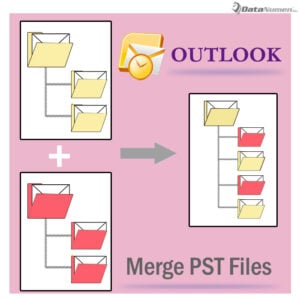 Se hai molti file PST, troverai sicuramente abbastanza difficile gestirli tutti nel frattempo. Più specificamente, se ti viene spesso richiesto di accedere ai dati in questi file PST, sarà un compito noioso esaminare tutti i file per scoprire cosa desideri. In questo caso, la soluzione migliore è unirli tutti in un unico file PST, in modo da poterli gestire in modo molto più semplice ed efficace.
In generale, se desideri unire solo due file in uno, puoi semplicemente importarne uno nell'altro. Tuttavia, se desideri unirne più di uno, farlo manualmente sarà notevolmente problematico. Quindi, qui ti presenteremo come unire più file PST in tempi rapidi tramite VBA. Ora, continua a leggere per ottenerlo in dettaglio.
Unisci i file PST tramite Outlook VBA
- In primo luogo, dovresti aprire tutti i file PST che desideri unire. Informazioni sull'apertura in batch di più file PST, puoi fare riferimento al nostro altro articolo: "Come aprire in batch più file PST di Outlook contemporaneamente in Outlook".
- Dopo averli aperti, dovresti accedere all'editor VBA di Outlook, facendo clic sul pulsante "Visual Basic" nella scheda "Sviluppatore" o premendo i tasti "Alt + F11".
- Quindi nella finestra "Microsoft Visual Basic for Applications", apri un modulo.
- Quindi copia e incolla i seguenti codici VBA nella finestra del modulo.
Public objNewPSTFileFolder As Outlook.Folder

Private Sub CreateNewPSTFile()
    'Create a new PST file
    Outlook.Application.Session.AddStore "E:\NewPSTMerge3.pst"
    Set objNewPSTFileFolder = Session.Folders.GetLast()
    Call SelectANDMergePSTFiles
End Sub

Sub SelectANDMergePSTFiles()
    Dim objSourceFile As Object
    Dim strMsg As String
    Dim nResponse As Integer

    'Select the source PST file
    Set objSourceFile = Outlook.Application.Session.PickFolder
    Call CopyFolder(objSourceFile)

    'Ask if select one more PST file
    strMsg = "One Completes! Do you want to select one more PST file?"
    nResponse = MsgBox(strMsg, vbExclamation + vbYesNo, "Merge PST Files")

    If nResponse = vbYes Then
       Call SelectANDMergePSTFiles
    Else
       MsgBox ("All Complete!")
    End If
End Sub

Sub CopyFolder(ByVal objCurrentFile As Object)
    Dim objFolder As Outlook.Folder

    For Each objFolder In objCurrentFile.Folders
        objFolder.CopyTo objNewPSTFileFolder
    Next objFolder
End Sub
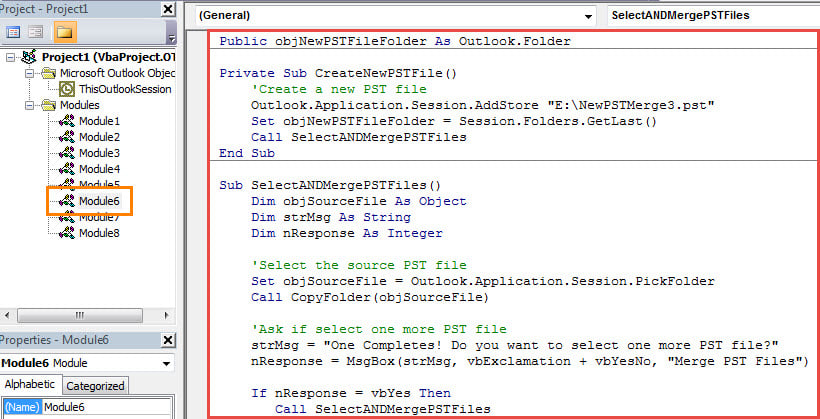
- Successivamente, dovresti confermare che Outlook consente le macro.
- Finalmente puoi provare.
- Innanzitutto, fai clic sulla subroutine "CreateNewPST".
- Quindi fare clic sull'icona "Esegui" nella barra degli strumenti.
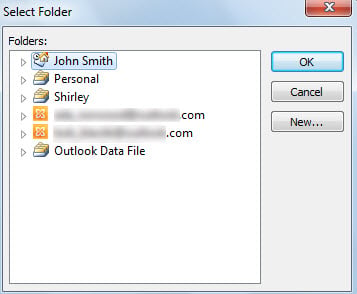
- Successivamente dovrai selezionare il file sorgente nella finestra di dialogo popup come il seguente screenshot:

- Dopo averne selezionato uno, fare clic su "OK".
- Quindi Outlook copierà tutti gli elementi dal file selezionato al nuovo file PST.
- Successivamente, riceverai un messaggio che ti chiede se selezionare un altro file. Premi "Sì", puoi selezionare il prossimo file PST di origine.

- Finché hai finito di selezionare e unire tutti i file sorgente desiderati, puoi selezionare "No".
- Infine, otterrai correttamente un nuovo file PST che è il file unito di tutti i file sorgente selezionati.

Cosa succede se il file PST viene danneggiato
Poiché il file Outlook PST è soggetto a errori e danni, è necessario adottare misure per proteggere i dati PST. Senza dubbio, una delle precauzioni più efficaci è quella di effettuare backup regolari dei dati, che ti consentiranno di recuperare Outlook dati molto più facilmente. Inoltre, è meglio tenere a portata di mano un potente strumento di riparazione, come DataNumen Outlook Repair.
Introduzione dell'autore:
Shirley Zhang è un'esperta di recupero dati in DataNumen, Inc., che è il leader mondiale nelle tecnologie di recupero dati, tra cui fisso SQL Server e prodotti software di riparazione di Outlook. Per maggiori informazioni visita www.datanumen.com