
Se desideri compattare il tuo file di dati di Outlook, in generale, sceglierai di utilizzare la funzione "Compatta ora" in Outlook. Ma ha alcuni inconvenienti. Pertanto, in questo articolo, ti insegneremo a creare uno strumento PST compatto più robusto tramite VBA.
Come tutti sappiamo, il file di Outlook sarà suscettibile di errori e corruzione man mano che il file diventa sempre più grande. Pertanto, dovresti prestare molta attenzione alle dimensioni del tuo file di Outlook per mantenerlo di piccole dimensioni. Oltre a rimuovere gli elementi inutili e vecchi, puoi anche compattare il file di dati di Outlook per ridurne le dimensioni.
Informazioni sulla funzione "Compatta ora" integrata
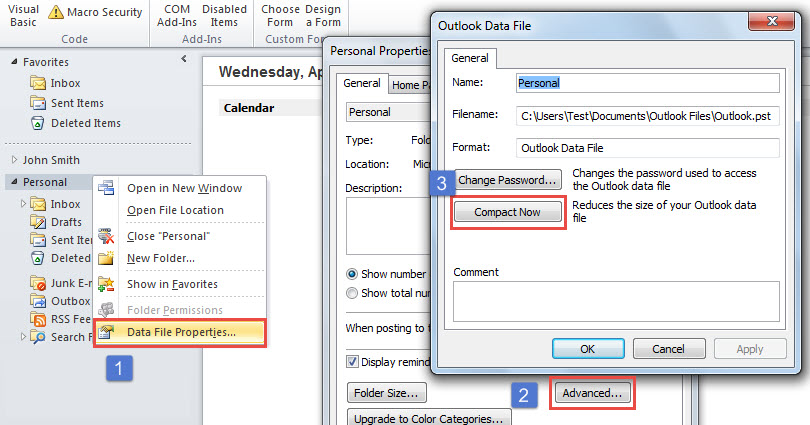
Forse hai scoperto che Outlook viene fornito con una funzionalità nativa "Compatta ora". Dopo aver avviato il programma Outlook, nel riquadro di navigazione della posta, è possibile fare clic con il pulsante destro del mouse sul file di dati di Outlook che si desidera compattare. Quindi, dal menu contestuale, seleziona "Proprietà file di dati". Avanti nella successiva finestra di dialogo, premi il pulsante "Avanzate". Successivamente sarai in grado di trovare il "Compact Now". Sebbene tale funzionalità sia utile, presenta ancora molti difetti.
L'enorme svantaggio è che se il file di dati di Outlook di origine è considerevolmente grande, ci vorrà molto tempo per completare il processo di compressione. Inoltre, il file di dati di Outlook di origine deve essere stato utilizzato per molto tempo, quindi potrebbe contenere molti errori nascosti. La funzione "Compatta ora" non può aiutarti a eliminare questi errori interni.
Rispetto a questa utility integrata, un altro strumento PST compatto, che ti insegneremo a realizzare in seguito, non presenta questi inconvenienti. Può funzionare molto più velocemente anche se il file sorgente è incredibilmente grande. Ora continua a leggere. Esporremo i passaggi elaborati e i codici VBA.
Crea uno strumento PST compatto gratuito per file di Outlook
- In primo luogo, premi i pulsanti "Alt + F11" nella finestra principale di Outlook.
- Successivamente puoi aprire un modulo che non è in uso o inserire un nuovo modulo.
- Quindi copia e incolla i seguenti codici VBA in questo modulo.
Private Sub CompactPSTFile()
    Dim objSourceFileFolders As Outlook.Folders
    Dim objFolder As Outlook.Folder
    Dim objNewPSTFileFolder As Outlook.Folder

    'Create a new PST file in the predefined local folder and file name
    Outlook.Application.Session.AddStore "E:\NewPST.pst"
    Set objNewPSTFileFolder = Session.Folders.GetLast()

    'Get all the folders of the source PST file
    'Change the "Personal" to the source PST file display name
    Set objSourceFileFolders = Outlook.Application.Session.Folders("Personal").Folders

    For Each objFolder In objSourceFileFolders
        objFolder.CopyTo objNewPSTFileFolder
    Next
End Sub
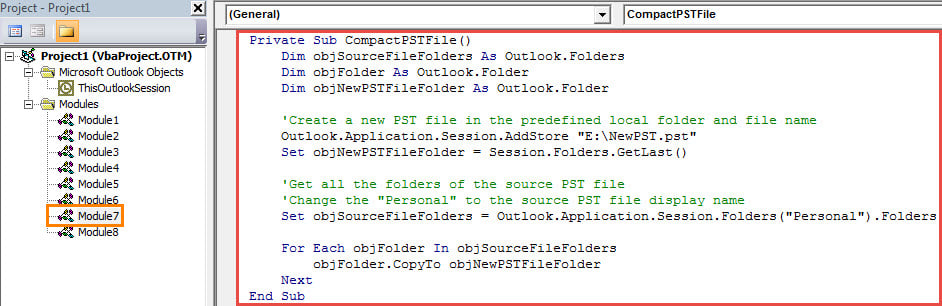
- Successivamente, dovresti impostare il livello di sicurezza delle macro di Outlook su basso.
- Infine puoi attivare la subroutine facendo clic sull'icona "Esegui" o premendo il tasto F5 nella finestra della macro,
- Immediatamente, un nuovo file di dati di Outlook verrà visualizzato nel riquadro di navigazione, che è compresso dal file di Outlook di origine.
Evita la miserabile corruzione dei dati PST
Come ho detto all'inizio di questo articolo, il file PST di Outlook sarà soggetto a corruzione quando è troppo grande. Pertanto, oltre a mantenerlo di piccole dimensioni, è necessario eseguirne il backup regolarmente. In questo modo, anche se il file subisce errori o danneggiamenti, puoi comunque recuperarlo facilmente PST corrotto dati dai backup. Sarà molto conveniente.
Introduzione dell'autore:
Shirley Zhang è un'esperta di recupero dati in DataNumen, Inc., che è il leader mondiale nelle tecnologie di recupero dati, tra cui mdf corrotto e prodotti software di riparazione di Outlook. Per maggiori informazioni visita www.datanumen.com