
Puoi espandere lo spazio tra il testo e la sottolineatura in Word per migliorare la formattazione della pagina. Questo articolo ti darà alcune istruzioni su come farlo.
Come probabilmente saprai, se abbiamo bisogno di sottolineare alcune parole, possiamo fare clic sull'icona di sottolineatura nella nostra parola. Tuttavia, alcune lettere, come "g" e "y", possono sovrapporsi alla sottolineatura. Spostando leggermente la sottolineatura verso il basso, puoi aumentare lo spazio tra di loro e risolvere facilmente il problema. E questo articolo offre un modo complicato per farlo.
Aumenta il divario tra testo e sottolineato
Ad esempio, la parte inferiore della lettera "y" o "g" nelle parole seguenti si sovrappone alla sottolineatura.
E potremmo voler espandere lo spazio tra loro per farlo sembrare migliore. Segui questi passaggi per sapere come.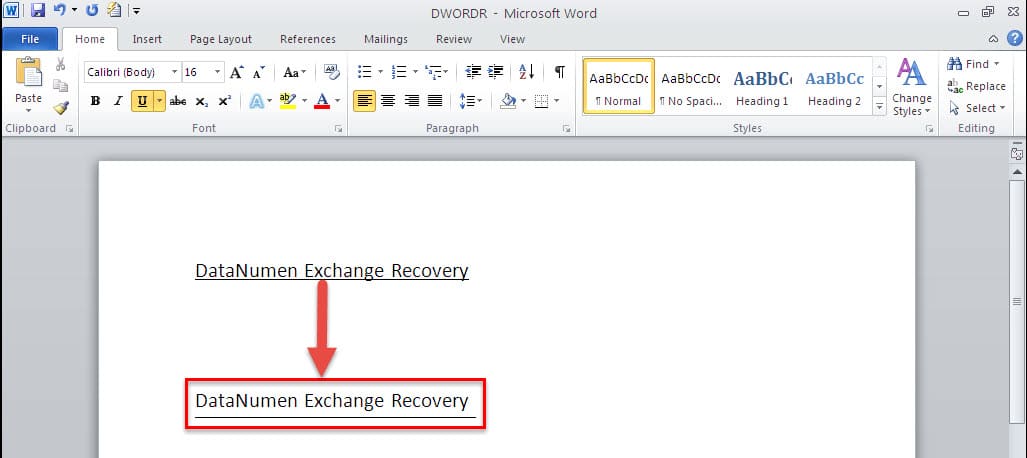
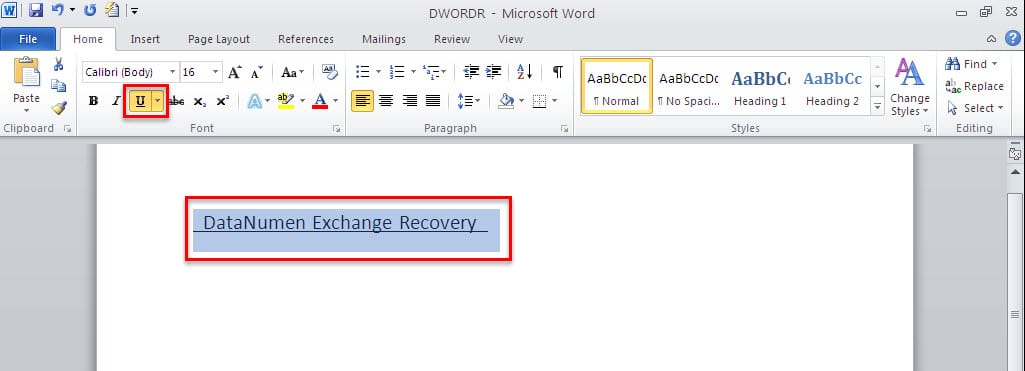
- Digita uno spazio prima e dopo i testi "DataNumen Exchange Recovery”. E poi seleziona i testi insieme a questi due spazi.
- Passare alla scheda "Home" e fare clic sull'icona "Sottolineato", nel gruppo "Carattere". Oppure puoi premere il tasto di scelta rapida "Ctrl + U" per sottolineare i testi.

- Quindi devi selezionare nuovamente i testi, ma ricorda di selezionare solo i testi solo questa volta, senza i due spazi.
- Nella scheda "Home", fai clic sul pulsante di avvio della finestra di dialogo "Font".

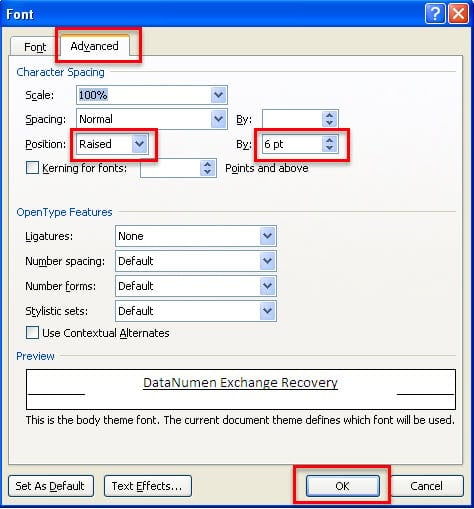
- Nella seguente finestra di dialogo "Carattere", passa alla pagina "Avanzate".
- Seleziona "Sollevato" nella casella "Posizione" e inserisci un numero specifico che desideri nella casella "Per". Ad esempio, qui inseriamo "6 pt". Si noti che maggiore è il valore che inseriamo, maggiore sarà lo spazio tra i testi e la sottolineatura. Infine, fai clic su "OK" per salvarlo.

- Per rimuovere lo spazio sottolineato dopo i tuoi testi, basta selezionarlo e quindi premere "Backspace" sulla tastiera per eliminarlo.
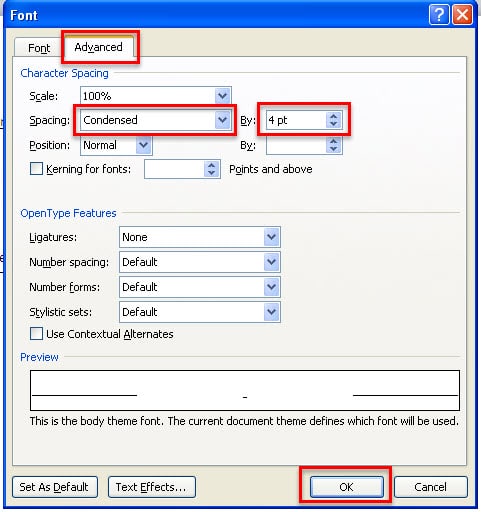
- Per lo spazio sottolineato prima dei tuoi testi, non puoi cancellarli usando "Backspace". Dovresti prima selezionare lo spazio sottolineato prima dei testi e andare di nuovo alla finestra di dialogo "Carattere".
- Scegli "Condensato" nelle opzioni "Spaziatura". E nella casella "Per", inserisci un numero specifico che desideri. Ad esempio, qui inseriamo “4 pt”. Infine, fai clic su "OK".


Scegli un potente strumento di riparazione
Come mostrato sopra, Word consente una formattazione flessibile come l'espansione dello spazio tra i testi e le sottolineature. Tuttavia, Word non è un software perfetto in quanto a volte potrebbe danneggiarsi. Allora faresti meglio a tenere il giusto set di riparazione del documento strumenti a tua disposizione, che offriranno livelli di prestazioni imbattibili nella riparazione di file Word gravemente danneggiati.
Introduzione dell'autore
Kelly Zhao è un'esperta di recupero dati in DataNumen, Inc., che è il leader mondiale nelle tecnologie di recupero dati, tra cui eccellere nel recupero and pdf riparare prodotti software. Per maggiori informazioni visita www.datanumen.com