
Quando inoltri un'e-mail di Outlook con allegati, a volte potresti voler conservare solo gli allegati selezionati invece di tutti. Ora, in questo articolo, ti insegneremo come inoltrare rapidamente una mail solo con allegati selezionati.
In modo standard, quando inoltri un'e-mail di Outlook, verranno inoltrati tutti gli allegati originali. Tuttavia, a volte, desideri inoltrare solo alcuni allegati anziché tutti. In genere, puoi inoltrare l'e-mail come di consueto e quindi eliminare manualmente gli allegati indesiderati. Ma è un po 'problematico. Pertanto, qui ti presenteremo un metodo molto più rapido per inoltrare un'e-mail con solo allegati selezionati.
Inoltra rapidamente un'e-mail solo con allegati selezionati
- All'inizio, avvia l'editor VBA di Outlook tramite il collegamento "Alt + F11".
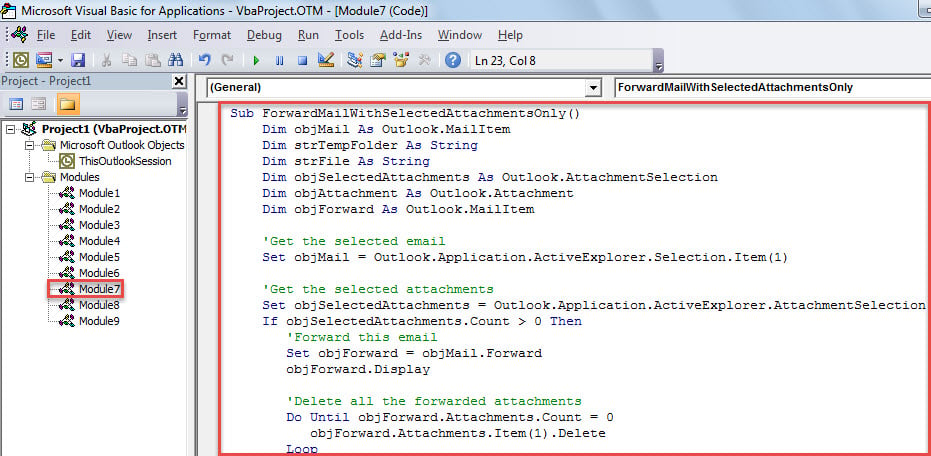
- Quindi, copia e incolla il codice seguente in un progetto o modulo.
Sub ForwardMailWithSelectedAttachmentsOnly()
    Dim objMail As Outlook.MailItem
    Dim strTempFolder As String
    Dim strFile As String
    Dim objSelectedAttachments As Outlook.AttachmentSelection
    Dim objAttachment As Outlook.Attachment
    Dim objForward As Outlook.MailItem

    'Get the selected email
    Set objMail = Outlook.Application.ActiveExplorer.Selection.Item(1)

    'Get the selected attachments
    Set objSelectedAttachments = Outlook.Application.ActiveExplorer.AttachmentSelection
    If objSelectedAttachments.Count > 0 Then
       'Forward this email
       Set objForward = objMail.Forward
       objForward.Display

       'Delete all the forwarded attachments
       Do Until objForward.Attachments.Count = 0
          objForward.Attachments.Item(1).Delete
       Loop

       On Error Resume Next
       strTempFolder = "E:\Temp" & Format(Now, "yyymmddhhmmss") & "\"
       MkDir (strTempFolder)

       'Re-attach the selected attachments to the forward mail
       For Each objAttachment In objSelectedAttachments
           strFile = strTempFolder & objAttachment.FileName
           objAttachment.SaveAsFile (strFile)
           objForward.Attachments.Add (strFile)
       Next

       Kill strFile
    End If
End Sub
- Quindi, esci dall'editor VBA.
- Dopodiché, segui il “Passaggio facoltativo” nel post precedente “Come eseguire il codice VBA in Outlook” per aggiungere questa macro alla barra degli strumenti di accesso rapido o alla barra multifunzione.
- Alla fine, puoi provare questa macro.
- Prima di tutto, assicurati che il riquadro di lettura sia attivato.
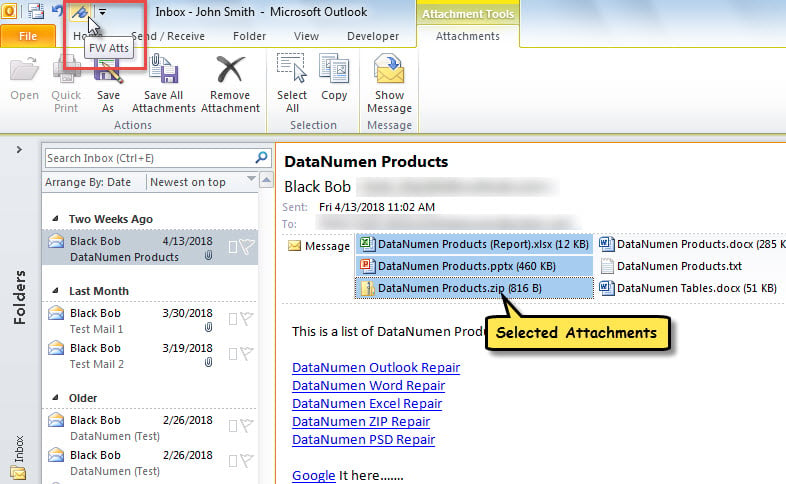
- Quindi, seleziona un'e-mail e gli allegati che desideri inoltrare.
- Successivamente, fai clic sul pulsante macro nella barra degli strumenti di accesso rapido o nella barra multifunzione.

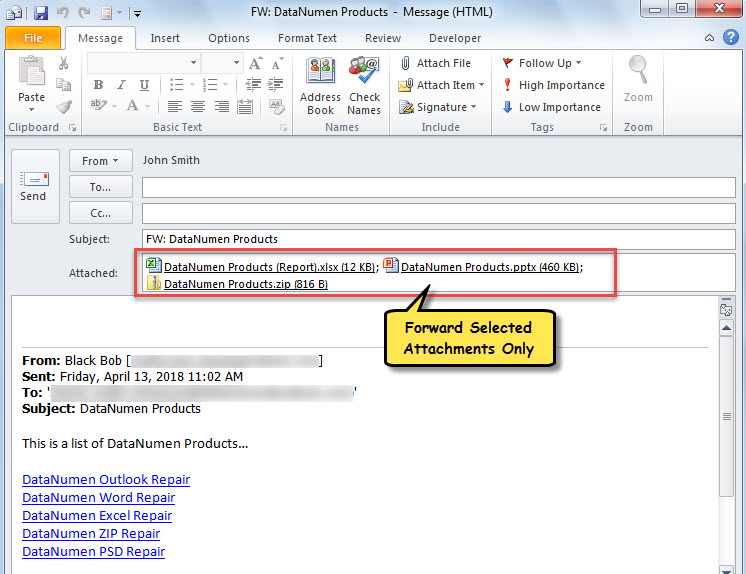
- Immediatamente, verrà visualizzata una nuova e-mail. Come puoi vedere, si tratta di un'e-mail di inoltro con solo allegati selezionati.

Correggi la corruzione dei dati nodosi di Outlook
Ti sei mai imbattuto in un arresto anomalo di Outlook? E tali arresti anomali hanno provocato la corruzione dei dati PST? Se hai mai riscontrato problemi di questo tipo, potresti aver capito quanto siano intricati e fastidiosi. Di solito, piccoli problemi possono essere risolti con lo strumento di riparazione Posta in arrivo. Ma, per i guai seri, come Corruzione di Outlook, è necessario utilizzare un'utilità più potente, ad esempio DataNumen Outlook Repair.
Introduzione dell'autore:
Shirley Zhang è un'esperta di recupero dati in DataNumen, Inc., che è il leader mondiale nelle tecnologie di recupero dati, tra cui SQL Server fisso e prodotti software di riparazione di Outlook. Per maggiori informazioni visita www.datanumen.com