
In questo articolo, ti forniremo istruzioni dettagliate su come firmare digitalmente il tuo progetto macro di Word.
In generale, Word disabilita tutte le macro e visualizza le notifiche ogni volta che mostriamo l'intenzione di eseguirne una. Ciò significa che dobbiamo confermare personalmente l'operazione ogni volta che apriamo un documento Word contenente una macro, il che non è conveniente. Mentre, d'altra parte, se abilitiamo tutte le macro, i nostri file e il nostro computer sono ad alto rischio.
Ovviamente nessuno dei due è perfetto. In realtà, per risolvere questo problema, abbiamo un modo migliore che consiste nel firmare digitalmente le macro e concedere solo per eseguirle.
Ora segui la guida qui sotto per completare l'impostazione.
Modifica livello di sicurezza macro
- Innanzitutto, apri Word e fai clic su "Sviluppatore". Assicurati che la scheda "Sviluppatore" sia disponibile.
- In secondo luogo, fai clic su "Sicurezza macro" nel gruppo "Codice".

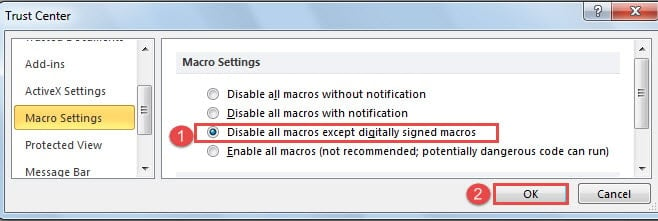
- Nella finestra di dialogo "Centro protezione", seleziona la casella "Disabilita tutte le macro tranne le macro con firma digitale".
- Quindi fare clic su "OK".
- Quindi fai clic su "Visual Basic" nel gruppo "Codice" nella scheda "Sviluppatore".

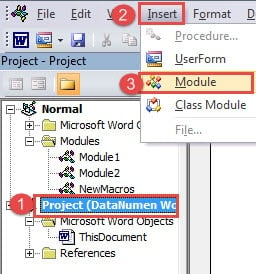
- Ora avrai aperto l'editor VBA. Fare clic sul progetto di questo documento e fare clic su "Inserisci" sulla barra degli strumenti.
- Quindi scegli "Modulo" e aprirai l'area di modifica del codice sul lato destro.

- Successivamente, puoi copiare i seguenti codici lì come macro di test.
Sub TestMacro()
  MsgBox ("Test!")
End Sub

- Ora vai a salvare il documento. Riceverai una finestra di messaggio, come di seguito:

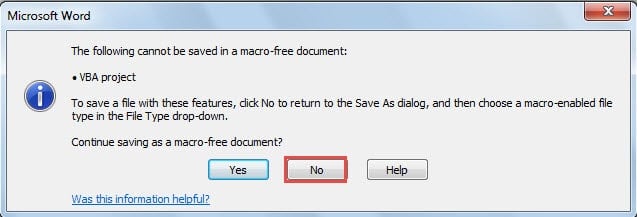
Basta fare clic su "No".
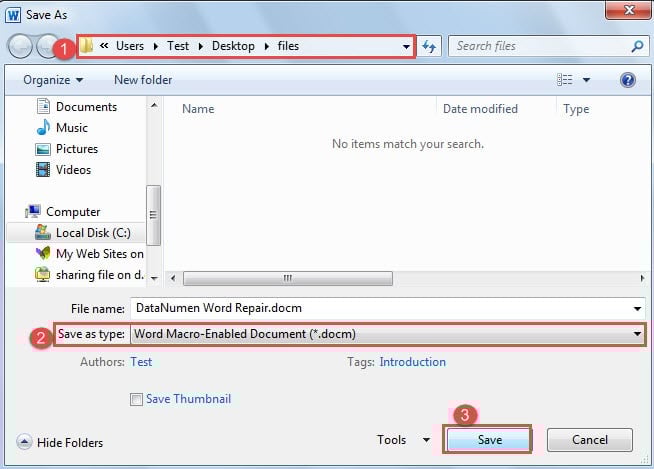
- E tornerai alla finestra "Salva con nome". Per prima cosa scegli una posizione di archiviazione.
- Quindi scegli "Documento di attivazione macro di Word" come tipo di file.
- Successivamente, fai clic sul pulsante "Salva".

- Apri di nuovo il documento con la macro di prova. E fai di nuovo clic su "Macro" nella scheda "Sviluppatore".
- Quindi scegli la macro di test e fai clic su "Esegui".

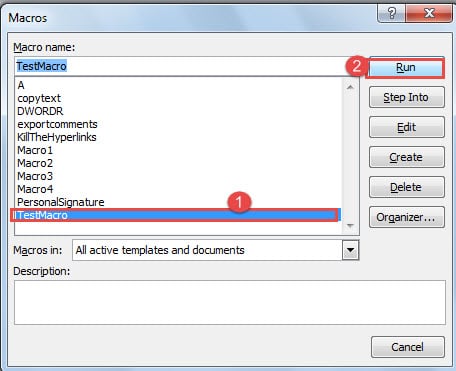
E riceverai un messaggio di avviso, suggerendo che la macro è disabilitata.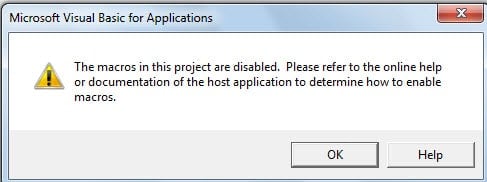
Installa certificato digitale per progetti VBA
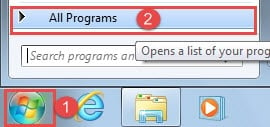
- Innanzitutto, fai clic sul menu "Start" in Windows.
- Fai clic su "Tutti i programmi" accanto.

- Quindi trova e fai clic su "Microsoft Office".
- Quindi continua a trovare e scegli il file "Microsoft Office Tools" per la versione che usi.
- E fai clic su "Certificato digitale per progetti VBA".

- Ora vedrai la finestra di dialogo "Crea certificato digitale". Inserisci il nome del tuo certificato.
- Fare clic su "OK" per salvare la modifica.


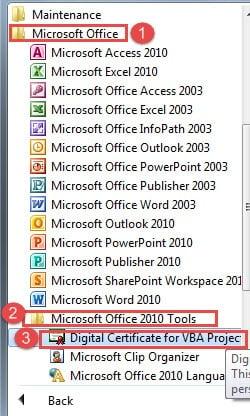
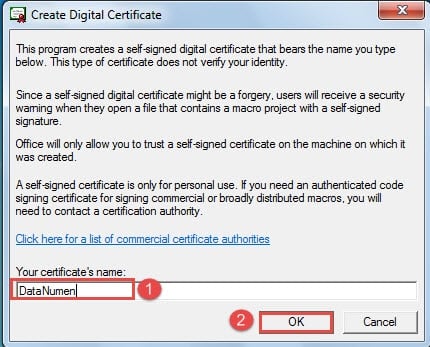
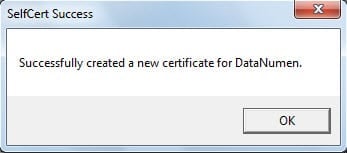
Ora, se non riesci a trovare "Certificato digitale per progetti VBA", puoi seguire le seguenti indicazioni per risolverlo:
- Per cominciare, inserisci il disco di installazione di Microsoft Office nel tuo computer.
- Quindi fai clic sul menu “Avvia”.
- E fai clic su "Pannello di controllo".

- Quindi fai clic su "Programmi" e "Programmi e funzionalità" in ordine.
- Quindi, nella casella di riepilogo, trova e fai clic sulla versione corretta di Microsoft Office.
- Quindi fai clic con il pulsante destro del mouse e scegli "Cambia".

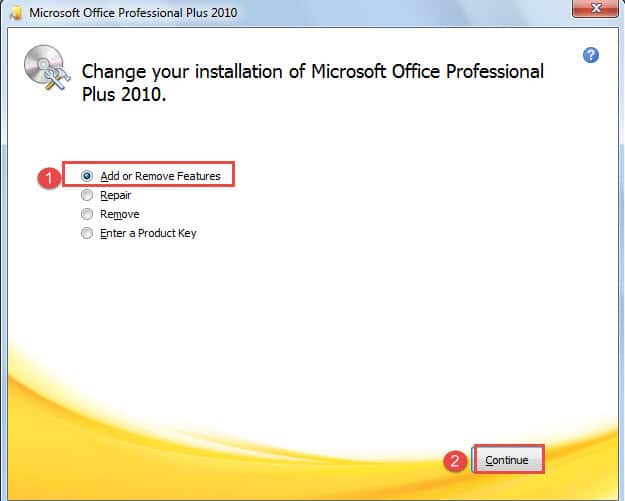
- Nella guida all'installazione, selezionare "Aggiungi o rimuovi funzionalità".
- Quindi fare clic sul pulsante "Continua".

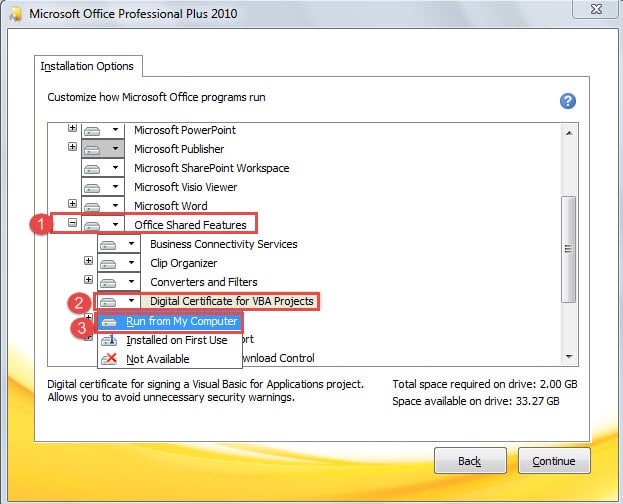
- Successivamente, in "Opzioni di installazione", fare prima clic su "Funzionalità condivise di Office".
- Quindi fare clic su "Certificato digitale per progetti VBA".
- Nel menu dell'elenco, scegli "Esegui dal mio computer" e segui la guida per completare l'avanzamento.

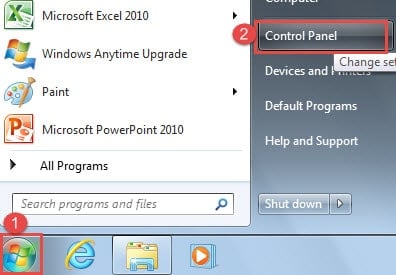
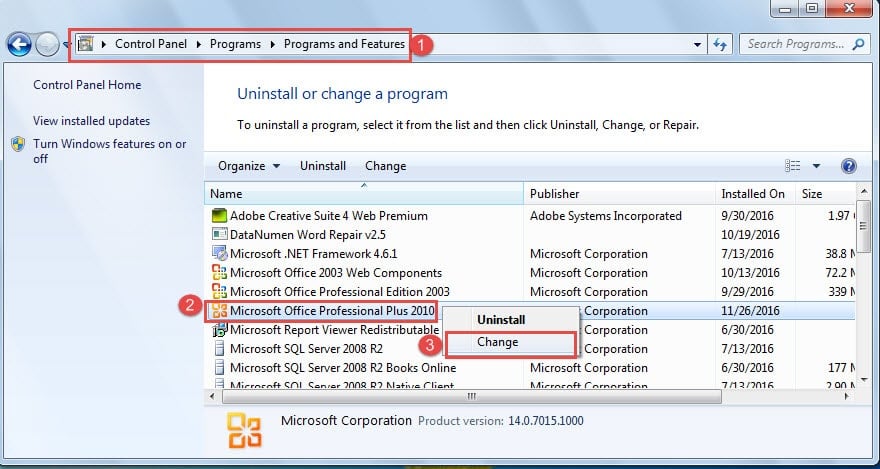
Firma digitalmente le macro di parole
- Prima di tutto, apri il documento con la macro all'interno e apri anche l'editor VBA.
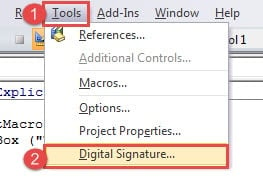
- Quindi fare clic su "Strumenti".
- E scegli "Firma digitale".

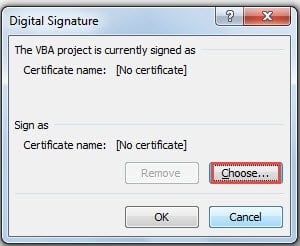
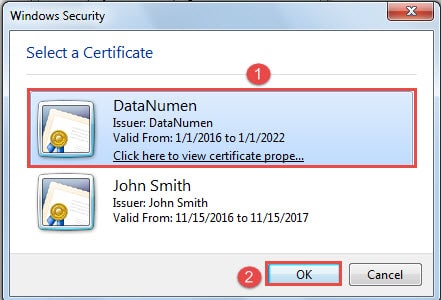
- Ora nella finestra di dialogo "Firma digitale", fai clic sul pulsante "Scegli".

- Quindi, nella nuova casella, seleziona un certificato.
- E fai clic su "OK".

- Ricordati di fare clic su "OK" anche in "Firma digitale".
- Ora puoi salvare e chiudere il tuo documento.
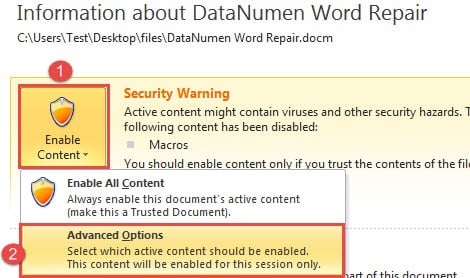
- La prossima volta che apri il documento. Potresti visualizzare un messaggio di avviso del genere: Le macro sono state disabilitate.


Clicca sul messaggio.
- Ora nella visualizzazione del backstage, fai prima clic su "Abilita contenuto".
- Quindi fare clic su "Opzioni avanzate".

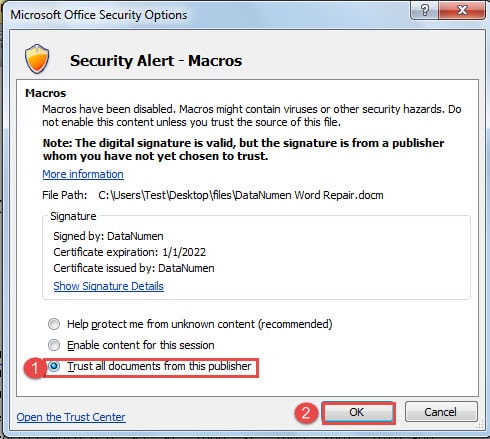
- Nella finestra di dialogo "Opzioni di sicurezza di Microsoft Office", seleziona "Considera attendibili tutti i documenti di questo editore".
- Quindi fare clic su "OK".

La corruzione dei file accade comunque
Il fatto è che esegui il backup di tutti i file critici, esegui regolarmente programmi antivirus ed eviti le cattive abitudini mentre lavori con Word il più possibile, ma subisci comunque la perdita di file. Questo può essere un duro colpo per la tua fiducia nell'adozione di misure precauzionali. Tuttavia, devi continuare a fare tutti i passaggi preventivi, incluso ottenere un vero e proprio strumento di riparazione di Word corrotto.
Introduzione dell'autore:
Vera Chen è un'esperta di recupero dati in DataNumen, Inc., che è il leader mondiale nelle tecnologie di recupero dati, tra cui strumento di recupero xlsx danneggiato and pdf riparare prodotti software. Per maggiori informazioni visita www.datanumen.com